
CSSのinsetで、上下左右の位置をまとめて書く方法
CSS の inset を使うと、position を付けた要素の top・right・bottom・left を1行で書けます。値の並べ方は margin と同じで、inset: 0 と書けば4辺がすべて 0 になります。モーダルの後ろに敷く半透明の背景(オーバーレイ)で画面全体を覆うときや、カードの右上にバッジを置くときなどに使います。
検証環境は Ubuntu 24.04、Node.js 22.23.4、Playwright 1.63.0、Chromium 153 です。400×300px で position: relative の親の中に、position: absolute の子を置き、getComputedStyle() で4辺の値を、getBoundingClientRect() で子の外枠を読みました。Firefox と Safari では試していません。
4辺を個別に書いた場合と同じになる
次の2つは、同じ結果になります。
.child {
  position: absolute;
  top: 20px;
  right: 40px;
  bottom: 60px;
  left: 80px;
}

.child {
  position: absolute;
  inset: 20px 40px 60px 80px; /* 上 右 下 左 */
}
検証環境では、どちらも top が 20px、right が 40px、bottom が 60px、left が 80px になりました。子の外枠も、どちらも左 80・上 20・幅 280・高さ 220 で同じでした。
MDN の inset の説明にあるとおり、inset は4つの個別のプロパティをまとめて書く一括指定です。JavaScript で element.style.inset = "20px 40px" とすると、element.style.top は 20px、element.style.left は 40px のように、4つの個別の値に分かれて入りました。反対に、4辺を個別に書いた要素の style.cssText を読むと、inset: 1px 2px 3px 4px; とまとめた形で返ってきました。
値の数と、どの辺に入るか
値は1〜4個書けます。CSS Positioned Layout の仕様では、inset の値は margin と同じ決まりで4辺に割り当てると決められています。順番は上から時計回りに、上・右・下・左です。
| 書き方 | 上 | 右 | 下 | 左 |
|---|---|---|---|---|
inset: 20px |
20px | 20px | 20px | 20px |
inset: 20px 40px |
20px | 40px | 20px | 40px |
inset: 20px 40px 60px |
20px | 40px | 60px | 40px |
inset: 20px 40px 60px 80px |
20px | 40px | 60px | 80px |
表の値は、検証環境で getComputedStyle() から読んだものです。値を省いた辺には、向かい側の辺の値が入ります。2つなら1つ目が上下、2つ目が左右です。3つなら、左は右と同じ値になります。
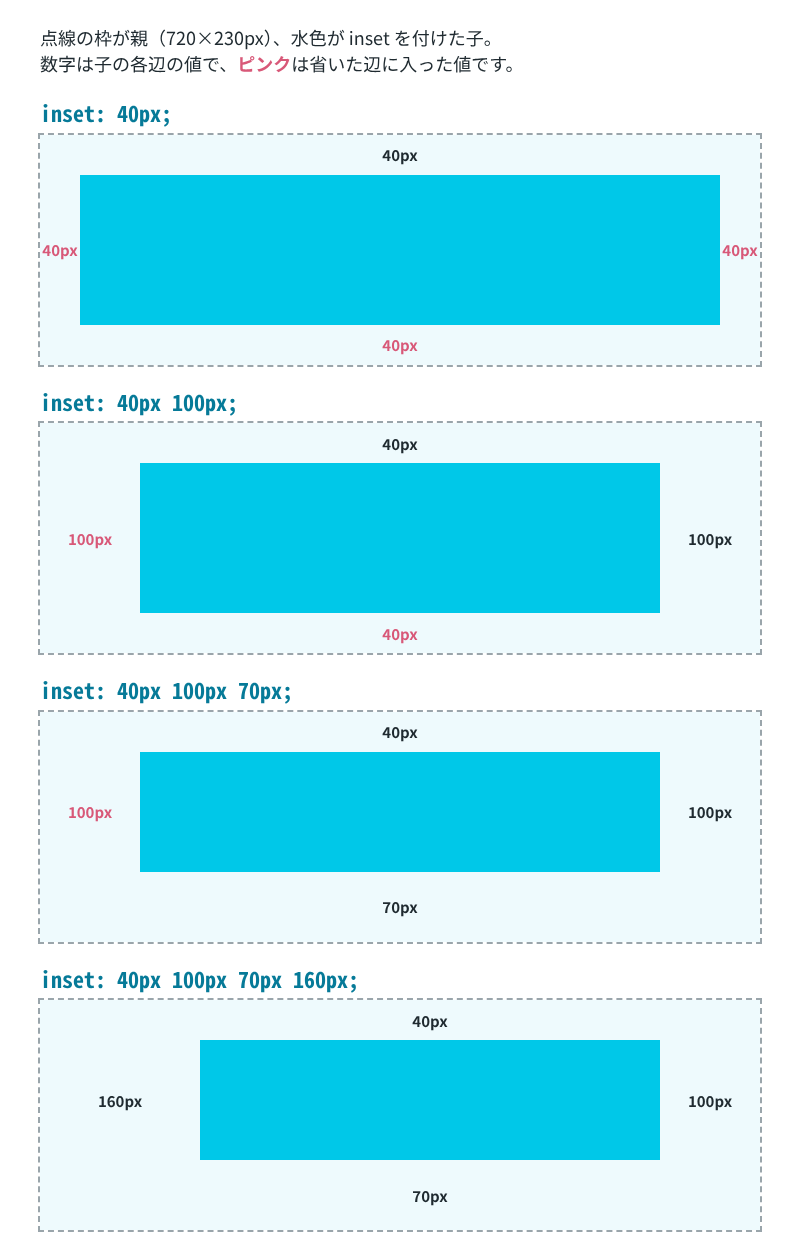
値は空白で区切ります。inset: 10px, 20px のようにカンマで区切ったり、5つ以上並べたりすると、CSS.supports() が false を返しました。単位を付けない inset: 10 も false でしたが、inset: 0 は単位がなくても使えます。
親いっぱい、画面いっぱいに広げる
inset: 0 は、親(包含ブロック)の4辺にぴったり合わせる書き方です。幅と高さを書かない子に inset: 0 を付けると、子は親と同じ 400×300px になりました。
モーダルの背景のように画面全体を覆うときは、position: fixed と組み合わせます。
.backdrop {
  position: fixed;
  inset: 0;
  background: rgb(0 0 0 / 0.5);
}
高さ 3000px のページを 1000px スクロールした状態でも、この要素は画面(800×600px)の左上 (0, 0) から幅 800px・高さ 600px で、表示されている範囲をちょうど覆いました。
auto を混ぜて、角や辺に寄せる
auto を書いた辺は、位置を決めません。カードの右上にバッジを置くときは、上と右だけ 0 にします。
.badge {
  position: absolute;
  inset: 0 0 auto auto; /* 上 0、右 0、下と左は auto */
  width: 50px;
  height: 50px;
}
親 400×300px の中で、この子は左 350・上 0 の位置、つまり右上の角に付きました。inset: auto 0 0 auto にすると、左 350・上 250 で右下の角になりました。
auto の辺がある向きで大きさを書かないと、その向きは中身に合わせた大きさになります。中身が「バッジ」の3文字の子で試すと、inset: 0 auto では高さは親いっぱいの 300px で、幅は中身に合わせた 49.13px でした。inset: 0 0 auto では、幅は親いっぱいの 400px、高さは1行分の 21px で、帯のように親の上の端に付きました。
パーセントを書くと、上と下は親の高さ、左と右は親の幅に対する割合になります(仕様の top・right・bottom・left の説明)。400×300px の親で inset: 10% と書くと、上下は 30px、左右は 40px でした。
inset が効かないとき
position を付けていない
MDN の inset の説明にあるとおり、inset は位置指定されていない要素には効きません。高さ 40px の箱のすぐ下に置いた 50×50px の子に inset: 20px を付けて、position を変えて比べました。
position |
子の外枠の位置(左, 上) |
|---|---|
static(初期値) |
(0, 40) |
relative |
(20, 60) |
absolute |
(20, 20) |
static では、getComputedStyle() の top は 20px と読めるのに、子は元の位置 (0, 40) から動きませんでした。relative では元の位置から右と下へ 20px ずつずれ、absolute では親の左上から 20px ずつの位置に移りました。
relative では、4辺を書いても広がらない
position: relative は、大きさを変えずに元の位置からずらすだけです(仕様の relative の説明)。幅と高さを書かず、中身が「バッジ」の3文字の子に inset: 20px を付けて比べました。
position |
子の外枠(左, 上, 幅, 高さ) |
|---|---|
relative |
(20, 20, 400, 21) |
absolute |
(20, 20, 360, 260) |
relative の子は、ふつうのブロックと同じ幅 400px・高さ 21px のまま、右と下へ 20px ずれただけで、右と下の 20px は効きませんでした。左から右へ書く向きのページでは、上と左の値が使われ、下と右の値は使われません。親の内側いっぱいに広げたいときは、absolute か fixed にします。
後から書いた個別のプロパティに上書きされる
inset も個別のプロパティも、同じ4つの値を書きかえます。そのため、後に書いたほうが勝ちます。
.a { inset: 20px; top: 0; }  /* 上だけ 0 になる */
.b { top: 0; inset: 20px; }  /* top: 0 は上書きされ、上も 20px */
.a の書き方では、上は 0px で、右・下・左は 20px でした。.b の書き方では、4辺とも 20px になりました。inset で4辺をまとめて決めてから1辺だけを変えたいときは、個別のプロパティを後に書きます。
書く向きを変えても、inset は上下左右に対応する
inset は、書く向きが変わっても、物理的な上・右・下・左に対応します。親に direction: rtl(右から左に書く)や writing-mode: vertical-rl(縦書き)を付けても、inset: 20px 40px 60px 80px の子は、横書きのときと同じ左 80・上 20 の位置でした。
書く向きに合わせて左右を入れ替えたいときは、inset-inline(行の向き)と inset-block(行が並ぶ向き)を使います。親に direction: rtl を付けて、子に inset-inline: 80px 40px と書くと、1つ目の 80px が右に、2つ目の 40px が左に入りました。仕様では、1つ目が行の始まりの側、2つ目が終わりの側です。
対応しているブラウザー
MDN の browser-compat-data によると、inset は Chrome と Edge は 87、Firefox は 66、Safari は 14.1 から使えます。これより古いブラウザーも対象にするなら、4辺を個別に書きます。