
CSSのmax-widthで、画像を枠からはみ出させない方法
画像を親の枠からはみ出させないには、img に max-width: 100% と height: auto を付けます。親より大きな画像だけが親の幅まで縮み、親より小さな画像は元の大きさのまま表示されます。スマートフォンで見ると、ブログ記事の写真が画面の右にはみ出して横スクロールが出る、というときの直し方です。
検証環境は Ubuntu 24.04、Node.js 22.23.4、Playwright 1.63.0、Chromium 153 です。HTML と CSS だけのページを Playwright で開き、getBoundingClientRect() で大きさを測りました。特に断りがなければ、画面の幅は 360px、画像は 1200×600px(その場で作った PNG)、親は body の幅いっぱいの div です。body の margin は 0、文字は 16px にしています。Firefox と Safari は試していません。
img {
  max-width: 100%;
  height: auto;
}
画像は、何も指定しないと元の幅で表示される
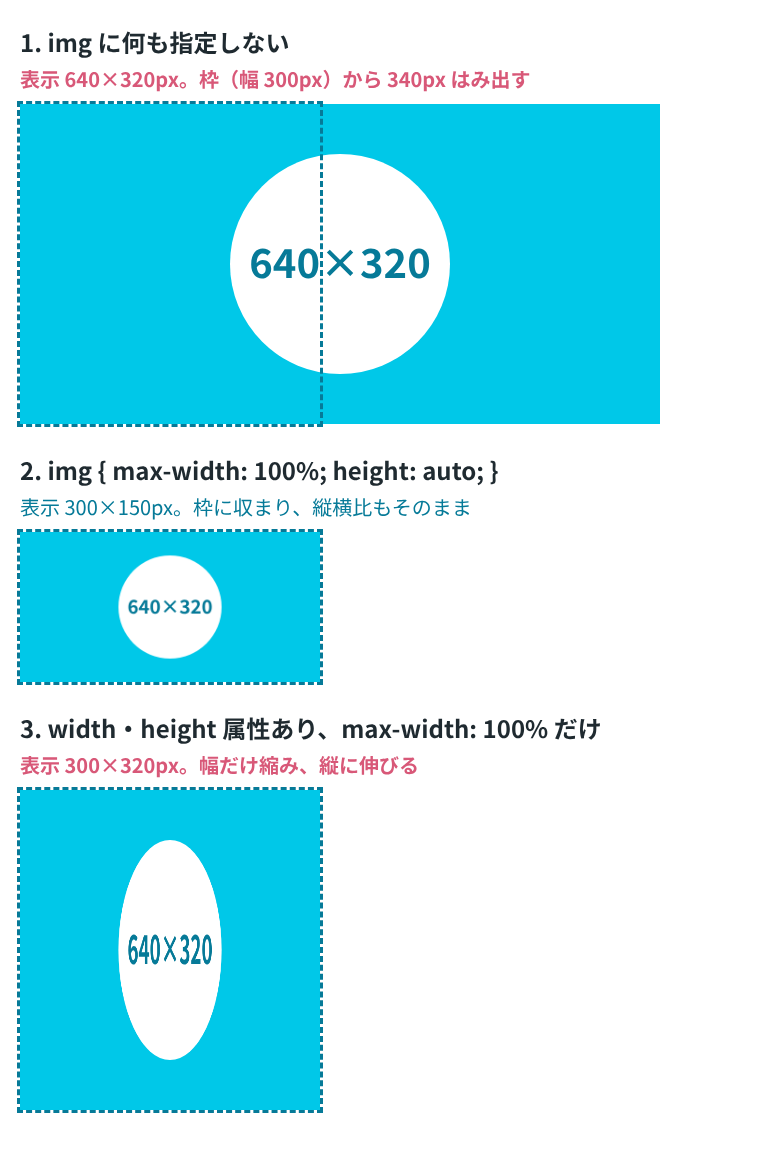
1200×600px の画像を、何も指定せずに幅 360px の画面に置くと、画像は 1200×600px のまま表示されました。ページの横幅(scrollWidth)は 1200px になり、横スクロールが出ます。
img に max-width: 100% を付けると、画像は 360×180px になり、ページの横幅も 360px に収まりました。max-width は、width の値が指定した上限を超えないようにするプロパティです。MDN の max-width のページにあるとおり、パーセントは包含ブロック(ここでは親の div)の幅に対する割合なので、100% は「親の幅まで」という意味になります。高さは指定しなくても、縦横比を保った 180px になりました。
画面の幅を変えて同じページを開くと、次のようになりました。
| 画面の幅 | 画像の大きさ | ページの横幅 |
|---|---|---|
| 320px | 320×160px | 320px |
| 360px | 360×180px | 360px |
| 768px | 768×384px | 768px |
| 1280px | 1200×600px | 1280px |
画面が画像より広い 1280px のときは、画像は元の 1200px のままで、それ以上は広がりません。max-width は上限を決めるだけで、画像を引き伸ばすことはないからです。
親に padding があるときは、その内側の幅が上限になります。親に padding: 0 16px を付けると、画像は 360px から左右の 32px を引いた 328×164px になりました。
width と height の属性がある画像は、height: auto が要る
<img src="photo.jpg" width="1200" height="600" alt="…"> のように width と height の属性を書いた画像に、max-width: 100% だけを付けると、画像は 360×600px になりました。幅だけが縮み、高さは属性の 600px のままなので、画像が縦に伸びて見えます。
HTML Living Standard にある、img の width・height 属性の扱いによると、この2つの属性は CSS の width と height に対応し、あわせて aspect-ratio にも対応します。検証環境でも、この画像の height の計算値は 600px、aspect-ratio の計算値は auto 1200 / 600 でした。CSS の height が 600px に決まっているので、幅が縮んでも高さは変わりません。
height: auto を足すと、画像は 360×180px になり、縦横比が戻りました。属性の値は縦横比を伝えるためにも使われるので、属性は消さずに CSS で height: auto を指定します。MDN の img のページにも、width と height を書くと、画像を読み込む前にブラウザーが縦横比を計算して場所を取り、レイアウトのずれを減らせる、と書かれています。
属性の値を表示したい大きさにしておくこともできます。width="600" height="300" の画像に max-width: 100%; height: auto; を付けると、画面の幅 360px では 360×180px、1280px では属性どおりの 600×300px になりました。
width: 100% は、小さい画像を引き伸ばす
max-width: 100% の代わりに width: 100% を書くと、画像は常に親の幅になります。200×100px の小さい画像で比べると、次のようになりました。
| 200×100px の画像への指定 | 画像の大きさ(画面の幅 360px) |
|---|---|
max-width: 100% |
200×100px |
width: 100% |
360×180px |
width: 100%; max-width: 300px |
300×150px |
width: 100% では、200px の画像が 360px に引き伸ばされ、元の画像の 1.8 倍の幅で表示されました。アイコンや小さな図のように、元の大きさで見せたい画像があるページでは max-width: 100% を使います。ヒーロー画像のように、必ず枠いっぱいに広げたい画像には width: 100% を使い、広げすぎたくないときは max-width に上限の長さを足します。
padding や枠線を付けた画像は、box-sizing: border-box にする
画像に padding: 8px と border: 2px solid を付けて写真のフチのように見せると、max-width: 100% を付けていても、画像の幅は 380px になり、幅 360px の画面から 20px はみ出しました。初期値の content-box では、padding と枠線が幅の外側に足されるためです(MDN の box-sizing のページ)。
img {
  max-width: 100%;
  height: auto;
  padding: 8px;
  border: 2px solid #1f2a30;
  box-sizing: border-box; /* padding と枠線を含めて 100% に収める */
}
この指定で、枠線まで含めた幅が 360px になり、はみ出しは消えました。
Flexbox で文章と横に並べると、max-width だけでは縮まない
display: flex の親の中に、img と文章(p)をそのまま並べた場合は、max-width: 100% を付けても画面に収まりませんでした。
<div class="row">
  <img src="photo.png" alt="写真の説明">
  <p>画像の横に並べる文章です。</p>
</div>.row {
display: flex;
gap: 16px;
}
p {
margin: 0;
}
img {
max-width: 100%;
}画像は 360px までは縮みましたが、それより小さくはならず、文章は幅 30.39px に押しつぶされ、16px の文字が1文字分しか入らない幅で折り返しました。ページの横幅は 406px になり、横スクロールが出ます。しかも画像は 360×288px になり、縦に伸びていました。MDN の align-items のページにあるとおり、align-items を指定しないときの値 normal は、Flexbox の子では stretch として動きます。そのため、画像の高さが、縦に長くなった文章と同じ 288px に引き伸ばされました。縦方向のそろえ方を変えて、親に align-items: flex-start を付けると、画像は 360×180px に戻りましたが、はみ出しは残りました。
画像がこれ以上縮まないのは、Flexbox の子では、min-width の初期値 auto が、中身の大きさを最小の幅として扱うからです。Flexbox の仕様にある、flex アイテムの最小の大きさの決め方では、min-width: auto の子は中身の大きさより小さく縮まず、その大きさは max-width で上限が決まります。ここでは max-width: 100% の 360px が、画像の最小の幅になりました。
直し方は2つあり、どちらも画面に収まりました。表の3行目は、幅の配分を変えた場合です。
| 書き方 | 画像の大きさ | 文章の幅 | ページの横幅 |
|---|---|---|---|
img に min-width: 0 を足す |
293.52×146.75px | 50.48px | 360px |
img を div で包む |
293.5×146.75px | 50.48px | 360px |
img を包んだ div に flex: 1 |
137.59×68.8px | 206.41px | 360px |
img に min-width: 0 を足すと、画像が縮むようになります。img を div で包むと、Flexbox の子は div になり、img の max-width: 100% は div の幅に対する割合になります。この場合も画像は縮みました。
ただし、どちらも文章の幅は 50.48px しかなく、読める幅ではありません。画像と文章の幅の配分は、flex で決めます。包んだ div に flex: 1 を付けると、画像は 137.59px、文章は 206.41px になりました。
Grid、表、幅が中身で決まる親では、max-width だけで収まった
grid-template-columns: 1fr 1fr の Grid で、左の列の div に何も指定しない画像を置くと、画像の列が 1200px に広がり、ページの横幅は 1232px になりました。img に max-width: 100% を付けると、2つの列はどちらも 172px になり、画像も 172×86px に収まりました。
ほかに、次の親でも max-width: 100% だけで、画像は 360×180px に収まり、ページの横幅も 360px でした。
tableのセル(tableのwidthの指定なし、width: 100%、table-layout: fixedのどれでも)display: inline-block、float: left、position: absolute、width: fit-contentの親
img に max-width: 100% を付けると、Grid の 1fr の列や、幅の指定がない表、inline-block などの親は、画像に合わせて広がりませんでした。CSS Sizing の仕様にある、パーセントで大きさを決めた置換要素の扱いでは、img のような置換要素の max-width などのパーセントが、画像の大きさによって幅が決まる親に対するものであるときは、最小の幅(min-content)を計算するときだけ、そのパーセントを 0 に対する割合として扱う、と定められています。画像の最小の幅が 0 と見なされるので、親は画像に合わせて広がらずに済みます。
Flexbox の子として img を直接置いた場合は、前の節のとおり max-width: 100% の 360px が最小の幅になりました。Flexbox では、min-width: 0 を足すか、img を div で包みます。