
CSSのorderで、スマホとPCで並び順を入れ替える方法
スマホと PC で要素の並び順を変えたいときは、親を flex(またはグリッド)にして、メディアクエリの中で子要素に order を指定します。HTML は1つのまま、画面の幅に応じて見た目の順番だけを入れ替えられます。レスポンシブなページで、PC では写真と文章を左右交互に並べ、スマホではどの段も写真を上にそろえる、といったレイアウトがこれで作れます。
検証環境は Ubuntu 24.04、Node.js 22.23.4、Playwright 1.63.0、Chromium 153 です。HTML と CSS だけのページを Playwright で画面の幅を変えて開き、getBoundingClientRect() で子要素の位置を、getComputedStyle() で order の計算値を調べ、Tab キーを押してフォーカスが移った先を記録しました。Firefox と Safari、スクリーンリーダーでの読み上げは試していません。
写真と文章を、PC では1段ごとに左右を入れ替える
HTML は、どの段も「写真 → 文章」の順に書きます。
<section class="feature">
  <div class="media">写真1</div>
  <div class="text">
    <h2>手軽に始められる</h2>
    <p>説明の文章が入ります。</p>
    <a href="#a">詳しく見る</a>
  </div>
</section>
<section class="feature">
  <div class="media">写真2</div>
  <div class="text">
    <h2>あとから広げられる</h2>
    <p>説明の文章が入ります。</p>
    <a href="#b">詳しく見る</a>
  </div>
</section>
CSS は、スマホ向けの指定を先に書き、PC 向けの指定を @media (min-width: 768px) の中に足します。写真と文章の見た目の指定は省いています。
/* スマホ:縦に並べる(HTML の順番どおり、写真が上) */
.feature {
  display: flex;
  flex-direction: column;
  gap: 16px;
}

/* PC:横に並べ、2つ目の段だけ写真を右に回す */
@media (min-width: 768px) {
  .feature {
    flex-direction: row;
    align-items: center;
  }

  .media,
  .text {
    flex: 1;
  }

  .feature:nth-child(even) .media {
    order: 1;
  }
}
画面の幅 375px で開くと、どちらの段も写真が上、文章が下でした。幅 1024px では、1段目は写真が左(x=16)で文章が右(x=522)、2段目は文章が左(x=16)で写真が右(x=518)になりました。
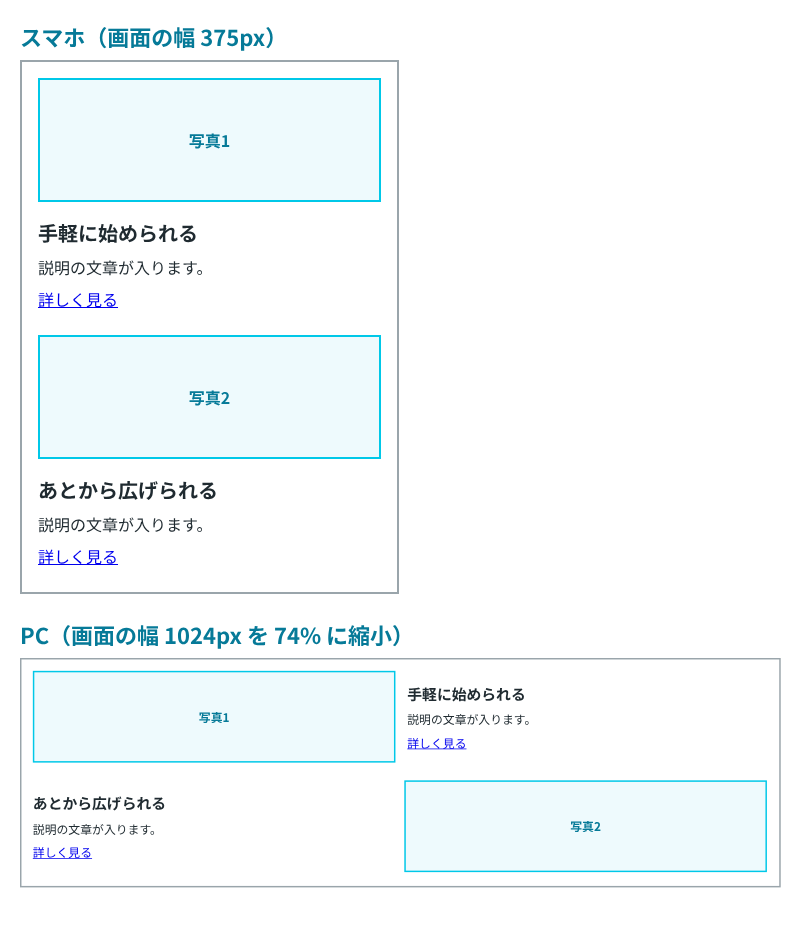
入れ替えに使っているのは、2段目の写真に付けた order: 1 だけです。文章のほうは何も指定していないので、order は初期値の 0 のままです。0 の文章が先、1 の写真が後に並ぶので、写真が右に回りました。
縦と横の並びは、メディアクエリで指定した 768px を境に切り替わりました。幅 767px ではスマホと同じ縦の並び、768px では横の並びで、2段目の写真は右にありました。
order の値は小さい順、同じ値なら HTML の順
MDN の order の説明にあるとおり、アイテムは order の値の小さい順に並び、同じ値どうしは HTML に書いた順に並びます。指定していないアイテムは 0 です。
5つの箱 A〜E のうち、A〜D にそれぞれ 0、2、-1、2 を付け、E には何も付けずに、横並びの flex で確かめました。
<div style="display: flex">
  <div style="order: 0">A</div>
  <div style="order: 2">B</div>
  <div style="order: -1">C</div>
  <div style="order: 2">D</div>
  <div>E</div>
</div>
左から C、A、E、B、D の順になりました。-1 の C が先頭、0 の A と E(指定なし)がその次、2 の B と D が最後で、同じ値のあいだでは HTML の順番が保たれています。
この決まりから、ほかのアイテムに order を付けていなければ、1つだけを先頭に出すには order: -1、最後に回すには order: 1 を付ければ足ります。ほかのアイテムに番号を振り直す必要はありません。
MDN の説明にあるとおり、値は整数です。整数でない order: 1.5 を書いたところ、計算値は 0 のままで、並びも変わりませんでした。
本文を HTML の先頭に置いたまま、PC ではメニューを左に出す
3段組みのページでも order を使えます。Flexbox の仕様には、本文を HTML の先頭に書いたまま、左右に別の列を置く例が載っています。ここでは HTML を「本文 → メニュー → 広告」の順に書きました。CSS では、枠線と余白の指定を省いています。
<div class="layout">
  <main><a href="#main">本文のリンク</a></main>
  <nav><a href="#nav">メニューのリンク</a></nav>
  <aside><a href="#aside">広告のリンク</a></aside>
</div>/* スマホ:縦に並べる(本文 → メニュー → 広告) */
.layout {
display: flex;
flex-direction: column;
}
/* PC:横に並べ、メニューを左に回す(メニュー → 本文 → 広告) */
@media (min-width: 768px) {
.layout {
flex-direction: row;
}
main {
flex: 1;
}
nav,
aside {
width: 200px;
}
nav {
order: -1;
}
}幅 375px では、上から本文、メニュー、広告の順でした。スマホでは、読みたい本文がいちばん上に来ます。幅 1024px では、左からメニュー、本文、広告の順になりました。
PC の指定を先に書くなら、スマホで order: 0 に戻す
上の CSS は、order を PC 用のメディアクエリの中にだけ書いています。逆に、PC 向けの指定を先に書き、@media (max-width: 767px) でスマホ向けに縦にする書き方もあります。この書き方で、縦にする指定だけを足した場合を試しました。次の CSS では、本文の幅(main { flex: 1; })と見た目の指定を省いています。
.layout {
  display: flex;
}

nav {
  order: -1;
}

@media (max-width: 767px) {
  .layout {
    flex-direction: column;
  }
}
幅 375px で開くと、上からメニュー、本文、広告の順になりました。縦に並べ直しても、order: -1 は効いたままです。メニューが本文の上に来てしまいます。
スマホでも HTML の順に戻したいときは、メディアクエリの中で order を 0 に戻します。
@media (max-width: 767px) {
  .layout {
    flex-direction: column;
  }

  /* スマホでは HTML の順番に戻す */
  nav {
    order: 0;
  }
}
これで、幅 375px では本文、メニュー、広告の順に戻り、幅 1024px ではメニューが左のままでした。Flexbox の仕様の例でも、狭い画面で縦にするときに order: 0 に戻しています。
スマホ向けの指定を先に書き、order を PC 用のメディアクエリの中だけに書けば、スマホでは初期値の 0 のままです。0 に戻す指定は要りません。
親が flex かグリッドでないと、order は効かない
order が効くのは、flex アイテムとグリッドアイテムだけです。最初の A〜E の箱を、親を display: grid(5列)にして並べると、flex と同じく左から C、A、E、B、D になりました。親を普通のブロック(display: block)にすると、order の計算値は -1 や 2 になっているのに、並びは HTML の順の A、B、C、D、E のままでした。
並び順が変わらないときは、order を付けた要素の親(直接の親)に display: flex か display: grid が付いているかを確かめます。最初の例でも、order を付けた写真の直接の親は、display: flex を付けた .feature です。
Tab キーで移る順番は HTML のまま
order で変わるのは見た目の並びだけです。3段組みのページで、Tab キーを3回押してフォーカスが移る順番を調べました。
| 画面の幅 | 見た目の並び | Tab で移る順番 |
|---|---|---|
| 375px | 本文 → メニュー → 広告 | 本文 → メニュー → 広告 |
| 1024px | メニュー → 本文 → 広告 | 本文 → メニュー → 広告 |
PC では、左にあるメニューより先に、真ん中の本文のリンクにフォーカスが移りました。MDN の order の説明でも、order は見た目の順序にだけ影響し、タブ順には影響しないこと、見た目と DOM の順序がずれるとスクリーンリーダーなどを使う人に悪い影響が出ることが書かれています。Flexbox の仕様も、order は見た目の並べ替えにだけ使い、内容の論理的な順番を変えるために使ってはいけない、としています。
そのため、HTML は、読む順番・操作する順番として正しい並びで書いておき、order は画面の幅に合わせた配置の調整にとどめます。上の3段組みで本文を HTML の先頭に書いたのも、そのためです。見た目に合わせて Tab の順番も変えたいときは、親に指定する reading-flow というプロパティがありますが、MDN ではまだ実験的な機能として扱われています。