
Core Web VitalsのINPの内訳から、遅い所を探す方法
Core Web Vitals の INP(Interaction to Next Paint)が悪いときは、1回の操作の時間を「入力の遅れ」「処理の時間」「表示の遅れ」の3つに分けて、どれが長いかを見ると、どこを直せばよいかが分かります。web-vitals ライブラリの attribution 版を使うと、3つの時間に加えて、いちばん長く動いたスクリプトの関数名とファイル名まで分かります。「カートに入れる」ボタンを押してからの反応が遅い、PageSpeed Insights で INP が「改善が必要」と出た、というときに、どこから調べるかを決めるのに使えます。
ここでは、反応の速い基準のページと、3つの内訳を1つずつわざと遅くしたページを用意しました。web-vitals と Lighthouse で測り、どの内訳が伸びたか、どの関数が原因と出たかを、出た数値のまま載せます。
検証環境は Ubuntu 24.04、Node.js 22、web-vitals 6.2.3、Lighthouse 13.6.0 です。web-vitals での測定には Playwright 1.63.0 の Chromium 157(ヘッドレス)を、Lighthouse には Puppeteer(puppeteer-core 25.18.1)から動かした Chrome for Testing 153 を使いました。ページは検証環境で動かしたサーバー(localhost:8080)から配っています。web-vitals での測定は、Playwright で幅 412px の画面を開き、ページごとに5回ずつ測りました。Lighthouse は、ユーザーフローの timespan モードで、ページごとに1回ずつ測りました。重い処理は、決めた時間だけメインスレッドを使い続けるループで代用しています。実際の利用者から集めたデータ(CrUX、PageSpeed Insights のフィールドデータ)、DevTools のパフォーマンスパネル、キー入力の操作、Chrome 以外のブラウザは試していません。
INPの3つの内訳と、web-vitalsでの名前
web.dev の INP の解説によると、INP はページを開いている間のクリック・タップ・キー入力の反応の遅さを見て、いちばん遅かったもの(外れ値は除く)を出す指標です。200ms 以下なら「良い」、500ms 以下なら「改善が必要」、それより遅いと「悪い」です。
1回の操作の時間は、web.dev の「Optimize INP」で3つに分けられています。web-vitals では、README にあるとおり、次の名前で取り出せます。
| 内訳 | web-vitals の名前 | 測る区間 |
|---|---|---|
| 入力の遅れ | inputDelay |
操作してから、イベントリスナーが動き始めるまで |
| 処理の時間 | processingDuration |
最初のイベントリスナーが動き始めてから、すべてのリスナーが終わるまで |
| 表示の遅れ | presentationDelay |
リスナーが終わってから、次の画面が表示されるまで |
README によると、入力の遅れは、メインスレッドがほかの処理で埋まっていて待たされる時間です。表示の遅れには、requestAnimationFrame() のコールバック、ResizeObserver などのコールバック、スタイルとレイアウトの計算が含まれます。
基準のページと、遅い所を1か所ずつ作った3つのページ
4つのページは、見出しと「カートに入れる」ボタン、結果を出す段落だけの同じ HTML です。違うのは、<title> と、最後に読み込む JavaScript のファイルだけです。重い処理には、どのページも次の busy 関数を使いました。
// busy.js:重い処理の代わり。指定したミリ秒だけメインスレッドを使い続ける
function busy(ms) {
  const end = performance.now() + ms;
  while (performance.now() < end) {}
}
基準のページは、ボタンを押したら段落の文字を変えるだけです。
// base.js
document.getElementById('add').addEventListener('click', () => {
  document.getElementById('status').textContent = 'カートに1点入りました';
});ほかの3つのページは、この基準のページに、遅くする処理を1つずつ足しました。アクセス解析のタグなど、外部のスクリプトで入力の遅れや処理の時間が伸びる例は、INP を悪くする外部スクリプトの見つけ方の記事で扱っています。
// input-delay.js:クリックの処理は基準のページと同じ。それとは別に、
// ページの読み込みが終わった 2 秒後に、おすすめ欄の準備(の代わりに 300ms 使う)をする
addEventListener('load', () => {
  setTimeout(function setupRecommendations() {
    busy(300);
  }, 2000);
});// processing.js:クリックのリスナーの中で 250ms 使う
document.getElementById('add').addEventListener('click', function onAddClick() {
busy(250); // 在庫の確認と合計金額の計算(の代わりに 250ms 使う)
document.getElementById('status').textContent = 'カートに1点入りました';
});// presentation.js:リスナーはすぐ終わるが、次の描画の直前に 250ms 使う
document.getElementById('add').addEventListener('click', () => {
document.getElementById('status').textContent = 'カートに1点入りました';
requestAnimationFrame(function prepareCartAnimation() {
busy(250);
});
});どのページも、読み込みが終わってから 2.05 秒後にボタンを1回クリックしました。「入力の遅れ」のページでは、おすすめ欄の準備(300ms)が始まって約 50ms たったところでクリックが届きます。クリックは、Playwright の page.mouse.click で、ボタンの中央の座標を直接押しています。page.click('#add') で押したときは、「入力の遅れ」のページでも INP が 16ms(inputDelay 0)になり、遅れが出ませんでした(3回とも同じ)。Playwright の API リファレンスによると、page.click() は押す前に、操作の前に要素の状態を確かめる仕組みのチェックを待ちます。チェックには、要素が安定している(続けて2回の描画の間、位置と大きさが変わっていない)ことが含まれます。
web-vitalsのattribution版で内訳を取り出す
内訳は、web-vitals の attribution 版(web-vitals.attribution.iife.js)の onINP で受け取れます。検証では、Playwright の addInitScript で、ページの読み込み前に次のコードを入れました。
// web-vitals.attribution.iife.js の中身の後に続けて入れたコード
window.__inp = null;
addEventListener('DOMContentLoaded', () => {
  webVitals.onINP((m) => { window.__inp = m; }, { reportAllChanges: true, durationThreshold: 16 });
});
durationThreshold は、これより短い操作は報告しない、という操作時間の下限です。README によると既定は 40ms です。基準のページの速い操作も見たかったので 16 にしました(README によると、最初の操作 first-input は、時間に関係なく必ず記録されます)。また README には、ページが見えなくなった(タブを切り替えたなど)ときには必ずコールバックが呼ばれると書かれています。そこで、クリックの1秒後に、タブを切り替えたときと同じ visibilitychange を起こして INP を報告させ、window.__inp の値を読み出しました。
受け取った値の attribution には、3つの内訳のほかに、操作した要素(interactionTarget)と、いちばん長く動いたスクリプトの情報(longestScript)が入っています。longestScript は、Chrome の Long Animation Frames API(LoAF)の記録から作られ、そのスクリプトがどの内訳の中で動いたか(subpart)も分かります。README によると、LoAF が記録するのは 5ms を超えるスクリプトだけです。
4つのページの内訳を並べると、遅くした所だけが伸びた
各ページの1回目の出力です(単位はミリ秒)。各ページの出力の3行目(LoAF の時間の合計)は省いています。
$ for p in base input-delay processing presentation; do node measure.cjs $p 5; done
base run1: INP=8 good inputDelay=1 processingDuration=0 presentationDelay=7 target=#add
  longestScript=なし
input-delay run1: INP=248 needs-improvement inputDelay=248 processingDuration=0 presentationDelay=0 target=#add
  longestScript={"subpart":"input-delay","intersectingDuration":248,"invoker":"TimerHandler:setTimeout","invokerType":"user-callback","sourceFunctionName":"setupRecommendations","sourceURL":"/input-delay.js","duration":300}
processing run1: INP=256 needs-improvement inputDelay=0 processingDuration=251 presentationDelay=4 target=#add
  longestScript={"subpart":"processing-duration","intersectingDuration":250,"invoker":"BUTTON#add.onclick","invokerType":"event-listener","sourceFunctionName":"onAddClick","sourceURL":"/processing.js","duration":250}
presentation run1: INP=256 needs-improvement inputDelay=0 processingDuration=2 presentationDelay=254 target=#add
  longestScript={"subpart":"presentation-delay","intersectingDuration":250,"invoker":"FrameRequestCallback","invokerType":"user-callback","sourceFunctionName":"prepareCartAnimation","sourceURL":"/presentation.js","duration":250}
5回ずつの中央値を並べると、次のとおりです。中央値は列ごとに取ったので、基準のページと入力の遅れが長いページでは、内訳の合計が INP と一致しません。3つの遅いページは、INP がどれも 250ms 前後で、評価もそろって needs-improvement(改善が必要)でした。INP の数値だけでは区別が付きませんが、内訳を見ると、伸びている所がページごとに違います。
| ページ | INP | 入力の遅れ | 処理の時間 | 表示の遅れ |
|---|---|---|---|---|
| 基準のページ | 0 | 1 | 0 | 0 |
| 入力の遅れが長い | 248 | 249 | 0 | 0 |
| 処理の時間が長い | 256 | 0 | 251 | 5 |
| 表示の遅れが長い | 256 | 0 | 1 | 255 |
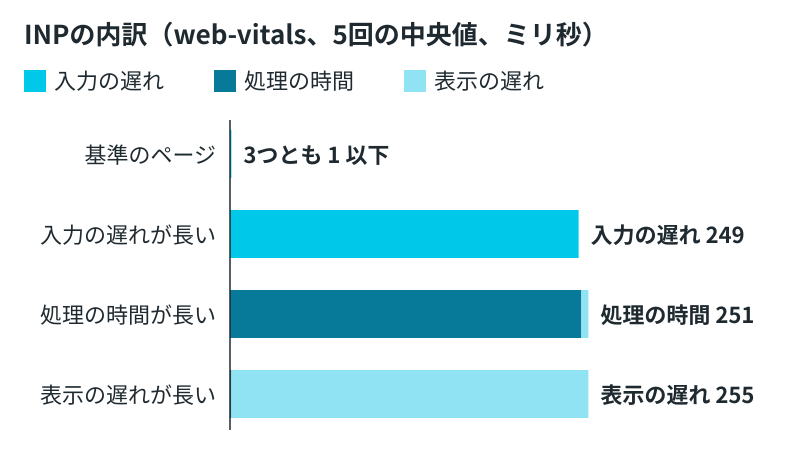
基準のページの INP は、5回のうち3回が 0、2回が 8 でした。README には、操作の時間(Event Timing の duration)は 8ms 単位に丸められると書かれています。短い操作は 0 に丸められることがあり、そのときも内訳は 1ms のように出ました。
longestScriptで、原因の関数とファイルまでたどる
内訳でどの部分が長いかが分かったら、longestScript を見ます。README によると、longestScript が持つのは entry・subpart・intersectingDuration の3つで、関数の名前(sourceFunctionName)やファイル(sourceURL)、invoker などは longestScript.entry の中にあります。上の出力は、測定用のスクリプトでこれらを1行にまとめたもので、sourceURL はオリジン(http://localhost:8080)を省き、時間は四捨五入しています。3つのページとも、わざと遅くした関数の名前とファイルが出ました。subpart も、伸びた内訳と一致しています。
| ページ | subpart |
entry.invoker |
entry.invokerType |
関数とファイル |
|---|---|---|---|---|
| 入力の遅れが長い | input-delay |
TimerHandler:setTimeout |
user-callback |
setupRecommendations(/input-delay.js) |
| 処理の時間が長い | processing-duration |
BUTTON#add.onclick |
event-listener |
onAddClick(/processing.js) |
| 表示の遅れが長い | presentation-delay |
FrameRequestCallback |
user-callback |
prepareCartAnimation(/presentation.js) |
内訳ごとに見る所は、検証したページでは次のとおりでした。
- 入力の遅れが長い:押したボタンのリスナーではなく、そのとき動いていた別の処理が原因です。
invokerがTimerHandler:setTimeoutなので、setTimeoutで動いた関数だと分かります。この関数は 300ms 動いていましたが(duration300)、INP の時間と重なっていたのは、そのうちの 248ms(intersectingDuration)でした。 - 処理の時間が長い:押したボタンのリスナーそのものが原因です。
invokerに、どの要素のどのイベントか(BUTTON#add.onclick)が出ました。 - 表示の遅れが長い:リスナーは 1〜2ms で終わっていて、リスナーの中を探しても見つかりません。
invokerがFrameRequestCallbackで、requestAnimationFrame()に渡した関数が原因だと分かります。
実際の利用者のデータから遅い操作を見つける方法を解説した web.dev の記事では、入力の遅れが長いときは invokerType で次のように見分けるとしています。classic-script か module-script なら、スクリプトの評価に時間がかかっています。user-callback なら setInterval・setTimeout・requestAnimationFrame の処理、event-listener なら前の操作の処理がまだ続いている、という意味です。表示の遅れについては、requestAnimationFrame() のコールバックのほかに、スタイルとレイアウトの計算を見るように書かれています。
Lighthouseのtimespanモードでも、同じ内訳が出た
同じ4つのページを、Lighthouse でも調べました。INP は、ページを一度も操作しないと出ません(web-vitals で Core Web Vitals を確かめる記事で試しています)。そこで、Lighthouse のユーザーフローの timespan モードを使い、ボタンを押す間だけを記録しています。Puppeteer でページを開いてから記録を始め、読み込みの 2.05 秒後にボタンを押し、1秒待って記録を終えました。
// flow.mjs の中心部分(全体は検証の記録に残しています)
await page.goto(`http://localhost:8080/${name}.html`, { waitUntil: 'load' });
const flow = await startFlow(page, { config: { extends: 'lighthouse:default', settings: { locale: process.env.LH_LOCALE || 'en-US' } } });
const box = await (await page.$('#add')).boundingBox();
await flow.startTimespan();
await waitSinceLoad(page, 2050); // 読み込みの 2.05 秒後まで待つ
await page.mouse.click(box.x + box.width / 2, box.y + box.height / 2);
await new Promise((r) => setTimeout(r, 1000));
await flow.endTimespan();
結果の inp-breakdown-insight(「INP breakdown」)の表を出すと、「処理の時間が長い」のページは次のとおりでした。
$ node flow.mjs processing
lighthouseVersion: 13.6.0 gatherMode: timespan throttlingMethod: devtools cpuSlowdownMultiplier: 4 locale: en-US
INP: 275.306 ms
inp-breakdown-insight: title="INP breakdown"
  inputDelay           Input delay            5 ms
  processingDuration   Processing duration    256 ms
  presentationDelay    Presentation delay     14 ms
4つのページの結果を並べます(単位はミリ秒、1回ずつ)。timespan モードでも、CPU を4倍遅くする設定(cpuSlowdownMultiplier: 4)が使われていました。web-vitals での測定とは条件が違うので、数値そのものは比べられません。それでも、伸びた内訳は web-vitals と同じでした。
| ページ | INP | 入力の遅れ | 処理の時間 | 表示の遅れ |
|---|---|---|---|---|
| 基準のページ | 13 | 3 | 4 | 6 |
| 入力の遅れが長い | 264 | 252 | 3 | 8 |
| 処理の時間が長い | 275 | 5 | 256 | 14 |
| 表示の遅れが長い | 266 | 2 | 4 | 260 |
設定の locale を ja にすると、レポートが日本語で出ます。「表示の遅れが長い」のページを測り直し、HTML のレポートで項目を開くと、次のように表示されました。日本語の表示では、項目の名前は「INP の内訳」で、3つの内訳は「入力遅延」「処理期間」「表示の遅延」です。
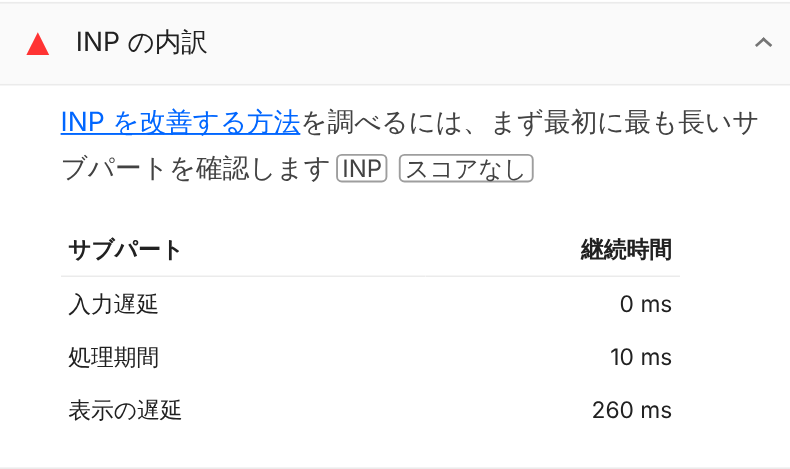
この実行の結果を JSON から出した値は、入力遅延 3ms、処理期間 6ms、表示の遅延 259ms でした。HTML のレポートでは、0 ms、10 ms、260 ms と表示されました。
処理の時間が長いページと表示の遅れが長いページでは、Lighthouse のこの項目に出たのは3つの時間の表だけで、web-vitals の longestScript のような関数名は出ませんでした。原因の関数まで知りたいときは、web-vitals の longestScript を使います。
記録の範囲にページの読み込みを入れると、内訳が出なかった
比べるために、startTimespan() で記録を始めてから page.goto でページを開く形でも測りました。3つの遅いページのどれも、INP の値(270ms、273ms、267ms)は出たものの、inp-breakdown-insight は notApplicable(該当なし)になり、内訳の表は出ませんでした。
$ node flow-nav.mjs processing
lighthouseVersion: 13.6.0 gatherMode: timespan throttlingMethod: devtools cpuSlowdownMultiplier: 4 locale: en-US
INP: 273.231 ms
inp-breakdown-insight: title="INP breakdown" scoreDisplayMode=notApplicable details=なし
検証したページでは、上の flow.mjs のように、ページを開き終えてから記録を始めたときだけ内訳が出ました。