
Chrome DevToolsで再描画される場所を緑で見る方法
Chrome DevTools の Rendering タブにある Paint flashing をオンにすると、ページの中で再描画(リペイント)された所に、緑の四角が一瞬だけ重なります。アニメーションやスクロールがカクつくときに、どこが毎回描き直されているのかを、ページを操作しながら目で確かめられます。
検証用のページでは、マウスを乗せたり押したりしたボタンと、書き換えた数字の所が光り、見出しや本文の段落は光りませんでした。CSS の left で箱を動かすと、箱の通り道が緑で埋まりました。transform で動かした箱には、600px 動かしても一度も緑が付きませんでした。
検証環境は Ubuntu 24.04、Node.js 22、Chrome for Testing 153.0.8010.12(Playwright 1.63.0 に入っているもの)です。画面のない検証環境なので、仮想のディスプレイ(Xvfb)の上で Chrome を通常のウィンドウで開き、DevTools を画面の下に表示しました。DevTools の操作はスクリプトから送り、ページのボタンへのマウス移動とクリックは xdotool で本物のマウス操作を送りました。DevTools の表示は英語です。緑が付いた範囲と消えるまでの時間は、画面を 30fps で録画したコマを調べて測りました。インターネットに公開されているサイト、スマホの実機、Mac と Windows、スクロールでの再描画、Performance パネルで描画の時間を測る方法は試していません。
Rendering タブで Paint flashing をオンにする
公式ドキュメントの Rendering タブの開き方に沿って、次のように操作しました。
- 調べたいページを開き、DevTools を開きます。
- DevTools にフォーカスがある状態で Ctrl + Shift + P(Mac は Command + Shift + P)を押し、コマンドメニューを開きます。
renderingと入力し、候補の先頭に出る「Show Rendering」を選んで Enter を押します。- 開いた Rendering タブで、いちばん上の「Paint flashing」にチェックを入れます。
ページを読み込み直す必要はありません。チェックを入れたあとに描き直された所から、緑が付きます。公式ドキュメントによると、DevTools の右上のメニュー(︙)から More tools > Rendering と進んでも開けます。検証環境のウィンドウの大きさでは、Rendering タブは DevTools の右側に、Console タブと並んで開きました。
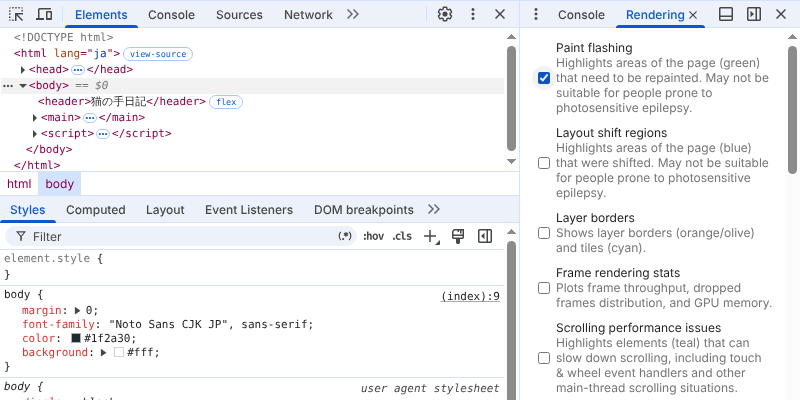
項目の下の説明は「Highlights areas of the page (green) that need to be repainted.」で、再描画が必要になった所を緑で示すと書かれています。
説明の続きには「May not be suitable for people prone to photosensitive epilepsy.」とあり、光過敏性てんかんの傾向がある人には向かない場合があると注意されています。アニメーションの間は、緑の四角が続けて点滅します。
いいねの行では、マウスを乗せたボタンと書き換えた数字が光る
検証用のページには、「いいね」ボタンと、押した回数を表示する「いいね 3」のような文字を置きました。ボタンを押すと、JavaScript で文字の数字だけを書き換えます。
document.getElementById('like').onclick = () => {
  n++;
  document.getElementById('count').textContent = 'いいね ' + n;
};
Paint flashing をオンにして、ボタンにマウスを乗せ、1秒おきに3回クリックしてから、マウスを離しました。そのときの録画が次の GIF です。上の帯は、録画に後から書き足した説明です。数字が「いいね 3」から始まるのは、比べるために、先に Paint flashing をオフにして同じ操作を録画したからです。
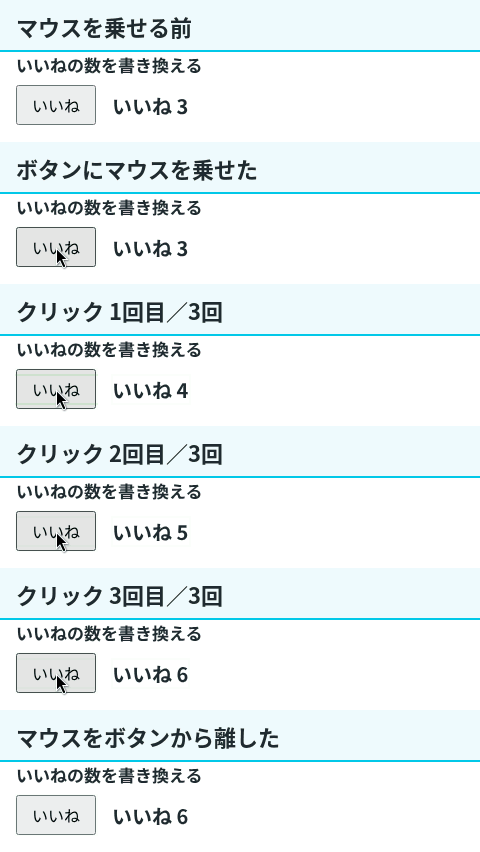
いいねの行の中で光ったのは、次の所でした。
- マウスを乗せたとき:ボタンだけ
- クリックしたとき:ボタンと、書き換えた「いいね」の文字
- マウスを離したとき:ボタンだけ
すぐ上の見出しや本文の段落には、緑は付きませんでした。ボタンは、クリックしなくても、マウスを乗せたときと離したときに描き直されています。数字を書き換えたときは、ほぼ文字の入っている要素の範囲だけが光りました。ただし、1回目のクリックでは、GIF の外にある「transform で動かす」ボタンも光りました。この録画の前に、箱を元の位置に戻すため最後に押したボタンです。
緑は、薄い緑の塗りと、濃い緑の縁でできた四角です。光った瞬間がいちばん濃く、だんだん薄くなって消えます。白い背景の所では、光った瞬間の色は RGB(198, 242, 198) でした。1点の色をコマごとに追うと、緑みがなくなるまで 23コマ、約 0.77秒かかりました。マウスを乗せたときのボタンの上でも、同じ 23コマでした。
Paint flashing をオフにして同じ操作を録画したときは、緑のコマは1つもありませんでした。緑は Paint flashing の表示で、ページそのものの色は変わっていません。
left で動かすと通り道が光り、transform では光らない
アニメーションでは、どの CSS プロパティで動かすかによって光り方が変わります。検証用のページに、同じ大きさの水色の箱を2つ置き、ボタンを押すと 1秒かけて右へ 600px 動くようにしました。1つは left を、もう1つは transform を変えて動かします。
.box { position: absolute; left: 0; /* 幅 120px、高さ 40px */ }

#boxLeft { transition: left 1s linear; }
#boxLeft.moved { left: 600px; }

#boxTf { will-change: transform; transition: transform 1s linear; }
#boxTf.moved { transform: translateX(600px); }
それぞれのボタンにマウスを乗せてからクリックしたときの録画です。
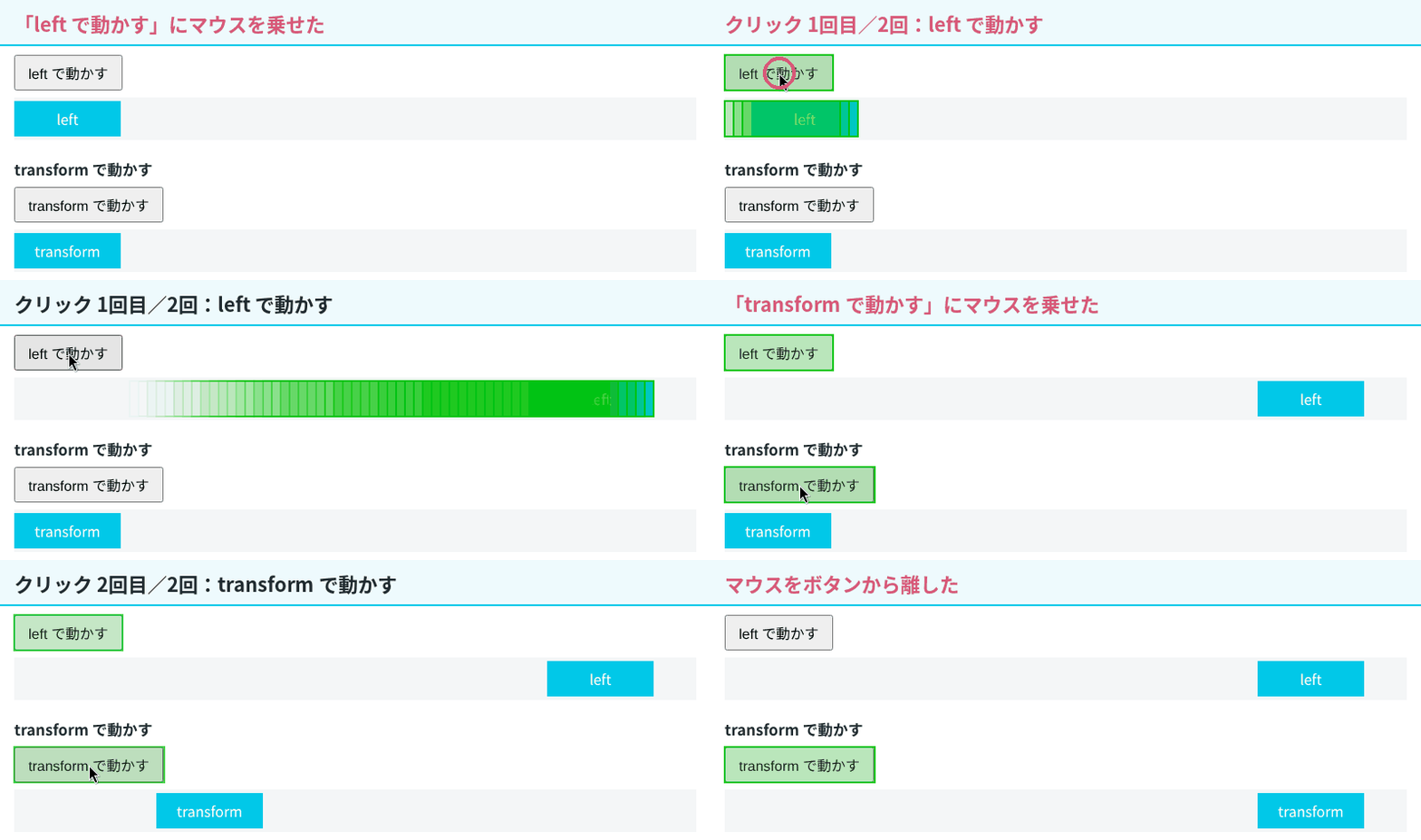
left で動かした箱では、動いている間ずっと、箱のいる所に緑の四角が付きました。前のコマの四角が消えきらないうちに次の四角が重なるので、動いている途中の画面では、通り道が緑の帯のように見えます。
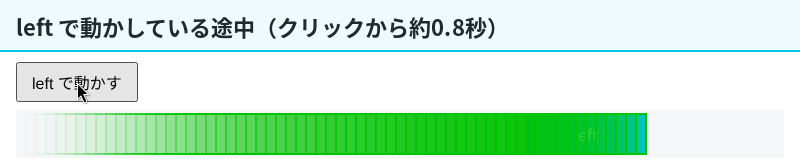
緑が出ていたのは 53コマ(約 1.8秒)でした。アニメーションの 1秒と、1つの四角が消えるまでの約 0.77秒を合わせた長さ(約 1.77秒)と、ほぼ同じです。
transform で動かした箱には、録画のどのコマでも緑が付きませんでした。動かしたあとの箱の transform は matrix(1, 0, 0, 1, 600, 0) で、600px 右へ動いています。動いていないから光らなかったのではなく、描き直さずに動いたということです。光ったのは、マウスを乗せてクリックした「transform で動かす」ボタンと、その直前まで操作していた「left で動かす」ボタンだけでした。
web.dev の記事「Stick to compositor-only properties and manage layer count」(英語)では、アニメーションには transform と opacity を使うように勧めています。この2つは、レイアウトと再描画(paint)をせずに、合成(compositing)だけで処理できるプロパティだと書かれています。そのためには、動かす要素を自分の合成レイヤーに置く(will-change: transform などで昇格させる)必要があるとも書かれています。検証用の箱には will-change: transform を付けていました。
光ってほしくない所が光ったら、そこから調べる
公式ドキュメントの Paint flashing の節では、画面全体が緑に光ったり、描き直されるとは思っていなかった所が光ったりしたら、さらに調べるように勧めています。
検証でも、光った範囲は「どの要素を描き直したか」を表していました。マウスを乗せただけのボタンや、数字を書き換えた文字は、ほぼその要素の範囲だけが光ります。動かしただけのはずの要素に緑の帯が付いたら、検証の left の箱と同じく、動くたびに描き直されています。CSS でその動きを作っているプロパティを確かめ、transform に書き換えて will-change: transform も付けたら、もう一度 Paint flashing で見ます。緑が付かなくなれば、描き直しなしで動くようになったと分かります。