
Chrome DevToolsのデバイスモードでスマホ表示を試す方法
Chrome DevTools のデバイスモードを使うと、パソコンの Chrome のまま、ページをスマホの画面幅とタッチ操作で表示できます。レスポンシブデザインのページで、スマホのときだけメニューボタンが出るか、iPhone や Android の画面サイズで崩れないかを、実機を用意せずに確かめたいときに使えます。
検証環境で iPhone 16 を選ぶと、ページから見える画面幅は 393px、devicePixelRatio は 3 になり、マウスのクリックはタッチのイベントとしてページに届きました。一方で、ページを動かしているのは Chrome のままで、スマホのアドレスバーが伸び縮みする動きも再現されませんでした。何が変わり、何が変わらないのかを、ページの値で確かめた結果をまとめます。
検証環境は Ubuntu 24.04、Node.js 22、Chrome for Testing 153.0.8010.12(Playwright 1.63.0 に入っているもの)です。画面のない検証環境なので、仮想のディスプレイ(Xvfb)の上で Chrome を通常のウィンドウで開き、DevTools を画面の下に表示しました。DevTools の操作はスクリプトからクリックとキー入力を送って行い、ページのボタンは xdotool で本物のマウスのクリックを送って押しました。読み込み直しもスクリプトから行っています。DevTools の表示は英語です。実機の iPhone や Android、Safari での表示、Device type の切り替え、画面の回転、CPU を遅くする設定、Sensors タブ、実機をつなぐリモートデバッグは試していません。
デバイスモードを開く手順
- 確かめたいページを開き、DevTools を開きます。
- DevTools の左上、要素を選ぶボタンの右にある、スマホとタブレットの形のボタン(Toggle device toolbar)を押します。検証環境(Linux)では、ボタンの説明に Ctrl + Shift + M のショートカットも出ていました。
- ページを読み込み直します。
ボタンを押すと、ページの上にデバイスツールバーが出ます。最初の Dimensions は「Responsive」で、幅と高さを自由に変えられる状態です(公式ドキュメントの説明)。検証環境では、幅 400、高さ 650 で開きました。
3つ目の「読み込み直す」は省きがちですが、省くと一部の値が切り替わりません。理由は次の節で説明します。
Responsive にしたとき、ページから見える値
検証用に、画面の幅が 600px 以下になると、ヘッダーのリンクを隠して「メニュー」ボタンを出すページを作りました。ページのタイトルは、検証用に付けた「猫の手ストア」です。ページの中に、画面の幅やタッチの有無を書き出すようにしています。<head> には <meta name="viewport" content="width=device-width, initial-scale=1"> を入れています。
デバイスモードを使わないときと、Responsive にして読み込み直した後で、値は次のように変わりました。
| ページから見える値 | 通常の表示 | Responsive |
|---|---|---|
innerWidth × innerHeight |
800 × 737 | 400 × 650 |
devicePixelRatio |
1 | 2 |
(max-width: 600px) |
false | true |
(pointer: coarse) |
false | true |
(hover: none) |
false | true |
navigator.maxTouchPoints |
0 | 1 |
'ontouchstart' in window |
false | true |
navigator.userAgentData.mobile |
false | true |
画面の幅だけでなく、(pointer: coarse) や (hover: none) のメディアクエリも、スマホと同じ結果になります。ホバーで開くメニューを、タッチの端末では別の出し方にしている場合も、デバイスモードで切り替わりを確かめられます。
ユーザーエージェントは、Responsive のときも Android のスマホのものになりました。Chrome のバージョンの部分は、153 より後ろを「…」で略しています。
Mozilla/5.0 (Linux; Android 16; Pixel 10) AppleWebKit/537.36 (KHTML, like Gecko) Chrome/153.… Mobile Safari/537.36読み込み直すまで変わらないもの
Toggle device toolbar を押した直後は、画面の幅や navigator.userAgent はすぐに切り替わりました。ところが、'ontouchstart' in window は false のままで、読み込み直してから true になりました。
サーバーが受け取る User-Agent ヘッダーも、読み込み直すまでは変わりません。検証用のサーバーで、ページを取りに来たリクエストの User-Agent ヘッダーを記録したところ、デバイスモードに切り替えた後、最初の読み込みで Android の値になりました(記録の抜粋)。
GET / User-Agent: Mozilla/5.0 (X11; Linux x86_64) AppleWebKit/537.36 (KHTML, like Gecko) Chrome/153.… Safari/537.36
GET / User-Agent: Mozilla/5.0 (Linux; Android 16; Pixel 10) AppleWebKit/537.36 (KHTML, like Gecko) Chrome/153.… Mobile Safari/537.36
サーバー側でユーザーエージェントを見てスマホ用の HTML を返すサイトや、ページを開いたときに一度だけタッチの有無を調べるスクリプトは、読み込み直さないとスマホ向けの動きになりません。デバイスモードに切り替えたら、まず読み込み直すと覚えておくと迷いません。
機種を選んでスマホの画面サイズにする
Dimensions のメニューを開くと、DevTools に用意された機種が並びます。Chrome 153 では、次のとおりでした。
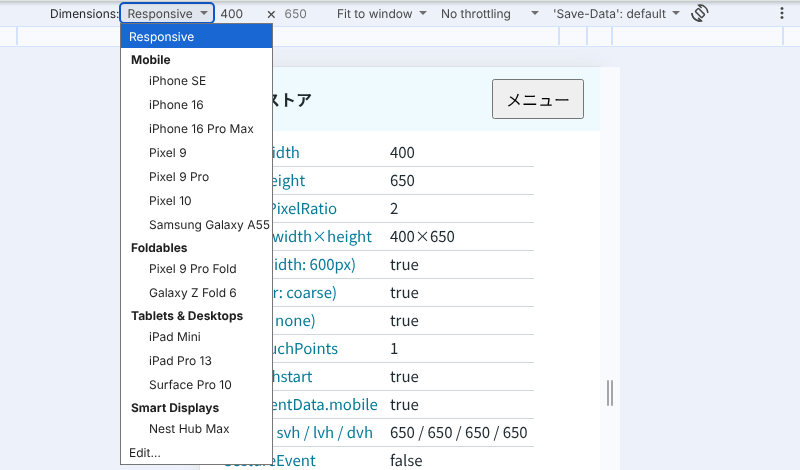
一覧にない機種は、最後の「Edit…」から名前と幅、高さを入れて足せます(公式ドキュメントの手順)。
iPhone 16 と Pixel 9 を選んで読み込み直すと、ページから見える値は次のとおりでした。
| ページから見える値 | iPhone 16 | Pixel 9 |
|---|---|---|
innerWidth × innerHeight |
393 × 852 | 412 × 924 |
devicePixelRatio |
3 | 2.625 |
screen.width × screen.height |
393 × 852 | 412 × 924 |
幅と高さ、devicePixelRatio は、DevTools の中に入っている機種の設定値と同じです。ユーザーエージェントも機種ごとに変わり、iPhone 16 では iPhone の Safari のものになりました。
Mozilla/5.0 (iPhone; CPU iPhone OS 18_5 like Mac OS X) AppleWebKit/605.1.15 (KHTML, like Gecko) Version/18.5 Mobile/15E148 Safari/604.1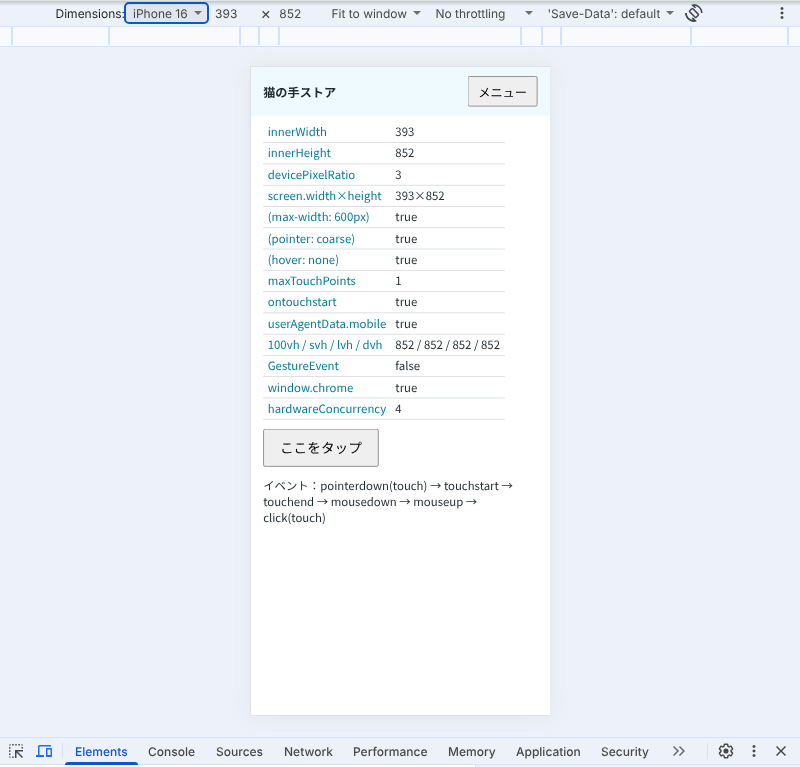
ヘッダーのリンクが隠れて「メニュー」ボタンに変わり、600px 以下のときの CSS が効いていることが分かります。機種によっては画面が DevTools に収まらず、縮小して表示されます。検証では、Zoom が「Fit to window」のまま、iPhone 16 は約 0.76 倍、Pixel 9 は 0.5 倍で表示されました。表示が縮んでいても、ページから見える幅は 393px や 412px のままです。
クリックはタッチのイベントとしてページに届く
デバイスモードでは、ページの上のマウスのクリックが、タッチの操作として扱われます。ボタンにイベントを記録する処理を付けて、マウスでクリックしたところ、届いたイベントの順番は次のようになりました。
通常の表示:     pointerdown(mouse) → mousedown → mouseup → click(mouse)
デバイスモード: pointerdown(touch) → touchstart → touchend → mousedown → mouseup → click(touch)
かっこの中は、イベントの pointerType です。デバイスモードでは touchstart と touchend が先に届き、その後に mousedown と click が続きました。Responsive、iPhone 16、Pixel 9 のどれでも同じ順番でした。Responsive では、Toggle device toolbar を押した直後、読み込み直す前でもタッチのイベントになりました。touchstart でメニューを開くような処理も、マウスのまま確かめられます。
公式ドキュメントの Device type の説明によると、Device type を「Mobile (no touch)」や「Desktop」にすると、タッチではなくクリックのイベントになります。
実機との違い
デバイスモードは、画面の大きさとタッチ操作をスマホに似せる機能です。公式ドキュメントの制限の説明でも、スマホでの見え方の大まかな近似で、コードを実際にスマホで動かしているわけではないと書かれています。検証で、機種を選んでも変わらなかったものは次の3つです。
iPhone を選んでも、ページを動かすのは Chrome のまま
iPhone 16 を選ぶと、ユーザーエージェントは Safari のものになります。それでも、'GestureEvent' in window は false のままでした。MDN の GestureEvent の説明(英語)では、GestureEvent は WebKit(Safari のエンジン)独自のインターフェースとされています。window.chrome も、通常の表示のときと同じく残っていました。
ブラウザについて変わったのは、ユーザーエージェントの文字列だけでした。HTML や CSS を解釈して描くのは、パソコンの Chrome と同じ仕組みです。Safari だけで起きる表示の崩れや、Safari が対応していない CSS の確認には使えません。
アドレスバーの伸び縮みは再現されない
スマホのブラウザは、スクロールするとアドレスバーなどを隠すことが多く、そのとき画面の高さが変わります。CSS には、この変化に合わせた単位として、アドレスバーが出ているときの高さに合わせる svh、隠れたときに合わせる lvh、その時々の高さに合わせる dvh があります(MDN の長さの単位の説明)。
デバイスモードで高さ 100vh、100svh、100lvh、100dvh の要素を測ると、どれも同じ値でした。
| 表示 | 100vh / 100svh / 100lvh / 100dvh |
|---|---|
| Responsive(400 × 650) | 650 / 650 / 650 / 650 |
| iPhone 16 | 852 / 852 / 852 / 852 |
| Pixel 9 | 924 / 924 / 924 / 924 |
デバイスモードの画面には、出たり隠れたりするアドレスバーがありません。そのため、アドレスバーが出ているときに 100vh の要素の一部が隠れるかどうかや、svh と dvh の使い分けは、デバイスモードでは確かめられません。
CPU はパソコンのまま
ページから見える CPU の論理コア数(navigator.hardwareConcurrency)は、どの機種を選んでも 4 で、検証環境のマシンのコア数と同じでした。処理はパソコンの CPU で動いているので、重いスクリプトがスマホでどれくらい遅くなるかは、デバイスモードだけでは分かりません。
公式ドキュメントでも、スマホの CPU はパソコンの CPU と作りが大きく違い、DevTools では再現できないとしています。迷ったときは実機で動かすのがいちばんで、Android ならパソコンの DevTools から実機のページを調べるリモートデバッグが使えると案内されています。