
Chrome DevToolsで書き換えたCSSを一覧にする方法
Chrome DevTools の Elements パネルの Styles で書き換えた CSS は、Changes パネルを開くと、ファイルごとの差分として一覧にできます。色や余白を試しに調整したあと、どこを変えたかを確かめてソースの CSS に反映したいときに使えます。検証用のページで CSS を書き換え、Changes パネルに出た差分と、コピーボタンでクリップボードに入った中身を載せます。
検証環境は Ubuntu 24.04、Chrome for Testing 153.0.8010.12(Playwright に入っているもの)です。Linux のデスクトップ(仮想ディスプレイ)で、ウィンドウの右側に開いた DevTools を操作しました。DevTools の画面は英語の表示だったので、ボタンや見出しは英語の表記で書いています。ページは python3 -m http.server で http://localhost:8080/ として配信しました。macOS と Windows の Chrome、通常版の Google Chrome、Sources パネルでの JavaScript の編集は試していません。
検証に使ったページと、Styles で書き換えた内容
ページは、見出し(h1)、段落(p.lead)、ボタン(button.buy)だけの小さなものです。CSS は style.css に次のように書きました。
body {
  margin: 24px;
  font-family: "Noto Sans CJK JP", sans-serif;
  color: #1f2a30;
}
h1 {
  font-size: 28px;
  color: #067a98;
}
.lead {
  font-size: 15px;
  line-height: 1.7;
}
.buy {
  padding: 8px 16px;
  color: #ffffff;
  background-color: #067a98;
  border: none;
}
このページを開き、Elements パネルで要素を選んで、Styles で次の6か所を書き換えました。書き換えた後にページの側で getComputedStyle を使って読んだ値も並べます。
| 書き換えた場所 | 操作 | ページで読んだ値 |
|---|---|---|
.buy の background-color |
#067a98 を #d85878 に書き換えた |
rgb(216, 88, 120) |
.buy |
border-radius: 8px を足した |
8px |
.buy の padding |
左のチェックを外した | 1px 6px |
.lead の font-size |
15px を 17px に書き換えた |
17px |
h1 の element.style |
letter-spacing: 0.1em を足した |
2.8px |
| New Style Rule(Styles の「+」) | h1 { text-decoration: underline; } を作った |
underline |
padding のチェックを外すと、.buy の指定が効かなくなり、ボタンの padding は 1px 6px になりました。Styles の表示では、その行が /* padding: 8px 16px; */ とコメントの形になっていました。書き換えた後の Styles では、ルールのリンクが *style.css:14 のように、先頭に「*」の付いた表示になっていました。
コマンドメニューから Changes パネルを開く
公式ドキュメントの Changes パネルの説明では、パネルの開き方を2つ挙げています。1つは、DevTools 右上のメニュー(Customize and control DevTools)の More tools から開く方法です。もう1つは、コマンドメニューから開く方法です。
検証では、DevTools の中をクリックしてから Ctrl+Shift+P でコマンドメニューを開き、「changes」と入力しました。候補に「Show Changes」が出たので、Enter を押してパネルを開きました。

Changes パネルは、DevTools の下の Drawer に、Console と並ぶタブとして開きました。公式ドキュメントにも、既定では Drawer に表示すると書かれています。Drawer は高さが低いので、検証では上の境目をドラッグして広げてから見ました。
Changes パネルに出た差分
パネルの左に変更のあったファイルの一覧、右にファイルごとの差分が出ました。左の一覧は *style.css と *inspector-stylesheet の2つで、右には見出しが *localhost:8080/style.css と *inspector://localhost:8080/inspector-stylesheet の2つの差分が、上下に並んで出ていました。
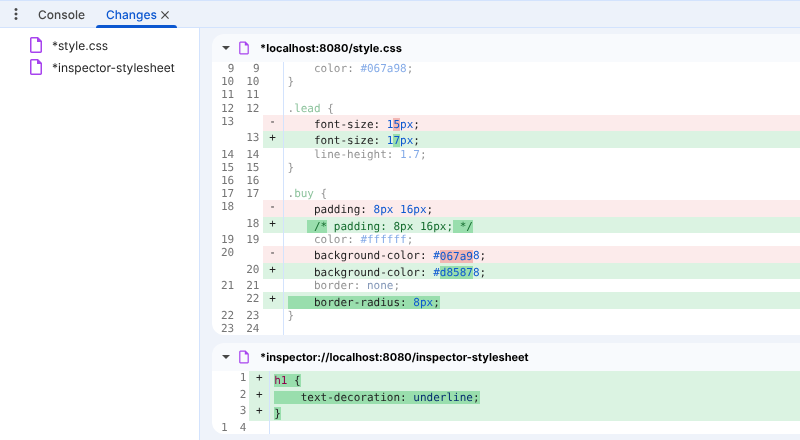
style.css の差分を、画面の文字のまま写すと次のとおりです。左の数字が元の行の番号、その右の数字が書き換えた後の行の番号です。
  9   9       color: #067a98;
 10  10   }
 11  11
 12  12   .lead {
 13     -     font-size: 15px;
     13 +     font-size: 17px;
 14  14       line-height: 1.7;
 15  15   }
 16  16
 17  17   .buy {
 18     -     padding: 8px 16px;
     18 +     /* padding: 8px 16px; */
 19  19       color: #ffffff;
 20     -     background-color: #067a98;
     20 +     background-color: #d85878;
 21  21       border: none;
     22 +     border-radius: 8px;
 22  23   }
23 24値を書き換えた行は「-」の行と「+」の行の組で出ます。画面では、15px と 17px のように、行の中で変わった文字にだけ濃い色が付いていました。足した border-radius は「+」の行だけです。チェックを外した padding は、コメントにした行に置き換わったものとして出ていました。
差分の行番号は、ファイルの行番号とずれる
差分の中のインデントは4文字で、ルールとルールの間に空の行が入っていました。元の style.css はインデントが2文字で、空の行はありません。公式ドキュメントには、Changes パネルは差分を自動で整形(pretty-print)して表示すると書かれています。
そのため、差分の行番号は、ファイルの行番号と一致しませんでした。.lead { は style.css の10行目で、Styles のリンクも style.css:10 でしたが、差分では12行目になっています。ソースのファイルで書き換える場所を探すときは、行番号ではなく、差分に出ているセレクターを手がかりにしてください。
また、差分は9行目から始まっていて、変更のない body のルールは出ていませんでした。
element.style の変更は一覧に出ない
h1 の element.style に足した letter-spacing: 0.1em は、ページには効いていて、h1 の style 属性にも入っていました。しかし、Changes パネルにはどのファイルとしても出ませんでした。
element.style に書いたものは、外部の CSS ファイルではなく、その要素の style 属性に入ります。公式ドキュメントでは、Changes パネルで追える変更を、Elements の Styles か Sources で編集した CSS、Sources で編集した JavaScript、それにローカルオーバーライドを有効にして Sources で編集した HTML としています。Changes パネルで後から確かめたい調整は、element.style ではなく、CSS ファイルのルールの側で書き換えると一覧に残ります。
New Style Rule で作ったルールは、inspector-stylesheet という別のファイルとして一覧に出ました。差分では、足した3行がすべて「+」の行でした。
コピーボタンでクリップボードに入るのは、書き換えた後のファイル全体
右の差分の見出しの右端には、ファイルごとにコピーのボタンがあります。ボタンの説明は「Copy file *localhost:8080/style.css to clipboard」でした。style.css のボタンを押してから、クリップボードの中身を読むと、次のとおりでした。
body {
  margin: 24px;
  font-family: "Noto Sans CJK JP", sans-serif;
  color: #1f2a30;
}
h1 {
  font-size: 28px;
  color: #067a98;
}
.lead {
  font-size: 17px;
  line-height: 1.7;
}
.buy {
  /* padding: 8px 16px; */
  color: #ffffff;
  background-color: #d85878;
  border: none;
  border-radius: 8px;
}
入っていたのは、差分の部分だけではなく、書き換えを反映した style.css 全体でした。インデントは元のファイルと同じ2文字で、差分の表示のような空の行も入っていません。チェックを外した padding は、コメントのまま残っていました。
配信している CSS がソースのファイルそのままで、丸ごと置き換えてよいなら、コピーボタンの中身をそのまま貼り付けられます。一部だけ反映したいときは、差分の「+」の行を見て、そのルールだけを書き写します。
inspector-stylesheet のボタンでは、次の3行が入りました。こちらはインデントが4文字でした。
h1 {
    text-decoration: underline;
}
element.style に書いた letter-spacing は、どちらのボタンでも入りません。
公式ドキュメントには、パネルの下のバーにある Copy ボタンでコピーする手順と、「Revert all changes to current file」のボタンでファイルの変更を元に戻す手順が載っています。検証した Chrome 153 では、コピーのボタンは差分の見出しの右端にあり、元に戻す(Revert)ボタンは Changes パネルの中に見当たりませんでした。
ページを読み込み直すと、変更も一覧も消える
ページをクリックして F5 で読み込み直すと、ページの値は書き換える前に戻りました。.buy の background-color は rgb(6, 122, 152)、padding は 8px 16px、.lead の font-size は 15px です。
Changes パネルを開き直すと、左の一覧は空になり、右に「No changes yet」と出ていました。
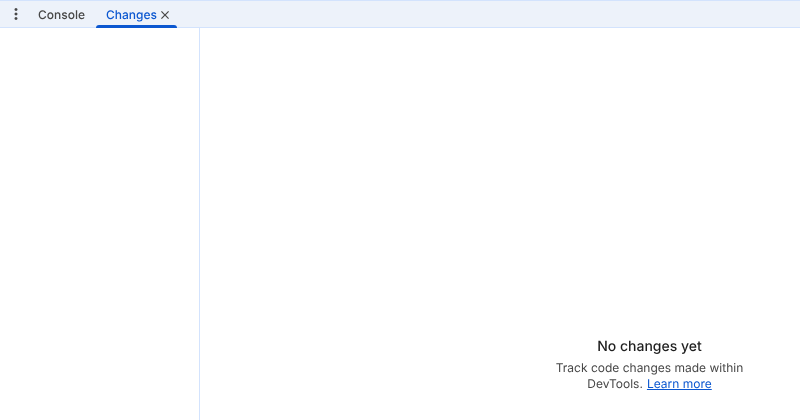
公式ドキュメントにも、DevTools かページを読み込み直すと変更は消えると書かれています。読み込み直す前に、コピーボタンで中身を取っておくか、差分を見てソースのファイルに反映しておきます。読み込み直した後も書き換えを残したいときは、公式ドキュメントが案内しているローカルオーバーライドか、手元のファイルに保存する Workspace を使います。