
Chrome DevToolsでアニメーションを遅くして見る方法
Chrome DevTools の Animations パネルにある「25%」「10%」のボタンを押すと、ページの CSS アニメーションが 4 倍、10 倍の時間をかけて動くようになります。メニューが開くときの transition や、ボタンを押したときの動きが速すぎて目で追えないときに、スロー再生にして途中の見た目を確かめられます。検証環境で 1 秒の transition を動かし、かかった時間と位置をページの中で測った結果をそのまま載せます。
検証環境は Ubuntu 24.04、Chrome for Testing 153.0.8010.12(Playwright 1.63.0 に入っているもの)です。ヘッドレスで起動した Chrome が内蔵している DevTools の画面を、別に起動した Chromium のタブで開き、そこから操作しました。DevTools の画面は英語の表示だったので、ボタンの名前は英語の表記で書いています。macOS と Windows の Chrome、ふだんどおりウィンドウから開く DevTools は試していません。動かしたのは CSS の transition と requestAnimationFrame だけで、@keyframes の animation、Web Animations API、View Transitions API と、パネルで長さやタイミングを変える操作は試していません。
検証に使ったページ
「動かす」ボタンを押すと、3 つの箱が 1 秒かけて右へ 300px 動くページです。上の箱は CSS の transition で、下の 2 つは JavaScript の requestAnimationFrame で動かします。
#css {
  transition: transform 1s linear;
}
#css.moved {
  transform: translateX(300px);
}
requestAnimationFrame の 2 つの箱は、経過時間の測り方だけが違います。「rAF 1」はコールバックに渡される引数の時刻で、「rAF 2」は performance.now() で測ります。
// rAF 1:コールバックの引数の時刻で進める
let start;
const stepTs = (time) => {
  start ??= time;
  const p = Math.min((time - start) / DURATION, 1);
  rafTs.style.transform = `translateX(${DISTANCE * p}px)`;
  if (p < 1) requestAnimationFrame(stepTs);
};
requestAnimationFrame(stepTs);

// rAF 2:performance.now() の時刻で進める
const stepNow = () => {
  const p = Math.min((performance.now() - t0) / DURATION, 1);
  rafNow.style.transform = `translateX(${DISTANCE * p}px)`;
  if (p < 1) requestAnimationFrame(stepNow);
};
requestAnimationFrame(stepNow);
DURATION は 1000、DISTANCE は 300 です。t0 はボタンを押したときの performance.now() で、終わるまでの時間もここから測りました。
Animationsパネルを開いて、速度のボタンを押す
Animations パネルは、DevTools のメニュー(Customize and control DevTools)にある「More tools」から「Animations」を選ぶか、コマンドメニュー(Windows と Linux は Ctrl+Shift+P、macOS は Command+Shift+P)に「Show Animations」と入力して開きます。開き方は公式ドキュメントの Animations パネルの説明にあるとおりです。検証ではコマンドメニューを使いました。候補のいちばん上に「Show Animations」が「Drawer」の表示付きで出て、選ぶと、画面の下のドロワーに Console と並んで「Animations」のタブが開きました。
パネルの上の段には、左から「Clear all」(取り込んだものを消す)、「Pause all」(すべて止める)のボタン、その右に「100%」「25%」「10%」の 3 つの速度のボタンが並びます。開いた直後は 100% が選ばれていました。
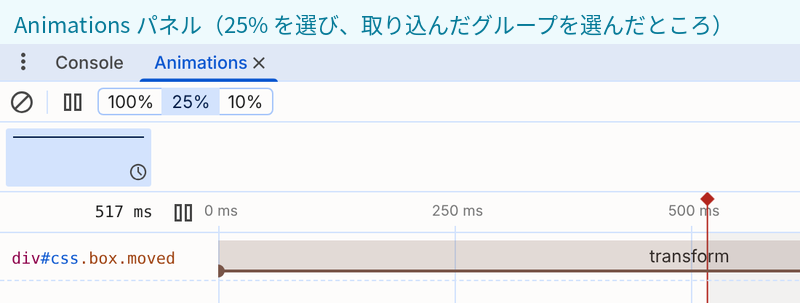
パネルを開いたまま「動かす」を押すと、上の段の下に、取り込まれたアニメーションのグループが 1 つ出ました。グループを選ぶと、下のタイムラインに div#css.box.moved の行が出て、transform の帯が表示されました。requestAnimationFrame で動かした 2 つの箱の行は出ませんでした。公式ドキュメントにも、Animations パネルが扱うのは CSS のアニメーションと transition、Web Animations、View Transitions API で、requestAnimationFrame のアニメーションにはまだ対応していないと書かれています。
1秒のtransitionは、25%で約4秒、10%で約10秒かかった
速度を選んでから「動かす」を押し、ページの中で transitionend が届くまでの時間を performance.now() で測りました。
| 選んだ速度 | CSS の transition が終わるまで |
|---|---|
| 100% | 1019 ms |
| 25% | 4013 ms |
| 10% | 10015 ms |
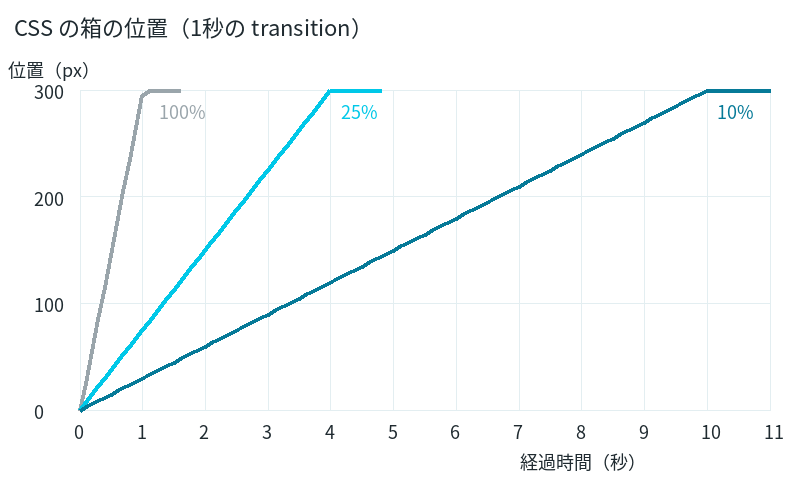
25% のときは、ボタンを押して 1 秒後に 75px、2 秒後に 150px で、100% の 4 分の 1 ずつ進みました。10% のときは 1 秒で 30px でした。transition: transform 1s linear の「1 秒」はそのままで、ページの時間の進み方だけが遅くなっています。実際、document.getAnimations() で取った transition の playbackRate は、どの速度でも 1 のままでした。
公式ドキュメントでは、速度のボタンは「選んだグループのプレビューの速度を変える」と説明されています。検証では、グループを何も選んでいないときに 25% を押しても、そのあとに始めた transition が 4 倍の時間で動きました。ページを操作しながら、遅くした動きをその場で見られます。
requestAnimationFrameの引数の時刻で進む動きも遅くなる
速度ごとに、requestAnimationFrame で動かした 2 つの箱も比べました。
| 選んだ速度 | CSS の transition | rAF 1(引数の時刻) | rAF 2(performance.now()) |
|---|---|---|---|
| 100% | 1019 ms | 1003 ms | 1003 ms |
| 25% | 4013 ms | 4013 ms | 1013 ms |
| 10% | 10015 ms | 10015 ms | 1015 ms |
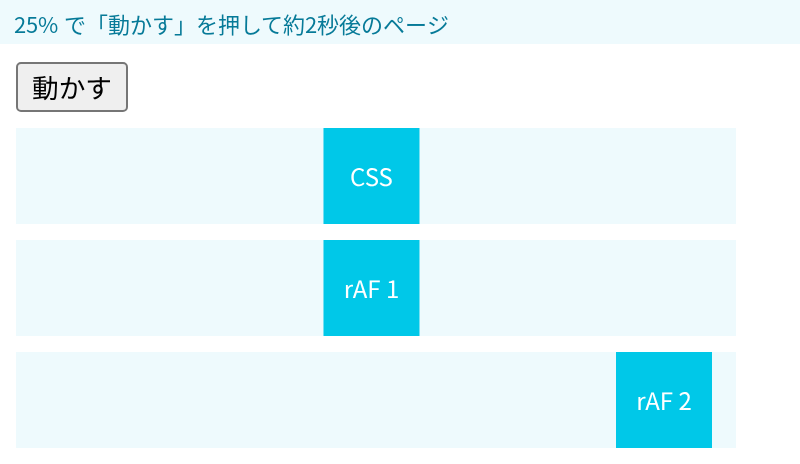
Animations パネルには出てこない rAF 1 も、CSS の transition とまったく同じ時間で終わりました。25% にして約 2 秒後のページを撮ると、CSS と rAF 1 の箱はどちらも 150px の位置にあり、rAF 2 の箱だけが 300px の右端に着いていました。
違いを分けたのは、経過時間をどの時刻で測るかでした。2 秒間 requestAnimationFrame を回して、それぞれの時刻がどれだけ進んだかを測ると、次のようになりました。
| 選んだ速度 | performance.now() |
rAF の引数 | document.timeline.currentTime |
Date.now() |
|---|---|---|---|---|
| 100% | 2012 ms | 2017 ms | 2017 ms | 2012 ms |
| 25% | 2004 ms | 504 ms | 504 ms | 2004 ms |
| 10% | 2016 ms | 202 ms | 202 ms | 2016 ms |
requestAnimationFrame のコールバックに渡される時刻は、document.timeline.currentTime と同じだけ進み、25% では 4 分の 1、10% では 10 分の 1 になりました。performance.now() と Date.now() は、速度を変えても実際の時間どおりに進みました。DevTools がこのとき使っている Chrome DevTools Protocol の Animation.setPlaybackRate は、プロトコルの定義で「document timeline の再生速度を設定する」と説明されています。
自分で書いた JavaScript のアニメーションを遅くして見たいときは、requestAnimationFrame の引数の時刻で進めるように書くと、Animations パネルの速度のボタンで CSS の動きと一緒に遅くなります。
途中で止める、巻き戻して見る
ゆっくりにしても見たい瞬間を通り過ぎてしまうときは、止めたり、もう一度流したりできます。
「Pause all」を押すと、ページのアニメーションが止まります。25% で「動かす」を押して約 2 秒後に押したところ、CSS と rAF 1 の箱は 152px で止まり、2 秒たっても 152px のままでした。もう一度押すと続きから動き出し、transitionend が届いたのは、ボタンを押してから 6187 ms 後でした(止めていた時間のぶん遅れています)。止めている間は、requestAnimationFrame のコールバックは呼ばれ続けていましたが、引数の時刻が進みませんでした。
取り込んだグループを選ぶと、そのグループの CSS のアニメーションが最初から再生し直されます。25% を選んだ状態でグループを選ぶと、選んでから約 2 秒後に CSS の箱は 151px、パネルの時刻の表示は「504 ms」で、再生し直すときも 25% の速さでした。再生し終わったあと、タイムラインの左にある「Replay timeline」のボタンを押すと、また最初から再生されます。このとき動いたのは CSS の箱だけで、requestAnimationFrame の 2 つの箱は 300px の右端から動きませんでした。
見たい時点がはっきりしているときは、タイムラインの目盛りの欄をクリックします。100% で流れ終わったグループで、目盛りの「500 ms」の位置をクリックすると、パネルの時刻の表示は「503 ms」になり、CSS の箱は 151px の位置で止まりました。2 秒たっても 151px のままでした。公式ドキュメントには、再生中にクリックしたときは再生が続き、止まっているときは止まったままになると書かれています。
速度の設定は、DevToolsを閉じると100%に戻った
25% を選んだままページを再読み込みすると、速度のボタンは 25% が選ばれたままで、再読み込み後の transition も 4016 ms かかりました。なお、読み込み時に始まる動きをパネルに取り込むときは、パネルを開いたまま再読み込みするよう公式ドキュメントに書かれています。
25% のまま DevTools を閉じると、次の transition は 1012 ms で終わり、元の速さに戻っていました。速度を戻し忘れても、DevTools を閉じれば元の速さで動きます。反対に、DevTools を開いている間は、再読み込みをはさんでも選んだ速度のままでした(25% で確認)。DevTools を開いたまま本来の速さを確かめるときは、速度のボタンが 100% に戻っているかを見てから試します。