
Playwrightで3つのブラウザをまとめてテストする方法
Playwright の設定ファイルで projects に Chromium・Firefox・WebKit の3つを並べると、npx playwright test の1回で、同じテストが3つのブラウザで動きます。Chrome では通るのに Safari や Firefox では落ちる、というブラウザごとの違い(クロスブラウザの不具合)を、E2E テストの段階で見つけられます。
検証環境で、3つのテストを3つのブラウザで動かしました。この記事の出力と数値は、すべてそのときのものです。
検証環境は4コアの Ubuntu 24.04 で、Node.js 22.23.5、@playwright/test 1.63.0 を使いました。ブラウザは Playwright が入れる Chromium 157.0.8103.78、Firefox 155.0、WebKit 26.6 を、ヘッドレスで動かしました。テストは TypeScript で書いています。Microsoft Edge や Google Chrome(channel の指定)、スマートフォンの設定、macOS と Windows での実行、CI のサービスの上での実行は試していません。
Firefox と WebKit を入れる
Playwright は、Chromium・Firefox・WebKit をそれぞれ別のブラウザとして入れます。公式ドキュメントのブラウザの入れ方にあるとおり、名前を付けると、そのブラウザだけを入れられます。
npx playwright install firefox webkit検証環境(Ubuntu 24.04)では、このコマンドでブラウザ本体のダウンロードは終わりましたが、最後に Host system is missing dependencies to run browsers. と出て止まりました。続けて、足りない共有ライブラリ(libgstgl-1.0.so.0、libavif.so.16 など)の一覧が出ます。検証環境の Ubuntu では、OS のパッケージも入れる必要がありました。
npx playwright install-deps firefox webkitこれで必要なパッケージが apt で入り、Firefox と WebKit を起動できるようになりました。CI では、ブラウザと OS のパッケージを1回で入れる npx playwright install --with-deps も使えます。
projects に3つのブラウザを並べる
設定ファイルの projects に、ブラウザごとのプロジェクトを1つずつ書きます。devices に用意されている Desktop Chrome・Desktop Firefox・Desktop Safari を使うと、どのブラウザで起動するかと、画面の大きさなどがまとめて決まります。書き方は公式ドキュメントの projects の説明と同じ形です。設定ファイル playwright.config.ts は次のとおりです。
import { defineConfig, devices } from '@playwright/test';

export default defineConfig({
  testDir: './tests',
  reporter: 'list',
  projects: [
    { name: 'chromium', use: { ...devices['Desktop Chrome'] } },
    { name: 'firefox', use: { ...devices['Desktop Firefox'] } },
    { name: 'webkit', use: { ...devices['Desktop Safari'] } },
  ],
});検証環境で、3つの設定のうち、起動するブラウザ(defaultBrowserType)、画面の大きさ(viewport)、deviceScaleFactor(CSS の1ピクセルを、画面の何ピクセルで描くか)を出すと、次のとおりでした。この3つの項目では、起動するブラウザと deviceScaleFactor が違います。Desktop Safari だけが 2 です。
Desktop Chrome {"defaultBrowserType":"chromium","viewport":{"width":1280,"height":720},"deviceScaleFactor":1}
Desktop Firefox {"defaultBrowserType":"firefox","viewport":{"width":1280,"height":720},"deviceScaleFactor":1}
Desktop Safari {"defaultBrowserType":"webkit","viewport":{"width":1280,"height":720},"deviceScaleFactor":2}
同じテストが3回ずつ動く
テストするページは、会員登録のフォームです。「登録する」を押すと、わざと null のプロパティを読んでエラーを起こし、そのエラーの message を画面に出します。テストは次の3つで、tests/form.spec.ts に書きました。
import { test, expect } from '@playwright/test';
import { readFileSync } from 'node:fs';

test.beforeEach(async ({ page }) => {
  await page.setContent(readFileSync('site/form.html', 'utf8'));
});

test('見出しが出る', async ({ page }) => {
  await expect(page.getByRole('heading', { name: '会員登録' })).toBeVisible();
});

test('名前を入力できる', async ({ page }) => {
  await page.getByLabel('お名前').fill('猫山たま');
  await expect(page.getByLabel('お名前')).toHaveValue('猫山たま');
});

test('エラーの文言を表示する', async ({ page }) => {
  await page.getByRole('button', { name: '登録する' }).click();
  await expect(page.getByRole('alert')).toHaveText("Cannot read properties of null (reading 'name')", { timeout: 2000 });
});
3つ目のテストが期待している文言は、Chromium で出るエラーの文言をそのまま写したものです。
--list を付けると、動かす前に、どのテストがどのプロジェクトで動くかを確かめられます。テストは3つですが、プロジェクトが3つあるので、合わせて9件になりました。
$ npx playwright test --list
Listing tests:
  [chromium] › form.spec.ts:8:1 › 見出しが出る
  [chromium] › form.spec.ts:12:1 › 名前を入力できる
  [chromium] › form.spec.ts:17:1 › エラーの文言を表示する
  [firefox] › form.spec.ts:8:1 › 見出しが出る
  [firefox] › form.spec.ts:12:1 › 名前を入力できる
  [firefox] › form.spec.ts:17:1 › エラーの文言を表示する
  [webkit] › form.spec.ts:8:1 › 見出しが出る
  [webkit] › form.spec.ts:12:1 › 名前を入力できる
  [webkit] › form.spec.ts:17:1 › エラーの文言を表示する
Total: 9 tests in 1 file
Firefox と WebKit でだけ落ちるテストが見つかる
--project を付けずに npx playwright test を実行すると、すべてのプロジェクトが動きます。結果の行の先頭に、[firefox] のようにプロジェクトの名前が付きます。
$ npx playwright test

Running 9 tests using 2 workers

  ✓  2 [chromium] › tests/form.spec.ts:8:1 › 見出しが出る (104ms)
  ✓  3 [chromium] › tests/form.spec.ts:12:1 › 名前を入力できる (71ms)
  ✓  4 [chromium] › tests/form.spec.ts:17:1 › エラーの文言を表示する (116ms)
  ✓  5 [webkit] › tests/form.spec.ts:8:1 › 見出しが出る (231ms)
  ✓  1 [firefox] › tests/form.spec.ts:8:1 › 見出しが出る (820ms)
  ✓  6 [webkit] › tests/form.spec.ts:12:1 › 名前を入力できる (255ms)
  ✓  7 [firefox] › tests/form.spec.ts:12:1 › 名前を入力できる (330ms)
  ✘  8 [webkit] › tests/form.spec.ts:17:1 › エラーの文言を表示する (2.3s)
  ✘  9 [firefox] › tests/form.spec.ts:17:1 › エラーの文言を表示する (2.3s)
Chromium では3つのテストがすべて通り、エラーの文言のテストは Firefox と WebKit で落ちました。最後の集計は 2 failed、7 passed (4.4s) です。失敗の詳細には、それぞれのブラウザで実際に出た文言が表示されます(期待した文言と受け取った文言の行だけを抜き出しています)。
  1) [firefox] › tests/form.spec.ts:17:1 › エラーの文言を表示する
    Expected: "Cannot read properties of null (reading 'name')"
    Received: "can't access property \"name\", user is null"

  2) [webkit] › tests/form.spec.ts:17:1 › エラーの文言を表示する
    Expected: "Cannot read properties of null (reading 'name')"
    Received: "null is not an object (evaluating 'user.name')"
null の name を読むという同じ処理でも、JavaScript のエラーの文言はブラウザごとに違いました。Chromium だけでテストしていたら、このテストが WebKit(Safari のエンジン)や Firefox では通らないことに気づけません。
フォームの部品の見た目も、ブラウザごとに違います。3つのプロジェクトで同じページのスクリーンショットを撮り、縦に並べました。
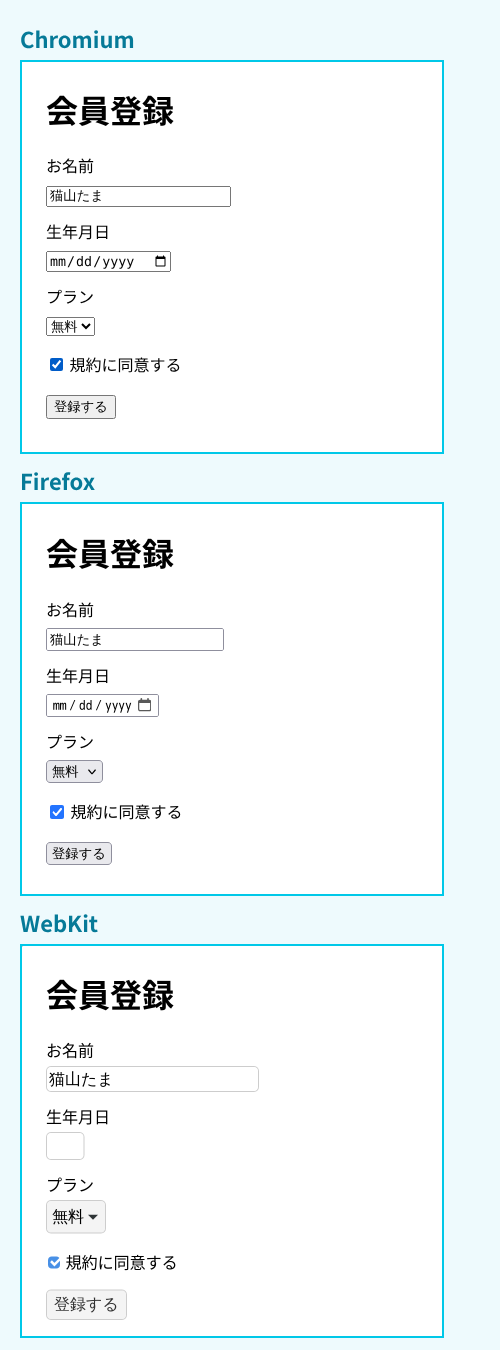
日付の入力欄は、Chromium と Firefox では mm/dd/yyyy の形で表示され、WebKit では中身のない小さな枠になりました。WebKit の画像は Desktop Safari の deviceScaleFactor が 2 なので、ほかの2つの倍の大きさ(840×780)で保存されます。並べるときに、同じ幅に縮めています。
–project で動かすブラウザを絞る
失敗を直している間は、毎回3つのブラウザで動かす必要はありません。公式ドキュメントにあるコマンドラインのオプションのうち --project に名前を指定すると、そのプロジェクトだけが動きます。次の出力は、失敗の詳細と、失敗したテストの一覧の行を省いています。
$ npx playwright test --project=firefox --reporter=line
[1/3] [firefox] › tests/form.spec.ts:8:1 › 見出しが出る
[2/3] [firefox] › tests/form.spec.ts:12:1 › 名前を入力できる
[3/3] [firefox] › tests/form.spec.ts:17:1 › エラーの文言を表示する
  1 failed
  2 passed (4.3s)
--project は、並べて書くと複数を指定できます。Chromium と WebKit を指定すると、6件が動いて、WebKit のエラーの文言のテストだけが落ちました(1 failed、5 passed (3.2s))。
npx playwright test --project=chromium --project=webkit設定にない名前を指定すると、テストは動かずに止まり、使える名前の一覧が出ます(続くスタックトレースは省いています)。Desktop Safari を使っていても、プロジェクトの名前は自分で付けた webkit です。
$ npx playwright test --project=safari
Error: Project(s) "safari" not found. Available projects: "chromium", "firefox", "webkit"
特定のブラウザでだけ動かすテストを書く
ブラウザによって結果が変わることを確かめるテストは、browserName を受け取って、ほかのブラウザでは飛ばせます。test.skip の説明にある、テストの中で条件を付けて飛ばす書き方です。エラーの文言のテストを、次のように変えました。
test('エラーの文言を表示する', async ({ page, browserName }) => {
  test.skip(browserName !== 'chromium', 'エラーの文言はブラウザごとに違う');
  await page.getByRole('button', { name: '登録する' }).click();
  await expect(page.getByRole('alert')).toHaveText("Cannot read properties of null (reading 'name')", { timeout: 2000 });
});
もう一度3つのブラウザで動かすと、Firefox と WebKit のこのテストは - の行になり、飛ばした件数として数えられました(出力の後半です)。
  -  8 [webkit] › tests/form.spec.ts:17:1 › エラーの文言を表示する
  ✓  7 [firefox] › tests/form.spec.ts:12:1 › 名前を入力できる (413ms)
  -  9 [firefox] › tests/form.spec.ts:17:1 › エラーの文言を表示する

  2 skipped
  7 passed (2.6s)
テストを飛ばすと、そのブラウザでは何も確かめなくなります。ブラウザに関係なく確かめたいことなら、ブラウザが出す文言ではなく、アプリで決めた文言を画面に出して、それをテストする方針にします。
3つのブラウザで動かすと、時間はどれくらい増えるか
検証環境は4コアです。workers の初期値は論理 CPU の数の半分なので、workers を指定していないこの設定では、2つのワーカーで動きました。JSON レポーター(--reporter=json)の結果から、プロジェクトごとにテストの時間を足すと、次のようになりました(test.skip を入れた版で3回)。飛ばしたテストにも、beforeEach でページを読み込む分の時間が入っています。
| 回 | Chromium | Firefox | WebKit | 全体 |
|---|---|---|---|---|
| 1回目 | 311ms | 1379ms | 662ms | 2296ms |
| 2回目 | 283ms | 1421ms | 555ms | 2334ms |
| 3回目 | 297ms | 1471ms | 697ms | 2357ms |
3回とも、Firefox の合計が Chromium の4倍を超えました。とくに Firefox の最初のテスト(見出しが出る)は 729〜892ms で、Chromium の同じテスト(84〜106ms)より長くかかっています。
1つのプロジェクトだけを動かしたときの全体の時間(各1回)は、Chromium が 666ms、Firefox が 2.4s、WebKit が 952ms でした。この検証の小さなテストでは、3つのブラウザをまとめて動かした全体の時間(2.3s 前後)は、Firefox だけを動かした時間とほぼ同じでした。この数値は、3件の小さなテストでの結果です。