
Playwrightのpage.pdfで、ページをPDFにする方法
請求書や帳票のように、Webページをそのまま PDF ファイルに書き出したいときは、Playwright の page.pdf() が使えます。ブラウザでページを開き、page.pdf({ path: 'invoice.pdf' }) と書くだけで、印刷用のスタイル(@media print)を当てた PDF ができます。ただし、何も指定しないと用紙は Letter になり、背景色も入りません。検証環境で、A4 にする、背景色を入れる、ページ番号を付けるといった指定を1つずつ試し、できた PDF を pdfinfo と pdftotext で調べました。
検証環境は Ubuntu 24.04、Node.js 22.23.5、Playwright 1.63.0 です。スクリプトは TypeScript で書き、Node.js 22 の型を取り除く機能でそのまま node で実行しました。ブラウザは Chromium(ヘッドレス)だけで、Firefox と WebKit は試していません。PDF は poppler-utils 24.02.0 の pdfinfo、pdftotext で調べました。日本語の表示には Noto Sans CJK JP を入れています。
例に使うページ
例として作った、3ページに分かれる請求書のページです。画面の上にはメニュー(nav)があり、印刷のときだけ @media print で消します。見出しは水色の背景に白い文字で、表は1行おきに薄い水色にしています。2つ目と3つ目の section は、break-before: page で新しいページから始まります。
<style>
  nav { background: #1f2a30; color: #fff; padding: 12px 24px; }
  h1 { background: #00c8e8; color: #fff; padding: 16px 24px; margin: 0; }
  tr:nth-child(even) td { background: #eefafd; }
  section { break-before: page; }
  @media print {
    nav { display: none; }
  }
</style>
<nav>メニュー:ホーム / 請求書 / 設定</nav>
<h1>11月の請求書</h1>
<main>
  <h2>明細</h2>
  <table>(品目と金額の表。省略)</table>
  <section><h2>お支払いについて</h2><p>2ページ目です。</p></section>
  <section><h2>備考</h2><p>3ページ目です。</p></section>
</main>
このページを Node.js の http モジュールで http://127.0.0.1:4173/ から返し、Playwright で開いて PDF にします。
まずは何も指定せずに PDF にする
page.pdf() はテストランナーを使わず、ふつうのスクリプトから呼べます。path を渡すと、そこに PDF のファイルを書き出します。
import { chromium } from '@playwright/test';

const browser = await chromium.launch();
const page = await browser.newPage();
await page.goto('http://127.0.0.1:4173/');

await page.pdf({ path: 'out/default.pdf' });

await browser.close();
できた PDF を pdfinfo で調べると、次のようになりました。
Title:           11月の請求書
Pages:           3
Page size:       612 x 792 pts (letter)
ページの <title> が PDF のタイトルになり、break-before: page のとおり3ページに分かれています。用紙は 612×792pt の Letter です。公式リファレンスにあるとおり、format の初期値は 'Letter' なので、日本でよく使う A4 にしたいときは指定が要ります。
また、page.pdf() は印刷用のスタイル(print)でページを描くと公式リファレンスに書かれています。実際に、@media print で消したメニューは PDF の中に入っていませんでした。
A4 にして、余白と背景色を入れる
用紙の大きさは format、余白は margin、背景色は printBackground で指定します。
await page.pdf({
  path: 'out/a4.pdf',
  format: 'A4',
  margin: { top: '20mm', bottom: '20mm', left: '15mm', right: '15mm' },
  printBackground: true,
});
用紙は 595.92 x 842.88 pts (A4) になりました。margin の値には mm、cm、in、px の単位を付けられ、単位のない数字はピクセルとして扱われます(公式リファレンス)。
下の画像は、何も指定しない PDF と、この指定をした PDF の1ページ目の上のほうを、PNG にして並べたものです。
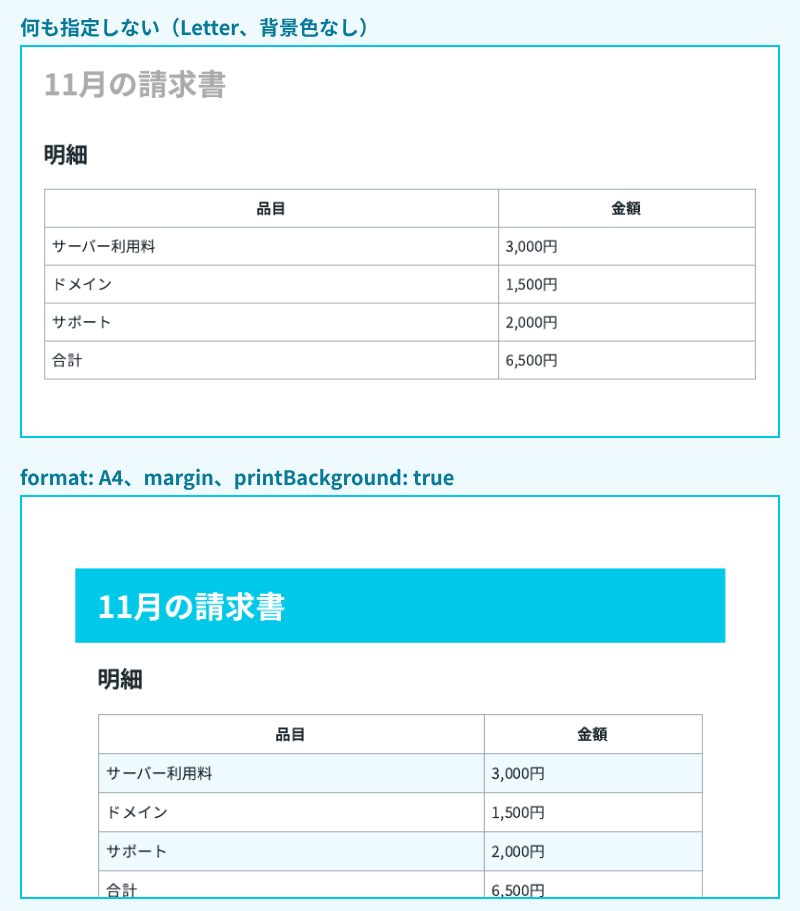
何も指定しない PDF では、見出しの水色の背景も、表の1行おきの色も消えています。printBackground の初期値は false で、背景を描きません。白い見出しの文字は、薄い灰色で描かれていました。公式リファレンスには、page.pdf() は初期設定では印刷向けに色を変えて PDF を作る、とも書かれています。白い文字に背景色を敷いたデザインのページでは、printBackground: true を付けないと、見出しがこのように薄くなりました。
余白については、margin の初期値が 0 です(公式リファレンス)。ページの CSS で margin: 0 にしている見出しは、何も指定しない PDF では用紙の端に寄っています。
ページ番号をフッターに入れる
ページ番号や総ページ数は、displayHeaderFooter: true にして、footerTemplate に HTML を書きます。pageNumber と totalPages のクラスを付けた要素に、それぞれの値が入ります。
await page.pdf({
  path: 'out/footer.pdf',
  format: 'A4',
  printBackground: true,
  displayHeaderFooter: true,
  headerTemplate: '<div></div>',
  footerTemplate:
    '<div style="font-size:10px; width:100%; text-align:center;">' +
    '<span class="pageNumber"></span> / <span class="totalPages"></span></div>',
  margin: { top: '20mm', bottom: '20mm', left: '15mm', right: '15mm' },
});
pdftotext で文字を取り出すと、各ページの下に 1/3、2/3、3/3 が入っていました。使えるクラスはほかに date(日付)、title(ページのタイトル)、url(ページの URL)があります(公式リファレンス)。headerTemplate を空の <div></div> にしたのは、ヘッダーを何も出さないためです。
ヘッダーとフッターを出すときに気を付けることが3つあります。どれも検証環境で確かめました。
余白がないと、ヘッダーもフッターも出ない
displayHeaderFooter: true だけを書き、margin を書かなかった PDF には、ヘッダーもフッターもまったく入っていませんでした。ヘッダーとフッターは、上下の余白の中に描かれます。余白が 0 のままでは、出る場所がありません。
テンプレートを書かないと、日付や URL が出る
margin の上下を 20mm にし、テンプレートを書かなかった場合は、1ページ目に次の文字が入りました。
11/20/26, 2:55 AM             11月の請求書
(本文は省略)
http://127.0.0.1:4173/                                1/3
ヘッダーには日付と時刻、ページのタイトルが、フッターにはページの URL とページ番号が入ります。社外に渡す PDF に、開発用のサーバーの URL がそのまま載ることになるので、テンプレートを自分で書くほうが安全です。片方だけ出したいときは、もう片方を '<div></div>' のように空にします。
文字の大きさを書かないと、ほとんど見えない
footerTemplate に font-size を書かなかった場合も、pdftotext では 1/3 の文字を取り出せました。ところが、pdftotext -bbox で文字の高さを測ると、font-size:10px を書いたときの 12.80pt に対し、書かなかったときは 1.28pt で、10分の1しかありませんでした。
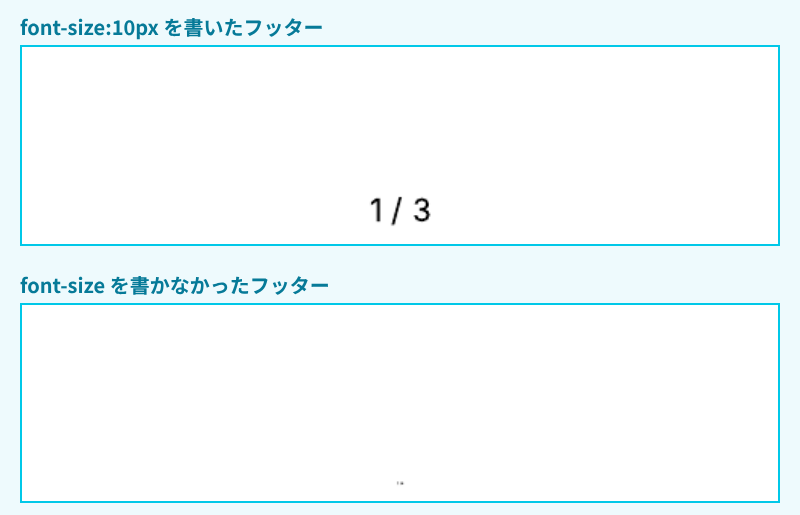
テンプレートの中では、ページのスタイルは使えないと公式リファレンスに書かれています。テンプレートの中の script タグも実行されません。文字の大きさや色は、テンプレートの中に style で直接書きます。
用紙の向き、ページの範囲を指定する
ほかの指定も、pdfinfo で結果を確かめました。どれも format: 'A4' を付けています。比べやすいように、前の節で作った A4 の PDF も並べました。
| 指定 | ページ数 | 用紙の大きさ(pt) |
|---|---|---|
| 前の節の A4 の指定 | 3 | 595.92 × 842.88 |
landscape: true |
3 | 842.88 × 595.92 |
pageRanges: '2' |
1 | 595.92 × 842.88 |
landscape: true で横向きになり、pageRanges: '2' では2ページ目の「お支払いについて」だけが入った PDF になりました。pageRanges には '1-5, 8, 11-13' のような書き方もできます(公式リファレンス)。
画面で見たままの見た目で PDF にする
印刷用のスタイルではなく、画面で見ている見た目のまま PDF にしたいときは、先に page.emulateMedia() で media: 'screen' にします。
await page.emulateMedia({ media: 'screen' });
await page.pdf({ path: 'out/screen.pdf', format: 'A4', printBackground: true });
await page.emulateMedia({ media: null });
この PDF では、1ページ目の先頭に「メニュー:ホーム / 請求書 / 設定」が入りました。@media print で消していたメニューが、画面と同じように残ります。最後の media: null は、screen にした指定を止めるためのものです(公式リファレンス)。
ファイルに書かず、データで受け取る
path を渡さないと、ファイルには書き出さず、PDF のデータを Buffer で返します。Web サーバーで PDF を作って、そのままレスポンスで返すようなときに使えます。
const buffer = await page.pdf({ format: 'A4' });
console.log('Buffer:', buffer.length, 'bytes, 先頭:', buffer.subarray(0, 5).toString());Buffer: 60738 bytes, 先頭: %PDF-先頭が %PDF- の、PDF ファイルの中身そのものが返ってきました。
CSS の @page で決めた用紙の大きさを使う
ページの CSS で、用紙の大きさを @page に書いている場合もあります。次のように A5 の横向きを指定したページで試しました。
@page { size: A5 landscape; margin: 10mm; }| page.pdf() の指定 | 用紙の大きさ(pt) | pdfinfo の判定 |
|---|---|---|
format: 'A4' |
842.88 × 595.92 | A4 |
format: 'A4', preferCSSPageSize: true |
594.96 × 420 | A5 |
format: 'A4' だけのときは、A4 の大きさになりました。大きさは format のほうが使われ、向きだけが @page の landscape と同じ横向きになっています。preferCSSPageSize: true を付けると、@page の A5 の大きさになりました。
公式リファレンスでは、preferCSSPageSize は初期値が false で、そのときは用紙の大きさに合わせて中身を拡大・縮小すると書かれています。用紙の大きさをページの CSS で決めているなら、preferCSSPageSize: true を付けておきます。