
Playwrightで、位置情報を変えてテストする方法
「近くの店舗を探す」のように現在地を使う画面は、テストを動かすマシンの場所に結果が左右されては困ります。Playwright では、設定の geolocation で緯度・経度を決め、permissions で位置情報の利用を許可しておくと、ブラウザが返す現在地を好きな場所にできます。検証環境で試したところ、東京・大阪・札幌にいる場合や、許可がない場合など9件のテストが、1回あたり1.9〜2.0秒で通りました。
検証環境は Ubuntu 24.04、Node.js 22.23.5、@playwright/test 1.63.0 です。テストは TypeScript で書き、ブラウザは Chromium(ヘッドレス)だけで動かしました。テスト用のページは Node.js の http モジュールで 127.0.0.1 から返しています。座標は駅などのおおよその値で、店舗は例として作った架空のものです。Firefox と WebKit、画面を表示したブラウザで許可を求められる場合、取得が時間切れになる場合(code 3)は試していません。
例に使うページ
ボタンを押すと navigator.geolocation.getCurrentPosition() で現在地を取り、札幌・東京・大阪の3つの店舗のうち、いちばん近い店舗と距離を表示するページです。取得に失敗したときは、エラーの code と message をそのまま表示します。もう1つのボタンは、watchPosition() で位置が変わるたびに表示を更新します。
<button type="button" id="find">現在地から探す</button>
<button type="button" id="watch">移動を追いかける</button>
<p>現在地:<span id="coords">-</span></p>
<p>精度:<span id="accuracy">-</span></p>
<p id="result" role="status">まだ探していません</p>
<script>
  // (店舗の一覧、2点間の距離の計算、show() の中身は省略)
  const fail = (err) => {
    document.getElementById('result').textContent =
      `位置情報を取得できません(code ${err.code}:${err.message})`;
  };
  document.getElementById('find').addEventListener('click', () => {
    document.getElementById('result').textContent = '探しています…';
    navigator.geolocation.getCurrentPosition(show, fail, { timeout: 5000 });
  });
  document.getElementById('watch').addEventListener('click', () => {
    navigator.geolocation.watchPosition(show, fail);
  });
</script>
設定ファイルで、現在地と許可を決める
playwright.config.ts の use に、geolocation と permissions を書きます。公式ドキュメントの位置情報の節でも、この2つを組み合わせて書いています。ここでは東京駅のあたりにしました。
import { defineConfig } from '@playwright/test';

export default defineConfig({
  testDir: './tests',
  use: {
    baseURL: 'http://127.0.0.1:4173',
    // 東京駅のあたり
    geolocation: { latitude: 35.681236, longitude: 139.767125 },
    permissions: ['geolocation'],
  },
  webServer: {
    command: 'node server.mjs',
    url: 'http://127.0.0.1:4173',
    reuseExistingServer: false,
  },
});
テストでは、ボタンを押して表示を確かめるだけです。
test('設定の位置情報で、東京店がいちばん近い', async ({ page }) => {
  await page.goto('/');
  await page.getByRole('button', { name: '現在地から探す' }).click();
  await expect(page.getByRole('status')).toHaveText('いちばん近いのは東京店(0.0km)');
});
ページが受け取った現在地は、設定に書いた 35.681236, 139.767125 そのままでした。精度(coords.accuracy)は 0m です。accuracy を省略すると 0 になると公式リファレンスに書かれており、そのとおりの値でした。
describe ごとに、別の場所にいることにする
場所ごとに結果を確かめたいときは、test.describe() の中で test.use() を書くと、その中のテストだけ現在地を変えられます。accuracy も一緒に指定しました。
test.describe('大阪にいる場合', () => {
  // 大阪駅のあたり。accuracy は精度(メートル)
  test.use({ geolocation: { latitude: 34.702485, longitude: 135.495951, accuracy: 50 } });

  test('大阪店がいちばん近い', async ({ page }) => {
    await page.goto('/');
    await page.getByRole('button', { name: '現在地から探す' }).click();
    await expect(page.getByRole('status')).toHaveText('いちばん近いのは大阪店(0.0km)');
    await expect(page.locator('#accuracy')).toHaveText('50m');
  });
});
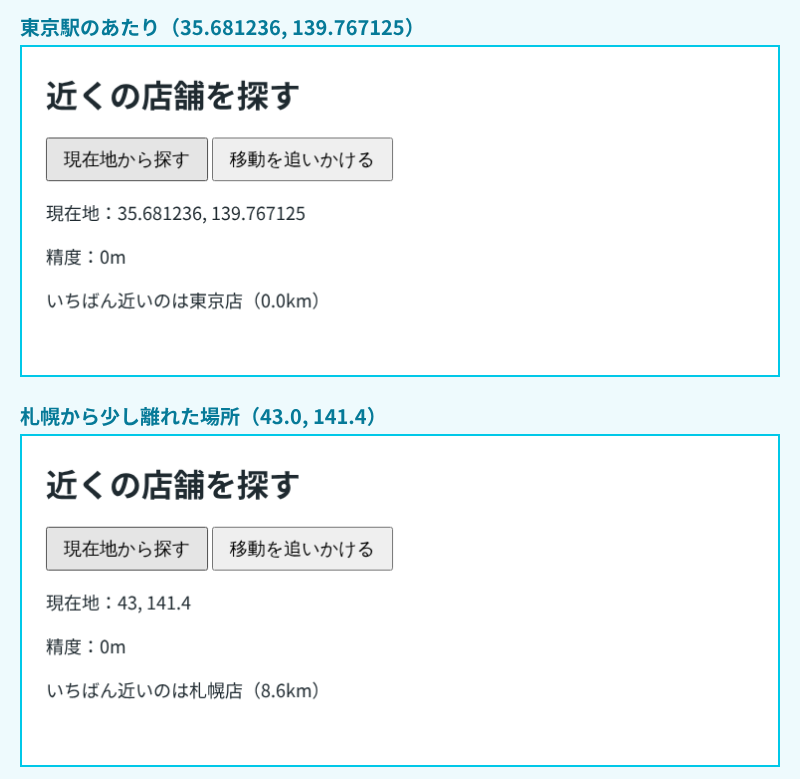
店舗からずらした場所にすると、距離の計算も確かめられます。札幌店から少し離れた緯度 43.0、経度 141.4 にしたところ、表示は「いちばん近いのは札幌店(8.6km)」でした。
テストの途中で移動させる
1つのテストの中で場所を変えるときは、browserContext.setGeolocation() を使います。watchPosition() で追いかけているページなら、呼ぶたびに表示が変わります。
test('setGeolocation で、テストの途中に移動する', async ({ page, context }) => {
  await page.goto('/');
  await page.getByRole('button', { name: '移動を追いかける' }).click();
  await expect(page.getByRole('status')).toHaveText('いちばん近いのは東京店(0.0km)');

  await context.setGeolocation({ latitude: 34.702485, longitude: 135.495951 });
  await expect(page.getByRole('status')).toHaveText('いちばん近いのは大阪店(0.0km)');

  await context.setGeolocation({ latitude: 43.068661, longitude: 141.350755 });
  await expect(page.getByRole('status')).toHaveText('いちばん近いのは札幌店(0.0km)');
});東京から大阪、札幌へと、ボタンを押し直さずに表示が切り替わりました。setGeolocation() は page ではなく context(ブラウザのコンテキスト)のメソッドです。位置情報は、コンテキストの中のすべてのページに対してしか変えられないと公式ドキュメントにも書かれています。
許可がないときの表示を確かめる
位置情報が使えない場合の表示も、テストで確かめておけます。permissions は、指定しなければ何も許可しません。設定ファイルで許可しているので、ここでは test.use({ permissions: [] }) で空に戻しました。
test.describe('許可がない場合', () => {
  test.use({ permissions: [] });

  test('位置情報を取得できない', async ({ page }) => {
    await page.goto('/');
    await page.getByRole('button', { name: '現在地から探す' }).click();
    await expect(page.getByRole('status')).toContainText('位置情報を取得できません');
  });
});
表示は「位置情報を取得できません(code 1:User denied Geolocation)」でした。code 1 は PERMISSION_DENIED です。
テストの途中で許可を取り消すには、clearPermissions() を使います。1回目は東京店が表示され、clearPermissions() のあとにもう一度ボタンを押すと、同じ code 1 のエラーになりました。
await context.clearPermissions();
await page.getByRole('button', { name: '現在地から探す' }).click();
await expect(page.getByRole('status')).toContainText('位置情報を取得できません');許可は、grantPermissions() の origin で、決まったオリジンにだけ与えることもできます。https://example.com にだけ許可したときは、テストのページ(http://127.0.0.1:4173)では「位置情報を取得できません」の表示になり、origin をテストのページに合わせると東京店が表示されました。
await context.grantPermissions(['geolocation'], { origin: 'http://127.0.0.1:4173' });位置を取得できない状態にする
許可はあっても、端末が現在地をつかめない場合もあります。setGeolocation() に null を渡すと、位置を取得できない状態になると公式リファレンスにあります。
test('setGeolocation(null) で、位置を取得できない状態にする', async ({ page, context }) => {
  await context.setGeolocation(null);
  await page.goto('/');
  await page.getByRole('button', { name: '現在地から探す' }).click();
  await expect(page.getByRole('status')).toContainText('位置情報を取得できません', { timeout: 8000 });
});
表示は「位置情報を取得できません(code 2:)」でした。code 2 は POSITION_UNAVAILABLE です。message は空の文字列だったので、画面の文言を message に頼っているページでは、code で分けて表示を決める必要があります。
9件を続けて実行した結果
ここまでのテスト9件を、1つのファイルにまとめて次のコマンドで3回実行しました。1回目の出力を載せます。
npx playwright test tests/geo.spec.ts --workers=1Running 9 tests using 1 worker
現在地: 35.681236, 139.767125
精度: 0m
✓ 1 tests/geo.spec.ts:3:1 › 設定の位置情報で、東京店がいちばん近い (174ms)
✓ 2 tests/geo.spec.ts:15:3 › 大阪にいる場合 › 大阪店がいちばん近い (134ms)
表示: いちばん近いのは札幌店(8.6km)
✓ 3 tests/geo.spec.ts:26:3 › 札幌から少し離れた場所 › 札幌店までの距離が出る (136ms)
✓ 4 tests/geo.spec.ts:34:1 › setGeolocation で、テストの途中に移動する (139ms)
表示: 位置情報を取得できません(code 1:User denied Geolocation)
✓ 5 tests/geo.spec.ts:49:3 › 許可がない場合 › 位置情報を取得できない (140ms)
表示: 位置情報を取得できません(code 1:User denied Geolocation)
✓ 6 tests/geo.spec.ts:57:1 › clearPermissions で許可を取り消す (189ms)
✓ 7 tests/geo.spec.ts:71:3 › 別のオリジンにだけ許可した場合 › このページでは取得できない (130ms)
✓ 8 tests/geo.spec.ts:78:3 › 別のオリジンにだけ許可した場合 › このページのオリジンに許可すると取得できる (128ms)
表示: 位置情報を取得できません(code 2:)
✓ 9 tests/geo.spec.ts:86:1 › setGeolocation(null) で、位置を取得できない状態にする (126ms)
9 passed (2.0s)「現在地」「表示」の行は、テストの中で console.log() を使って出したものです。3回とも9件すべてが通り、全体の時間は2.0秒、2.0秒、1.9秒でした。
緯度と経度を逆に書くと、テストが始まらない
latitude(緯度)と longitude(経度)の値を取り違えると、日本の経度(139 など)が緯度に入ってしまいます。試しに latitude: 139.767125, longitude: 35.681236 と書いたところ、ページを開く前に次のエラーでテストが失敗しました。
Error: browser.newContext: geolocation.latitude: precondition -90 <= LATITUDE <= 90 failed.緯度は -90〜90、経度は -180〜180 の範囲と決まっています。緯度に 139 のような範囲の外の値を入れると、このようにブラウザのコンテキストを作る時点で止まります。