
Chrome DevToolsでページの色とフォントを一覧にする方法
Chrome DevTools の CSS Overview を使うと、ページで使われている背景色・文字色・枠線の色と、フォントの種類・大きさ・太さ・行の高さを、ボタン1つで一覧にできます。サイトの配色やフォントを見直すとき、デザインの統一のために色の数を数えるとき、文字と背景のコントラストが足りない箇所を探すときに役立ちます。検証用のページでレポートを作り、出た値と、一覧から要素をたどる操作の結果を載せます。
検証環境は Ubuntu 24.04、Chrome for Testing 153.0.8010.12(Playwright に入っているもの)です。仮想ディスプレイの上でウィンドウ付きの Chrome を起動し、ウィンドウの右側に開いた DevTools を、マウスとキーボードの操作を送って動かしました。DevTools の画面は英語の表示だったので、ボタンや見出しは英語の表記で書いています。ページは python3 -m http.server で http://localhost:8080/ として配り、ページの表示部分の横幅は 898px でした。macOS と Windows の Chrome、ふつうに配布されている Chrome、外部のサイトや大きなページは試していません。
コマンドメニューから CSS overview パネルを開く
公式ドキュメントの CSS Overview の説明によると、パネルは DevTools 右上のメニュー(Customize and control DevTools)の More tools から開くか、コマンドメニューから開きます。
検証では、DevTools の中をクリックしてから Ctrl+Shift+P でコマンドメニューを開き、「CSS overview」と入力しました。候補に「Show CSS overview」が出たので、Enter を押すとパネルが開きました。

右上のメニューの More tools にも「CSS overview」がありました。開いたパネルのタブには小さなアイコンが付いていて、その説明は「Preview feature」でした。公式ドキュメント(2021年の更新)でも、Chrome 96 のプレビュー版の機能として紹介されています。
パネルを開くと、Capture overview のボタンが表示されます。押すと、ページの CSS のレポートが作られます。
検証に使ったページ
レポートの値と比べられるように、検証に使ったページの CSS を載せます。HTML は、見出し(h1)、NEW のバッジ(span.badge)、段落が3つ(そのうち1つは p.note、1つは中に code)、ボタン(button.buy)だけの小さなものです。
body {
  margin: 24px;
  font-family: "Noto Sans CJK JP", sans-serif;
  font-size: 16px;
  line-height: 1.7;
  color: #1f2a30;
  background-color: #ffffff;
}
.site-header {
  border-bottom: 2px solid #00c8e8;
}
h1 {
  font-size: 28px;
  font-weight: 700;
  color: #067a98;
}
.badge {
  width: 80px;
  margin-top: 12px;
  padding: 2px 8px;
  font-size: 12px;
  color: #ffffff;
  background-color: #d85878;
}
.note {
  font-size: 13px;
  color: #b8c2c7;
}
code {
  font-family: monospace;
  font-size: 14px;
}
.buy {
  top: 8px;
  padding: 8px 16px;
  font-size: 16px;
  color: #ffffff;
  background-color: #067a98;
  border: none;
}
@media (max-width: 600px) {
  body { margin: 12px; }
  h1 { font-size: 22px; }
}
@media (prefers-color-scheme: dark) {
  body { color: #eefafd; background-color: #1f2a30; }
}
.badge の width と .buy の top は、効いていない宣言としてレポートに出るかを見るために、わざと書いたものです。
レポートの最初に出る、要約と色の一覧
Capture overview を押すと、左に Overview summary、Colors、Font info、Unused declarations、Media queries の目次が並び、右にレポートが出ました。
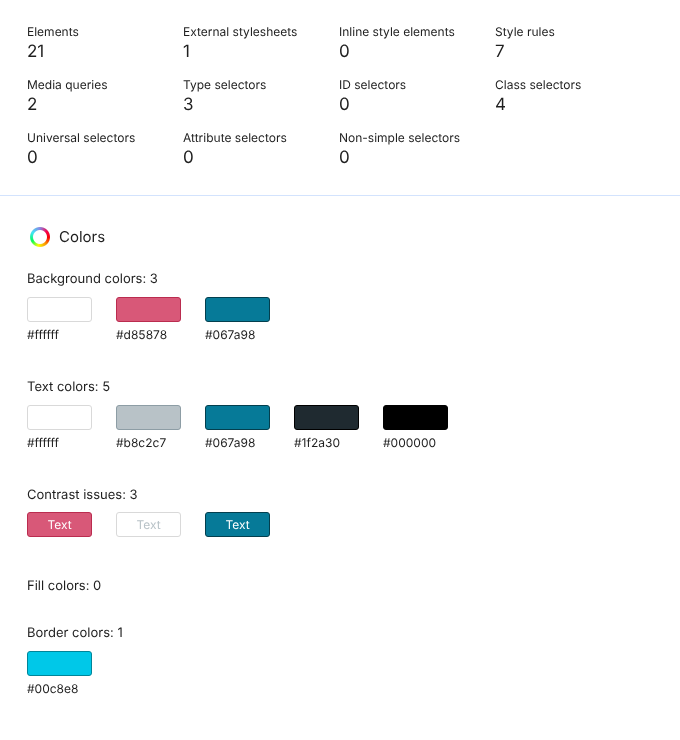
Overview summary の値は次のとおりでした。
| 項目 | 値 |
|---|---|
| Elements | 21 |
| External stylesheets | 1 |
| Inline style elements | 0 |
| Style rules | 7 |
| Media queries | 2 |
| Type selectors | 3 |
| ID selectors | 0 |
| Class selectors | 4 |
| Universal / Attribute / Non-simple selectors | すべて 0 |
style.css に書いたルールは、@media の中を除くと7つで、Style rules の 7 と同じでした。セレクターも、型(body、h1、code)が3つ、クラス(.site-header、.badge、.note、.buy)が4つで、数が合っています。一方、ページの要素を document.querySelectorAll("*") で数えると 16 個でしたが、Elements は 21 でした。何を数えた値なのかは、公式ドキュメントには書かれていません。
Colors には、種類ごとに色見本が並びました。
| 種類 | 出た色 |
|---|---|
| Background colors: 3 | #ffffff、#d85878、#067a98 |
| Text colors: 5 | #ffffff、#b8c2c7、#067a98、#1f2a30、#000000 |
| Contrast issues: 3 | 文字と背景の組み合わせが3つ |
| Fill colors: 0 | なし |
| Border colors: 1 | #00c8e8 |
CSS に書いていない #000000 が文字色に入っていました。この色見本をクリックすると、使っている要素として html だけが出ました。文字色は body に指定しましたが、その外側の html には何も指定していません。その html の文字色も数えられていたということです。また、@media (prefers-color-scheme: dark) の中に書いた #eefafd は一覧に出ませんでした。検証時のページは白い背景(#ffffff)で表示されていて、背景色の一覧にも、このメディアクエリの中の #1f2a30 は出ていません。
色をクリックして、その色を使っている要素をたどる
色見本をクリックすると、レポートの下に「#B8C2C7 (text)」のようなタブが開き、その色を使っている要素の一覧が出ます。文字色 #b8c2c7 では、p.note と #text(その中の文字)が出ました。
一覧の p.note にマウスを重ねると、ページの該当する段落が青く、上下の余白が橙色で塗られ、p.note 850 × 22.09 のように要素の名前と大きさが表示されました。そのままクリックすると、DevTools は Elements パネルに切り替わり、<p class="note">※ 表示の確認用のページです。</p> が選ばれた状態になりました。公式ドキュメントにも、一覧の要素にマウスを重ねるとページで強調され、クリックすると Elements パネルで開くと書かれています。
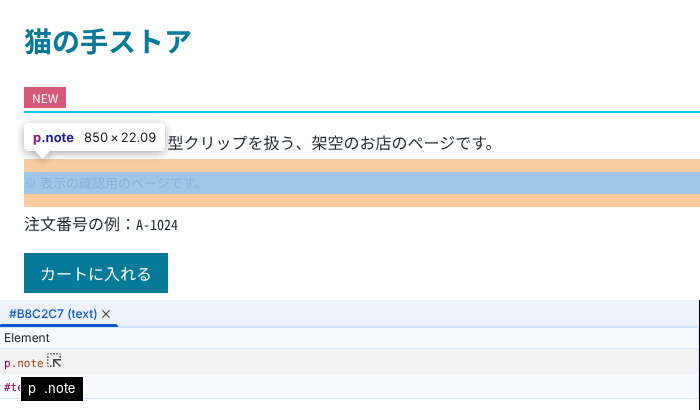
「この色はどこで使っているのか」を調べたいとき、CSS のファイルを検索しなくても、色から要素をたどって Elements パネルで開けます。
Contrast issues には、AAA を満たさない組み合わせも出る
Contrast issues の3つの見本(「Text」と書かれたもの)は、文字色と背景色の組み合わせです。見本に付いている説明文は、たとえば「Text color #ffffff over #d85878 background results in low contrast for 1 elements」でした。クリックすると、要素とコントラスト比が一覧で出ます。
| 組み合わせ | 要素 | コントラスト比 | AA | AAA |
|---|---|---|---|---|
文字 #ffffff、背景 #d85878 |
span.badge |
3.75 | 満たさない | 満たさない |
文字 #b8c2c7、背景 #ffffff |
一覧が出なかった | - | - | - |
文字 #ffffff、背景 #067a98 |
button.buy |
4.94 | 満たす | 満たさない |
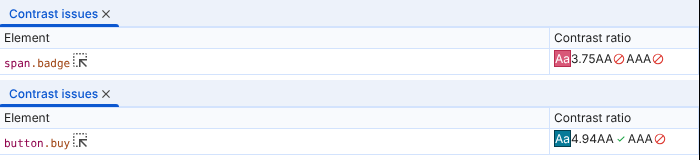
MDN の色のコントラストの解説によると、WCAG の AA では通常の文字に 4.5:1 以上、AAA では 7:1 以上のコントラスト比を求めています。button.buy の 4.94 は AA を満たしていますが、AAA を満たしていないため、この一覧に入っていました。Contrast issues の数を見るときは、AA を満たしていない組み合わせだけの数ではないことに気を付けてください。
#b8c2c7 の組み合わせは、クリックしてもタブに見出しの行しか出ませんでした。このとき DevTools の画面の中で「Column contrast-ratio not found in the data grid」という例外が2回起きていました。文字色の一覧(Text colors の #b8c2c7)からは、同じ p.note をたどれました。
Font info で、フォントの種類ごとの大きさと太さを見る
Font info には、font-family の値ごとに、font-size、font-weight、line-height の値と、その値が使われている数(occurrences)が並びます。
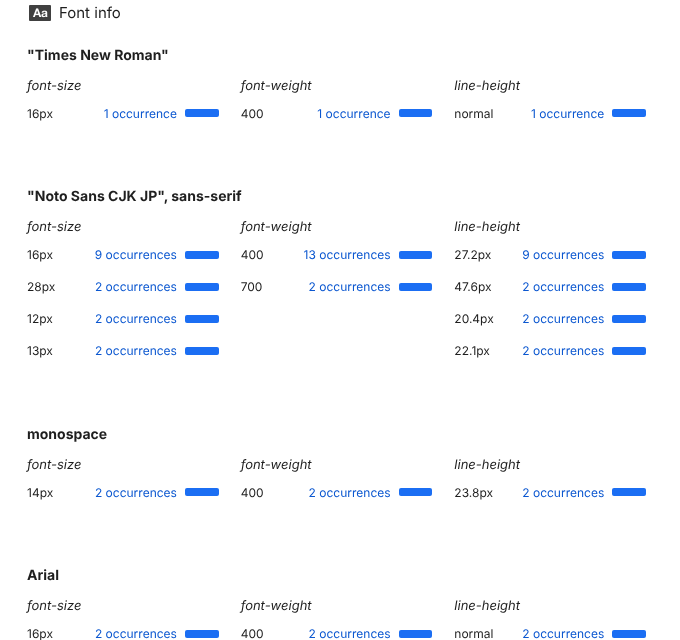
| font-family | font-size | font-weight | line-height |
|---|---|---|---|
| "Times New Roman" | 16px(1) | 400(1) | normal(1) |
| "Noto Sans CJK JP", sans-serif | 16px(9)、28px(2)、12px(2)、13px(2) | 400(13)、700(2) | 27.2px(9)、47.6px(2)、20.4px(2)、22.1px(2) |
| monospace | 14px(2) | 400(2) | 23.8px(2) |
| Arial | 16px(2) | 400(2) | normal(2) |
かっこの中が occurrences の数です。line-height は、body に書いた 1.7 ではなく、文字の大きさを掛けた値(16px なら 27.2px)で出ていました。
数は要素の数とは一致しません。28px の「2 occurrences」をクリックすると、h1 と #text の2行が出ました。見出しの要素と、その中の文字が別々に数えられています。
CSS では font-family を body と code にしか書いていないのに、"Times New Roman" と Arial も出ていました。ページの側で getComputedStyle を使って font-family を読むと、html は "Times New Roman"、button は Arial でした。body に書いたフォントは、body の中にあるボタンには引き継がれていなかったということです。フォントを揃えたつもりのページで、ボタンだけ別のフォントになっていないかを確かめるのに使えます。
ただし、一覧のクリックでたどれない値もありました。"Times New Roman" の 16px をクリックすると見出しの行しか出ず、Arial の 16px は「2 occurrences」なのに #text の1行だけでした。
効いていない宣言とメディアクエリの一覧
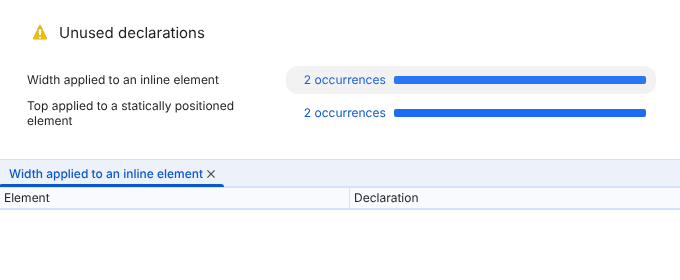
Unused declarations には、書いてあっても効いていない宣言が、理由ごとにまとめて出ます。検証では、わざと書いた2つがどちらも出ました。
| 理由 | occurrences |
|---|---|
| Width applied to an inline element | 2 |
| Top applied to a statically positioned element | 2 |
.badge は span なので、display を変えないとインライン要素のままです。MDN の width の説明では、width は置換要素でないインライン要素には適用されないとしています。.buy の top も、MDN の top の説明にあるとおり、position を指定していない要素には効きません。
検証した Chrome 153 では、Unused declarations の「2 occurrences」をクリックしても、どちらの理由でも Element と Declaration の見出しの行しか出ず、どの要素のどの宣言かは一覧から分かりませんでした。DevTools の画面の中では「Column declaration not found in the data grid」という例外が、それぞれ3回起きていました。理由の文と、自分の CSS を見比べて探す必要があります。
Media queries には、ページの CSS に書かれたメディアクエリが並びます。検証では (max-width: 600px) と (prefers-color-scheme: dark) が、どちらも「1 occurrence」で出ました。クリックすると、Source の列に style.css:41、style.css:45 と、@media を書いた行が出ました。検証時のページの表示部分の横幅は 898px で、600px 以下という条件には当てはまりません。それでも、(max-width: 600px) は一覧に出ていました。公式ドキュメントでは、メディアクエリは occurrences の多い順に並ぶと説明しています。
ページを変えたら、Clear overview で取り直す
レポートを作った後にページの CSS を変えたときは、パネルにある Clear overview のボタンを押します。レポートが消えて Capture overview のボタンに戻るので、もう一度押して取り直します。この手順は公式ドキュメントにも書かれています。
検証では、ページに <style> を足して .note の文字色を #6b7780 に変えてから取り直しました。Text colors の #b8c2c7 が #6b7780 に入れ替わり、Inline style elements は 0 から 1 になりました。Contrast issues は3つのままで、#b8c2c7 の組み合わせの代わりに「Text color #6b7780 over #ffffff background」が入っていました。