
Chrome DevToolsでService Workerの状態を見て更新する方法
Chrome DevTools の Application パネルにある Service workers の画面を開くと、いまのページに登録された Service Worker について、どの版が動いていて、どの版が待っているかを見られます。新しい版を待たせずに切り替えたり、ページを読み込むたびに更新させたりする操作も、この画面からできます。PWA やオフライン対応のサイトを作っていて、sw.js を直したのに再読み込みしても古い動きのままになるときに役立ちます。
検証環境は Ubuntu 24.04、Chrome for Testing 153.0.8010.12(Playwright に入っているもの)です。仮想ディスプレイの上で、画面を表示する(ヘッドレスでない)Chrome を起動し、DevTools を下側に開きました。DevTools は、プログラムからクリックを送って操作しました。DevTools の画面は英語の表示だったので、ボタンやチェックボックスは英語の表記で書いています。ページは手元で起動したサーバー(http://localhost:8080/)から配信しました。macOS と Windows の Chrome、HTTPS のサイト、Offline のチェックボックス、Push・Sync・Periodic sync のボタン、Network requests のリンクは試していません。
検証に使った Service Worker
検証用のページは、読み込むと /sw.js を登録し、/message を取得して結果を画面に出します。あわせて、ページを制御している Service Worker があるか(navigator.serviceWorker.controller があるか)も出します。
<script>
  navigator.serviceWorker.register('/sw.js');
  fetch('/message').then(r => r.text()).then(t => { document.getElementById('msg').textContent = '/message の応答:' + t; });
  document.getElementById('ctl').textContent = 'このページを制御している Service Worker:' + (navigator.serviceWorker.controller ? 'あり' : 'なし');
</script>
Service Worker は、/message へのリクエストに自分で応答を返します(次のコードは抜粋で、v1 のときの内容です)。応答の文字には版の番号(v1、v2…)が入るので、どの版の Service Worker が応答したかがページの表示で分かります。Service Worker を通らなかったときは、サーバーが「サーバーが返した応答」を返します。
const VERSION = 'v1'; // サーバーが版の番号を埋め込む
self.addEventListener('fetch', (event) => {
  if (new URL(event.request.url).pathname === '/message') {
    event.respondWith(new Response(`Service Worker(${VERSION})が返した応答`, {
      headers: { 'Content-Type': 'text/plain; charset=utf-8' },
    }));
  }
});
検証の途中で、サーバーが返す sw.js の版を v1 から v4 まで書き換えて、新しい版を出したときの動きを見ました。
Service workers の画面で状態を見る
DevTools の上のタブから Application を選び、左の一覧から Service workers を選びます。右側に、いまのオリジン(http://localhost:8080/)の Service Worker が出ます。Application パネルの公式の説明でも、この画面が Service Worker を調べるときの主な画面だと紹介されています。
ページを初めて開いた直後は、次のように表示されました。
| 欄 | 表示 |
|---|---|
| Source | sw.js と、受け取った日時(Received 11/17/2026, 12:07:26 PM) |
| Status | #2 activated and is running と Stop のボタン |
| Update Cycle | #2 の Install、Wait、Activate の3行 |
Status の #2 は、Service Worker の版ごとに付く番号です。初めて開いたときの番号は #2 で、その後は新しい版が入るたびに増えていきました。
このとき Service Worker はもう動いていましたが、ページの表示は「サーバーが返した応答」で、ページを制御している Service Worker は「なし」でした。初めて開いたページは Service Worker を登録しただけで、制御されてはいません。もう一度読み込むと、表示は「Service Worker(v1)が返した応答」に変わり、制御している Service Worker も「あり」になりました。
新しい版は waiting to activate で止まる
サーバーの sw.js を v2 に書き換えて、ページを再読み込みしました。サーバーに sw.js のリクエストが届き、Status の欄は2行になりました。
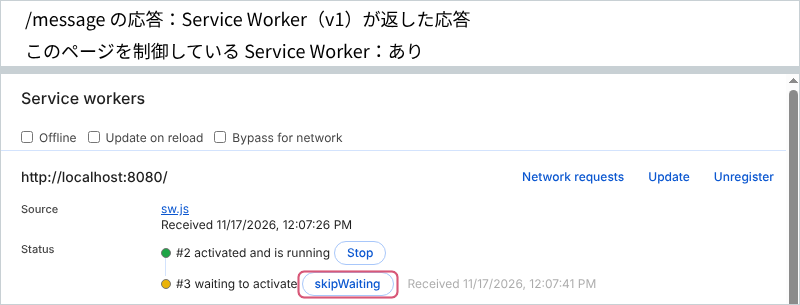
#2 activated and is running の下に、新しい版の #3 waiting to activate が出ています。ページの表示は v1 のままです。もう一度再読み込みしても、#3 は待ったままで、ページも v1 のままでした。
Service Worker のライフサイクルの解説によると、新しい版は、いまの版が制御しているページがなくなるまで有効になりません。再読み込みでは、前のページと次のページが重なる時間があるため、いまの版が制御し続けます。新しい版に切り替えるには、そのサイトのタブをすべて閉じるか、ほかのページへ移る必要があります。
skipWaiting で、待っている版をすぐに有効にする
タブを閉じずに切り替えたいときは、待っている版の横の skipWaiting のボタンを押します。押すと Status は #3 activated and is running の1行になりました。
ただし、押しただけでは、ページの表示は v1 のままでした。表示は読み込んだときに取得した結果なので、変わりません。再読み込みすると「Service Worker(v2)が返した応答」になりました。
ライフサイクルの解説の Skip waiting の節でも、このボタンは待っている Service Worker をすぐに有効にするものと説明されています。DevTools を使わずに、コードの側で待つ段階を飛ばしたいときは、Service Worker の中で self.skipWaiting() を呼びます(ライフサイクルの解説の Skip the waiting phase の節)。
Update で、再読み込みせずに新しい版を取りに行く
Service Worker の欄の右上にある Update を押すと、ページを再読み込みしなくても、ブラウザがサーバーに sw.js を取りに行きます。公式の説明では、1回だけ更新を行うリンクとされています。
| 試したこと | サーバーへのリクエスト | Status の欄 |
|---|---|---|
sw.js を変えずに Update |
GET /sw.js |
#3 activated and is running のまま |
sw.js を v3 にして Update |
GET /sw.js |
#3 activated and is running の下に #4 waiting to activate |
sw.js の中身が同じときは、取りには行きましたが、新しい版は出ませんでした。中身を変えたときは、再読み込みと同じように waiting to activate で止まりました。この後 skipWaiting を押して再読み込みすると、ページの表示は v3 になりました。
Update on reload で、読み込むたびに新しい版にする
sw.js を何度も直しながら確かめるときは、毎回 skipWaiting を押すのは手間です。画面の上にある Update on reload にチェックを付けると、ページを読み込むたびに Service Worker が更新されます。
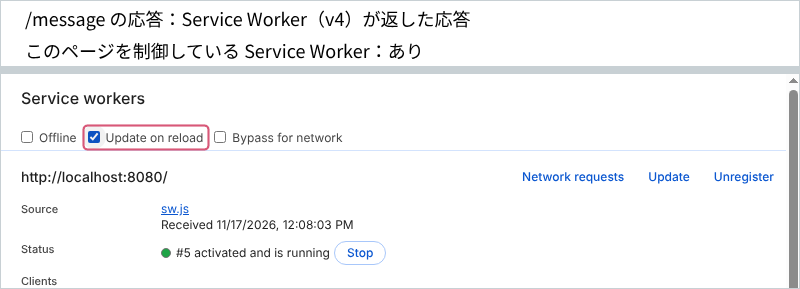
チェックを付けて sw.js を v4 にし、1回だけ再読み込みしました。ページの表示はすぐに「Service Worker(v4)が返した応答」になり、Status は #5 activated and is running の1行で、待っている版はありませんでした。サーバーのログでは、ページ(GET /)より先に GET /sw.js が届いていました。
sw.js を変えずにもう一度再読み込みすると、Status の番号は #6 に増え、Source の受け取った日時も新しくなりました。中身が同じでも、新しい版として入れ直されています。ライフサイクルの解説の Update on reload の節でも、中身が1バイトも変わらなくても新しい版として入れ直すので、install のイベントが毎回動くと説明されています。
Update on reload にチェックを付けている間は、待つ段階を飛ばして、読み込むたびに新しい版が有効になります。ふだんの「新しい版は待つ」動きを確かめたいときは、チェックを外しておきます。
Bypass for network で、Service Worker を通さずに読み込む
Bypass for network にチェックを付けると、リクエストが Service Worker を通らず、サーバーに直接届きます。Service Worker が返す内容のせいで表示がおかしいのか、サーバーの側に原因があるのかを切り分けるときに使えます。
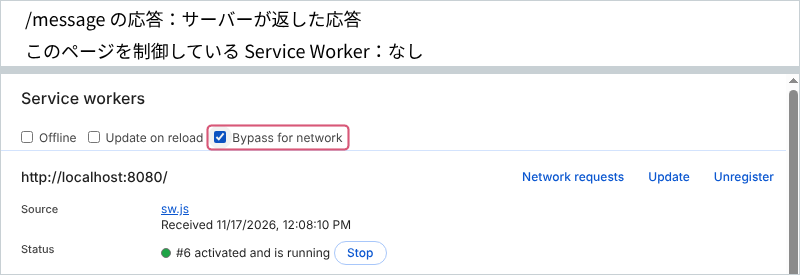
チェックを付けて再読み込みすると、ページの表示は「サーバーが返した応答」になり、サーバーにも GET /message が届きました。ページを制御している Service Worker も「なし」になりました。その間も、Status は #6 activated and is running のままでした。チェックを外して再読み込みすると、表示は v4 に戻りました。
Stop と Unregister で、止めたり登録を消したりする
Status の横の Stop を押すと #6 activated and is stopped になり、ボタンは Start に変わりました。この状態でページから /message を取得すると、応答は v4 の Service Worker が返したもので、サーバーには何も届きませんでした。Status も activated and is running に戻りました。止めても登録は残っているので、リクエストが来ると Service Worker はまた動き出します。
登録そのものを消すときは、右上の Unregister を押します。押すと、オリジンの表示が http://localhost:8080/ - deleted になり、ページで navigator.serviceWorker.getRegistrations() を呼ぶと 0 件でした。
その後に再読み込みすると、表示は「サーバーが返した応答」で、制御している Service Worker は「なし」でした。ただし Status には #7 activated and is running が出ていました。ページの navigator.serviceWorker.register('/sw.js') がまた動き、登録し直されたためです。もう一度再読み込みすると、表示は「Service Worker(v4)が返した応答」に戻りました。
Service Worker をやめるときは、Unregister だけでなく、ページの登録のコードも取り除いてください。
状況ごとの使い分け
| こんなとき | 使う操作 |
|---|---|
新しい版が waiting to activate のまま切り替わらない |
skipWaiting を押してから再読み込み |
| ページを開いたまま、新しい sw.js が出ていないか確かめたい | Update |
| sw.js を直しては確かめる作業をくり返す | Update on reload にチェック |
| Service Worker を通さない結果と比べたい | Bypass for network にチェック |
| Service Worker の登録を消したい | Unregister(ページの登録のコードも外す) |