
Chrome DevToolsのレコーダーで、操作を記録して再生する方法
Chrome DevTools の Recorder パネル(レコーダー)を使うと、ページでのクリックや文字の入力を「ステップ」として記録し、あとから同じ操作をボタン1つで再生できます。フォームに同じ値を何度も入れて動作確認するとき、不具合の再現手順を人に渡すとき、E2E テストの下書きを作るときに使えます。検証環境で小さな注文フォームを記録し、再生にかかった時間、失敗したときの表示、書き出した JSON をコマンドで再生した結果をそのまま載せます。
検証環境は Ubuntu 24.04、Chrome for Testing 153.0.8010.12(Playwright 1.63.0 に入っているもの)、Node.js 22、@puppeteer/replay 4.0.2 です。ヘッドレスで起動した Chrome for Testing が内蔵している DevTools の画面を、別に起動した Chromium のタブで開いて操作しました(Recorder が動いていたのは Chrome for Testing の側です)。DevTools の画面は英語の表示だったので、ボタンの名前は英語の表記で書いています。記録中のページの操作(クリック、文字の入力、キー入力)は、検証用のスクリプトから Chrome DevTools Protocol で送りました。書き出しの保存先を選ぶ画面は、検証用のスクリプトで置き換えて、書き込まれた中身を受け取りました。
macOS と Windows の Chrome、ふだんどおりウィンドウから開く DevTools、日本語の表示、Performance パネルで測るボタン、Replay settings の通信速度の設定、記録中に確認(アサーション)のステップを足す Add assertion のボタン、JSON の読み込み(Import)、ブレークポイント、JSON 以外の形式での書き出しは試していません。
@puppeteer/replay は root で動かしたため、Chrome を --no-sandbox 付きで起動するシェルスクリプトを作り、環境変数 PUPPETEER_EXECUTABLE_PATH でその場所を渡しました。
検証に使ったページ
名前と個数を入れて「注文する」を押すと、下に結果の文が出るだけのページです。ボタンには data-testid 属性を付けました。
<form id="order">
  <label for="name">お名前</label>
  <input id="name" name="name" autocomplete="off">
  <label for="count">個数</label>
  <select id="count" name="count">
    <option>1</option>
    <option>2</option>
    <option>3</option>
  </select>
  <br>
  <button type="submit" data-testid="order-button">注文する</button>
</form>
<p id="result"></p>
<script>
  document.getElementById('order').addEventListener('submit', (e) => {
    e.preventDefault();
    const f = new FormData(e.target);
    document.getElementById('result').textContent =
      f.get('name') + ' さんの注文を受け付けました(' + f.get('count') + '個)';
  });
</script>
Recorder パネルを開いて、操作を記録する
Recorder の使い方を説明した Chrome DevTools の公式ドキュメントによると、Recorder パネルは DevTools の More options(⋮)のメニューから「More tools」→「Recorder」で開きます。コマンドメニューからも開けます。私はコマンドメニュー(Ctrl+Shift+P)に「Recorder」と入れて Enter を押す方法で開きました。
開いたら、次の順に進めます。
- 「Create recording」を押す
- 「Recording name」に記録の名前を入れる(ここでは「注文フォーム」)
- 「Start recording」を押す
- ページを操作する
- 「End recording」を押す
2 の画面には「Selector attribute」の入力欄と「Selector types to record」のチェックボックスもあります。チェックボックスは CSS、ARIA、Text、XPath、Pierce の5つで、初めはすべてオンでした。今回はどちらも変えずに記録しました。
記録を始めてから、ページで次の操作をしました。お名前の欄をクリックして「たま」と入力し、Tab キーで個数に移って↓キーで 2 を選び、「注文する」を押しました。ページには「たま さんの注文を受け付けました(2個)」と出ました。
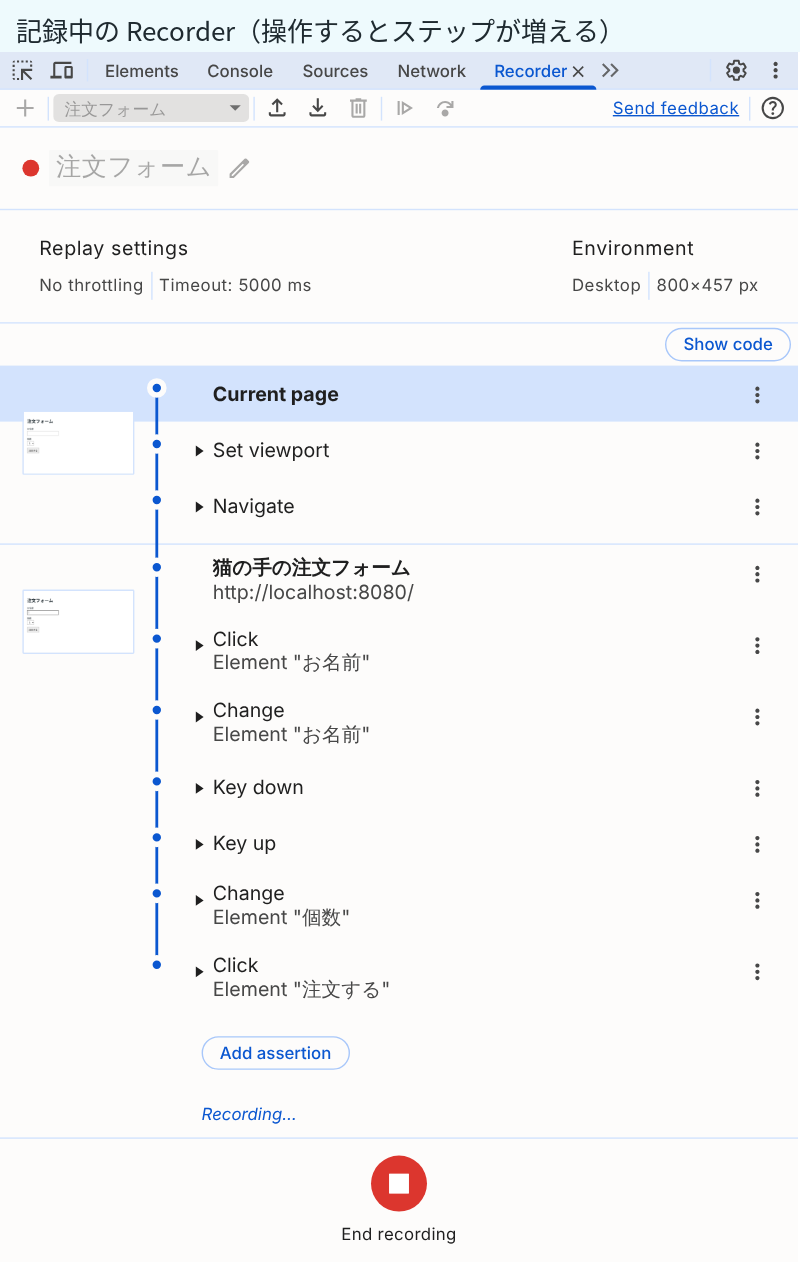
ステップは、操作するたびにその場で増えていきました。並んだステップは次の順です(画像の「Current page」と、ページのタイトルと URL の行は、ステップではなく区切りの見出しです)。
| ステップ | 何の操作か |
|---|---|
| Set viewport | 表示領域の大きさ(自動で入る) |
| Navigate | ページを開く(自動で入る) |
| Click Element "お名前" | お名前の欄をクリック |
| Change Element "お名前" | 「たま」と入力 |
| Key down / Key up | Tab キー |
| Change Element "個数" | 個数を 2 にした |
| Click Element "注文する" | ボタンを押した |
Set viewport と Navigate は、私が操作していないのに先頭に入っていました。Recorder の公式の機能リファレンスには、この2つはすべての記録の先頭に自動で入り、Navigate は再生のたびにその URL を開き直すと書かれています。Tab キーは Key down と Key up の2つのステップになりましたが、↓キーはキーのステップとしては残らず、個数の値を 2 に変える Change のステップになりました。
記録されたステップには、要素の探し方が複数入る
ステップの左の三角を押すと、中身が開きます。「注文する」のクリックのステップには、ボタンを探すためのセレクターが5つ入っていました。
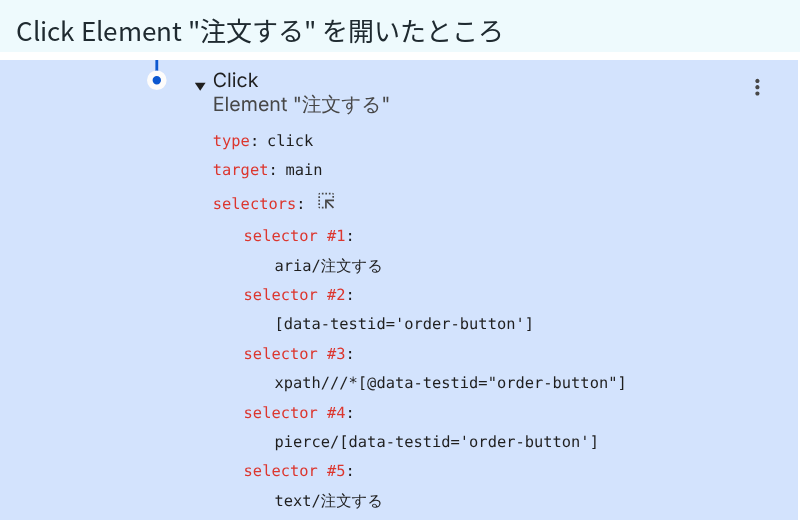
| 順番 | セレクター | 探し方 |
|---|---|---|
| 1 | aria/注文する |
アクセシビリティ上の名前 |
| 2 | [data-testid='order-button'] |
CSS セレクター |
| 3 | xpath///*[@data-testid="order-button"] |
XPath |
| 4 | pierce/[data-testid='order-button'] |
Shadow DOM の中まで探す CSS セレクター |
| 5 | text/注文する |
表示されている文字 |
CSS セレクターが data-testid を使っているのは、公式の機能リファレンスにある、テスト用のセレクターの説明のとおり、Recorder が data-testid などのテスト用の属性を見つけると優先して使うからです。テスト用の属性がないお名前の欄は、#name のように id で記録されました。
再生する
記録を開いた状態で「Replay」のボタンを押すと、再生が始まります。ページの結果の文を消してから再生し、結果の文がまた出るまでの時間を測りました。
| 再生の速さ | 結果の文が出るまで |
|---|---|
| Normal speed(1回目) | 728ms |
| Normal speed(2回目) | 685ms |
| Normal speed(3回目) | 705ms |
| Slow | 3,665ms |
| Very slow | 6,651ms |
| Extremely slow | 12,657ms |
どの回も「たま さんの注文を受け付けました(2個)」が出ました。再生の前にページ側の変数に値を入れておいたところ、再生のあとには消えていました。Navigate のステップで、ページが開き直されたためです。
速さは、初めは「Normal speed」と表示されているドロップダウンで変えます。公式の機能リファレンスの再生を遅くする説明によると、Normal(初めの設定)ではできるだけ速く再生し、遅くする設定は、何が起きているかを目で追うためのものです。この速さの設定は、Recorder の中で再生するときにだけ使えます。
ステップの値を書き換えて再生する
ステップの中身は、開いた画面でそのまま書き換えられます。「Change Element "お名前"」を開き、value の「たま」を「みけ」に書き換えてから再生しました。
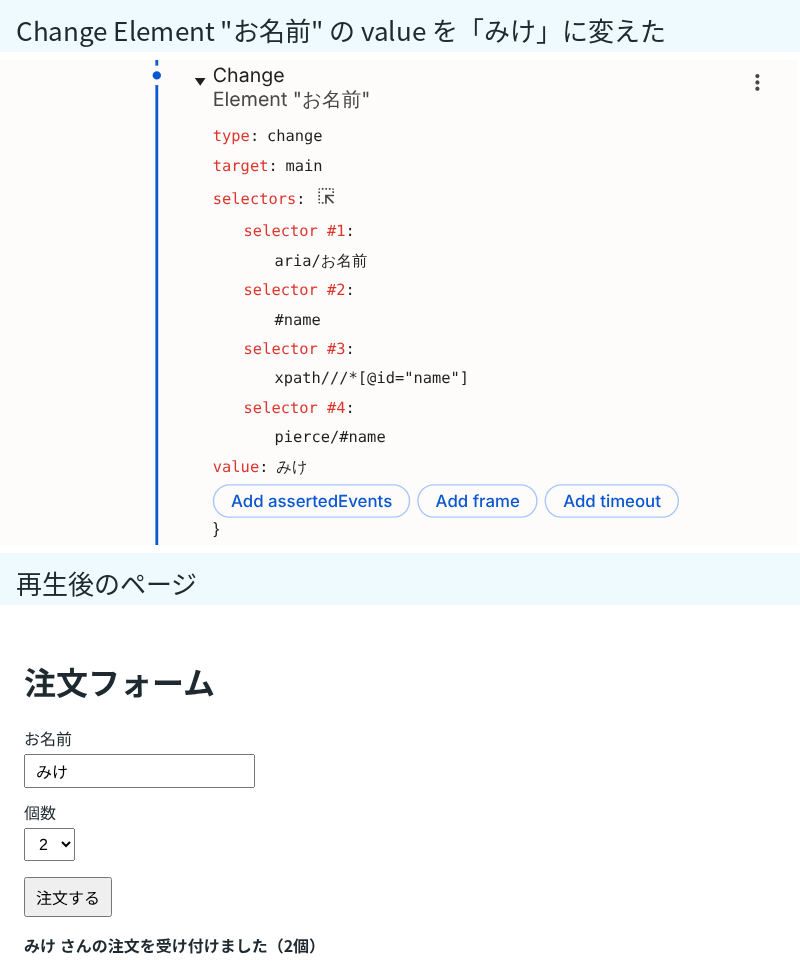
687ms で「みけ さんの注文を受け付けました(2個)」が出ました。書き換えたあとに JSON で書き出すと、Change のステップの value も "みけ" になっていました。入力する値を変えて試したいときは、記録し直さずにここを書き換えれば済みます。
ボタンの文字を変えると、再生はどうなるか
記録したあとにページの側が変わったときの動きも試しました。ボタンの文字を「注文を確定する」に変え、data-testid は残したまま再生すると、691ms で結果の文が出ました。1つ目の aria/注文する では見つからなくても、2つ目の [data-testid='order-button'] でボタンを見つけて押せたことになります。
続けて data-testid も消して再生すると、最後の「Click Element "注文する"」のステップで止まり、「Timed out after waiting 5000ms」と表示されました。再生を始めてから、このエラーが出るまでは 5,696ms でした。
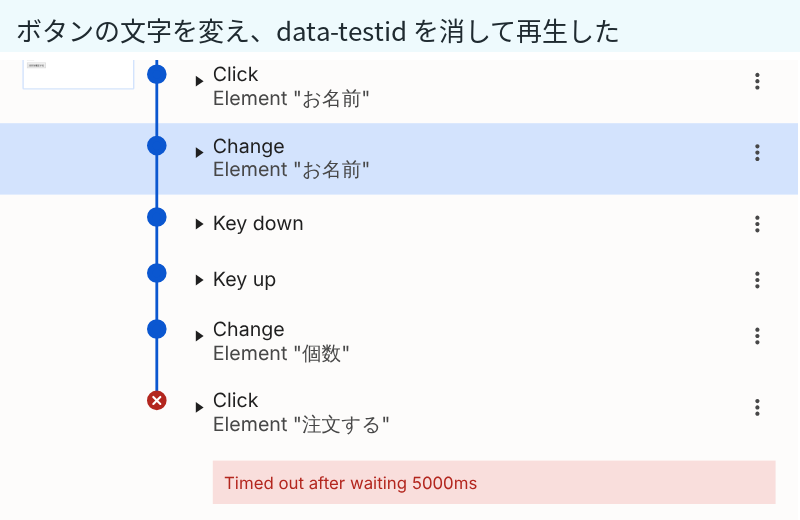
公式の機能リファレンスの待ち時間の説明によると、各ステップは初めの設定で 5000 ミリ秒まで待ち、それを過ぎると失敗します。待つ時間は「Replay settings」でまとめて変えるか、ステップごとに timeout を足して変えます。
テスト用の属性(data-testid など)を付けておくと、ボタンの文字を変えても再生が止まりませんでした。文字や DOM の位置だけに頼るセレクターしかないと、ページを少し直しただけで、記録のセレクターを直す手間が出ます。
JSON で書き出して、コマンドで再生する
記録は、上のツールバーの書き出しのボタン(Export recording)でファイルにできます。公式の機能リファレンスの書き出しの説明によると、形式は JSON、@puppeteer/replay、Puppeteer、Puppeteer (for Firefox)、Puppeteer (including Lighthouse analysis) から選べます。JSON を選んだとき、保存の画面に渡されたファイル名は「注文フォーム.json」でした。中身は、パネルに並んでいたステップがそのまま入った JSON です。たとえば「注文する」のクリックは、次のようになっていました。
{
    "type": "click",
    "target": "main",
    "selectors": [
        ["aria/注文する"],
        ["[data-testid='order-button']"],
        ["xpath///*[@data-testid=\"order-button\"]"],
        ["pierce/[data-testid='order-button']"],
        ["text/注文する"]
    ],
    "offsetY": 19.125,
    "offsetX": 44
}(書き出したファイルでは、selectors の配列は1行ずつ改行されています。ここでは短くまとめました。)
この JSON は、Chrome DevTools のチームが公開している Puppeteer Replay のコマンドで再生できます。@puppeteer/replay と puppeteer をインストールしたフォルダで、書き出したファイル(recording.json という名前に変えたもの)を渡しました。
$ npx @puppeteer/replay recording.json
Running recording.json...
Finished running recording.json
Title   Status     File            Duration
═══════════════════════════════════════════
注文フォーム Success recording.json 1038msただ、記録したステップの中には、結果の文が正しいかを確かめるステップはありません。それも確かめるには、steps の最後に waitForElement のステップを足します。properties に、要素の JavaScript のプロパティと期待する値を書きます。
{
    "type": "waitForElement",
    "selectors": ["#result"],
    "properties": {
        "textContent": "たま さんの注文を受け付けました(2個)"
    }
}
このステップを足したファイルは Success(1092ms)で、終了コードは 0 でした。期待する値を「(3個)」に変えたファイルでは、次のように失敗し、終了コードは 1 になりました(エラーの続きに出たスタックトレースは省きました)。
Error running recording-assert-ng.json Error: waitForElement timed out. The element(s) could not be found.
Title   Status     File                      Duration
═════════════════════════════════════════════════════
注文フォーム   Failure   recording-assert-ng.json  5991ms
終了コードで成功と失敗が分かれるので、記録した操作をスクリプトから流したときにも、確かめたい表示が出なかったことを見分けられます。