
Chrome DevToolsのライブ式で、変わる値を見張る方法
Chrome DevTools のライブ式(Live Expression)を使うと、JavaScript の式を Console のいちばん上に置いたままにして、その値が変わるのを見張れます。JavaScript のデバッグで、ボタンを押すたびに変わる変数や、Tab キーで移るフォーカスを追うときに、Console に同じ式を何度も打ち直さずに済みます。値が計算し直される間隔も、実際に測りました。
検証環境は Ubuntu 24.04、Chrome for Testing 153.0.8010.12(Playwright に入っているもの)です。仮想ディスプレイの上でウィンドウ付きの Chrome を起動し、ウィンドウの下側に開いた DevTools を、マウスとキーボードの操作を送って動かしました。DevTools の画面は英語の表示にして試したので、ボタンの名前は英語の表記で書いています。画像を見やすくするため、DevTools の文字は Ctrl + = で1段大きくしています。ページは手元で起動した HTTP サーバー(http://localhost:8080/)で配りました。macOS と Windows の Chrome、DevTools をウィンドウの右側に置いた場合、Shift + Enter で書く複数行の式は試していません。
検証に使ったページ
「カートに入れる」ボタンを押すと、配列 cart に商品が1つ増え、画面の「カート:n 点」が変わるページです。ほかに、1秒ごとに数える「経過:n 秒」の表示(ライブ式では使っていません)と、2つの入力欄があります。app.js は次のとおりです。
const cart = [];
let elapsed = 0;

setInterval(() => {
  elapsed += 1;
  document.getElementById('sec').textContent = elapsed;
}, 1000);

document.getElementById('add').addEventListener('click', () => {
  cart.push({ id: cart.length + 1, price: 500 });
  document.getElementById('count').textContent = `カート:${cart.length} 点`;
});
ボタンを押すたびに cart.length がどう変わるかを、ライブ式で見張ってみます。
目のボタンを押して、式を入力する
手順は公式ドキュメントのライブ式の説明にあるとおりです。
- DevTools の Console タブを開く
- ツールバーの目の形のボタン(Create live expression)を押す
- 開いた入力欄に、見張りたい式を入力する
- Enter キーを押すか、入力欄の外を押して確定する
目のボタンは、Console のツールバーで Filter の欄のすぐ左にあります。押すと、Console のいちばん上に入力欄が開きました。ここに cart.length と入力すると、入力欄の下に「length」の入力候補の一覧が出ました。入力欄のすぐ下(候補の一覧の左)には、確定する前から薄い文字で 0 が出ています。

ここで少し戸惑う点があります。入力候補の一覧が出ているときに Enter キーを押すと、1回目は一覧が閉じるだけで、入力欄にはカーソルが残りました。もう1回 Enter キーを押すと、入力欄からカーソルが外れて確定しました。同じように試すと、後で置く document.activeElement は2回、書き間違えた式の cartt.length は1回の Enter キーで確定しました。
確定すると、上の行に灰色の文字で式が、その下に青い文字で値の 0 が出ます。
ボタンを押すと、ライブ式の値も変わる
ライブ式を置いたまま、ページの「カートに入れる」ボタンを3回押しました。そのときの画面を録画したものが、次の GIF です。上がページ、下が DevTools の Console です。
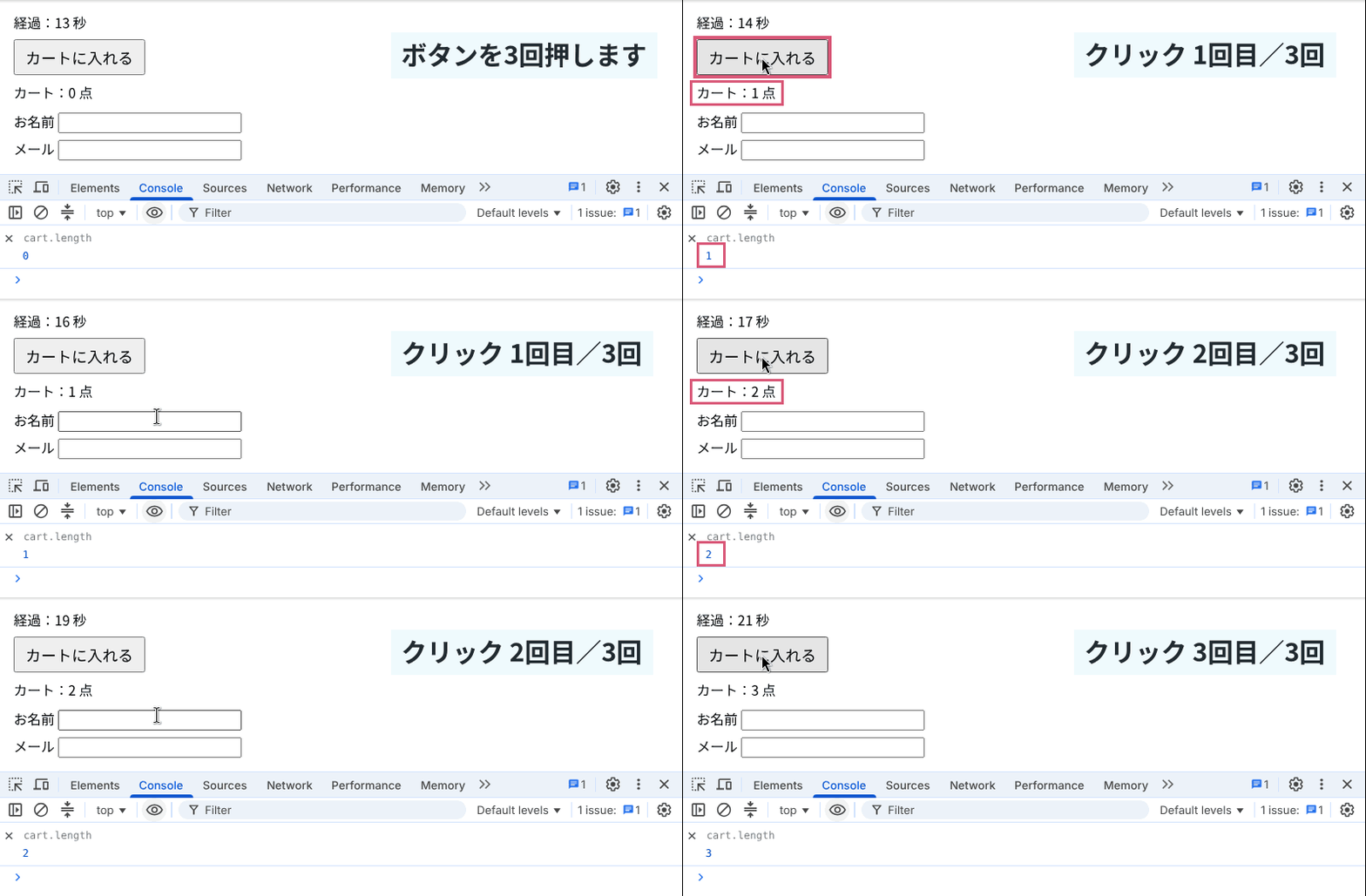
ライブ式の値は 1、2、3 と、押した回数と同じだけ変わりました。Console に何も打ち込まなくても、値が自動で書き換わります。
ボタンを押してから、DevTools の画面で値が変わるまでの時間も測りました。DevTools の画面の中身を調べるスクリプトで、値の表示が書き換わった時刻を記録しています。
| 押した回数 | 変わった後の値 | 押してから変わるまで |
|---|---|---|
| 1回目 | 1 | 40 ミリ秒 |
| 2回目 | 2 | 42 ミリ秒 |
| 3回目 | 3 | 45 ミリ秒 |
この数字は、この1回の検証で測った値です。
値は約 250 ミリ秒ごとに計算し直される
公式ドキュメントには、値は 250 ミリ秒ごとに更新されると書かれています。実際に、式が何回、どの間隔で計算されているかを数えました。
使ったのは、計算されるたびにその時刻を配列 window.t に足していく、次の式です。
(window.t ??= []).push(performance.now())MDN の push() の説明にあるとおり、push() は足した後の配列の長さを返すので、ライブ式の値は計算された回数になります。この式を置いて、Console を開いたまま 5 秒待ち、続けて Elements タブに切り替えて 5 秒待ちました。その間に window.t に入った時刻から、次の結果になりました。
| 開いていたタブ | 長さ | 計算された回数 | 間隔(平均) | 間隔(最小〜最大) |
|---|---|---|---|---|
| Console | 5.00 秒 | 20 回 | 253.1 ミリ秒 | 252.2〜254.9 ミリ秒 |
| Elements | 5.01 秒 | 0 回 | — | — |
Console を開いている間は、約 250 ミリ秒ごとに式が計算されていました。Elements タブを開いて Console が見えていない間は、一度も計算されませんでした。
この結果から、もう1つ分かることがあります。ライブ式は、ただ値を表示するだけではありません。書いた式を、そのまま何度も実行しています。今回の式では、ページの window.t に、1秒あたり約4件ずつ時刻が増えていきました。
ライブ式に書いた処理は、Console を開いている間、約 250 ミリ秒ごとに実行されます。今回の push() のように、ページの状態を書き換える式を置くと、書き換えもその回数だけ起きます。見張るのは、変数やプロパティを読むだけの式にしておくのが安全です。
式の左にある × ボタンで式を消すと、そこで止まります。消した直後の window.t は 28 件で、1.5 秒待った後も 28 件のままでした。
フォーカスのある要素を見張る
公式ドキュメントでは、ライブ式の使いどころとして、フォーカスのある要素を追う例が挙がっています。そこで、2つ目のライブ式として document.activeElement を置きました。目のボタンをもう一度押すと、1つ目の下に新しい入力欄が増えます。
ページの「お名前」の入力欄を押し、続けて Tab キーを押したところ、値は次のように変わりました。
| 操作 | document.activeElement の値 |
|---|---|
| ページを操作する前(直前にボタンを押していた) | button#add |
| 「お名前」の入力欄を押した後 | input#name |
| Tab キーを押した後 | input#mail |
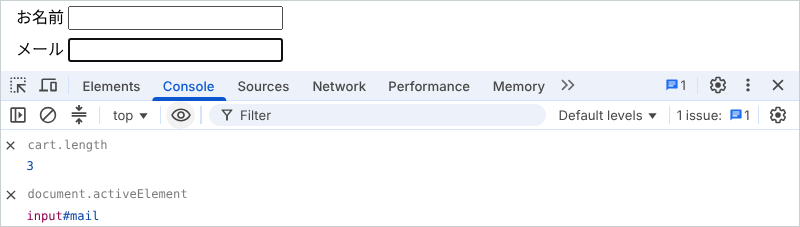
Tab キーで移る順番を確かめるときは、Console の上を見れば、今どの要素にフォーカスがあるかが分かります。
書き間違えると、その式の行が赤くなる
3つ目のライブ式に、わざと cartt.length と書き間違えた式を置きました。その式の行は背景が薄い赤になり、値のところにエラーの内容が出ました。
Uncaught ReferenceError: cartt is not defined at <anonymous>:1:1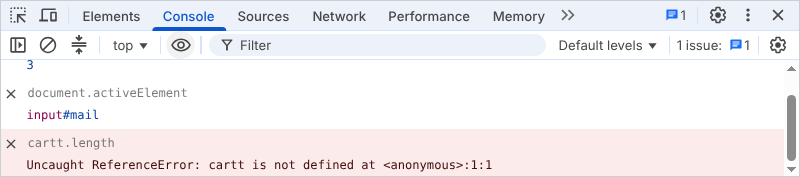
ライブ式を並べられる欄の高さには上限があります。検証の画面では、3つ目の式は欄をスクロールしないと見えませんでした。公式ドキュメントにも、たくさん置いたときはスクロールして見る、と書かれています。
再読み込みしても式は残り、× ボタンで消す
ブラウザの再読み込みボタンでページを読み込み直すと、ページの表示は「カート:0 点」に戻りました。置いた3つのライブ式は残っていて、値は読み込み直した後のページで計算し直されていました。
| 式 | 再読み込みの前 | 再読み込みの後 |
|---|---|---|
cart.length |
3 |
0 |
document.activeElement |
input#mail |
body |
cartt.length |
エラー | エラー(同じ内容) |
いらなくなった式は、その式の左にある × ボタン(Remove expression)を押すと消えます。cartt.length の × ボタンを押すと、その行だけがなくなり、残りの2つはそのまま表示されていました。