
Core Web VitalsのLCPになっている要素を調べる方法
Core Web Vitals の LCP(Largest Contentful Paint)の要素は、ブラウザの PerformanceObserver で largest-contentful-paint のエントリーを読むと分かります。Lighthouse や PageSpeed Insights で「LCP が遅い」と出たのに、ページのどの画像や見出しを直せばよいか分からない、というときに、まず確かめたいのがこの要素です。ここでは、DevTools のコンソールに貼って使うスニペット、web-vitals ライブラリ、Lighthouse の3つで LCP の要素を調べ、検証環境で出た結果をそのまま載せます。
検証環境は Ubuntu 24.04、Node.js 22、Lighthouse 13.6.0、web-vitals 6.2.3 です。ブラウザは Playwright 1.63.0 に入っている Chrome for Testing 153 を使いました。コンソール用のスニペットは、Playwright でページを開いて読み込みの 1.5 秒後に実行し、コンソールに出た文字を記録しています。本文の run-snippet.mjs は、この手順を行う検証用のスクリプトです。wv.mjs は、同じようにページを開いて web-vitals の結果を読み出します。画面の幅は、スマホの想定で 412×823、パソコンの想定で 1350×940 です。検証用のページは、検証環境で動かした小さなサーバー(localhost:8080、HTTP/1.1)から配りました。DevTools のパフォーマンスパネルの画面、PageSpeed Insights、実際の利用者のデータ(CrUX)、公開しているサイトでの結果は試していません。
LCPの要素になれるもの
web.dev の LCP の解説によると、LCP の要素になれるのは次のものです。
<img>要素<video>要素<svg>の中の<image>要素- CSS の
url()で背景画像を読み込んでいる要素(グラデーションは対象外) - テキストを含むブロックレベルの要素
大きさは、画面(ビューポート)の中で見えている部分で決まります。はみ出した部分や切り取られた部分は数えません。テキストの要素は、すべてのテキストを囲む最小の四角形の大きさです。ページは少しずつ表示されるので、いちばん大きな要素は表示の途中で入れ替わることがあります。
コンソールに貼るスニペットで、LCPの候補を順番に出す
LCP の候補は、largest-contentful-paint のエントリーとして1つずつ出てきます。次のスニペットを DevTools のコンソールに貼って実行すると、候補をコンソールに古い順に表示し、最後の候補の要素にピンクの枠(outline)を付けます。
// DevTools のコンソールに貼り付けて実行する。LCP の候補を古い順に出し、最後の候補に枠を付ける
new PerformanceObserver((list) => {
  const entries = list.getEntries();
  for (const e of entries) {
    const el = e.element;
    const name = el
      ? el.tagName.toLowerCase() + (el.id ? '#' + el.id : '') + (el.className ? '.' + el.className : '')
      : '(要素なし)';
    console.log(`${Math.round(e.startTime)}ms size=${e.size} ${name} url=${e.url || '(なし)'}`, el);
  }
  entries.at(-1).element?.style.setProperty('outline', '4px solid #d85878');
}).observe({ type: 'largest-contentful-paint', buffered: true });
MDN の LargestContentfulPaint のページにあるとおり、buffered: true を付けると、スニペットを実行する前に出ていたエントリーも受け取れます。ページを開き終わってから貼っても、読み込み中の候補が全部出ます。エントリーの主なプロパティは、次のとおりです。
| プロパティ | 中身 |
|---|---|
element |
その時点で LCP になっている要素 |
size |
要素の面積(幅×高さ) |
url |
画像の要素なら、画像のリクエストの URL |
startTime |
描画された時刻(renderTime と同じ値) |
console.log の2つ目の引数には、要素そのもの(el)を渡しています。検証では Playwright でコンソールの文字を記録したため、この部分は JSHandle@node と出ています。
見出しが先に候補になり、画像が後から入れ替わる
試したのは、見出しの下に大きな画像があるページです。画像は、サーバーで 1000 ミリ秒待ってから返すようにしました。
<h1>猫の手日記</h1>
<img src="/slow/hero.jpg" alt="水色のもようの大きな画像" width="1200" height="675">
<p>大きな画像の下に、短い段落があります。</p>
スマホの幅で開いて、スニペットを実行した結果です。
$ node run-snippet.mjs candidates.html mobile
candidates.html mobile 412x823 153.0.8010.12
  console: 36ms size=5868 h1 url=(なし) JSHandle@node
  console: 1032ms size=81320 img url=http://localhost:8080/slow/hero.jpg JSHandle@node
先に 36 ミリ秒の時点で h1 が候補になり、画像が表示された 1032 ミリ秒の時点で img に入れ替わりました。LCP の要素は、最後に出た候補の img です。最初の行だけを見て「LCP は見出し」と思わないよう、いちばん下の行を確かめてください。
画像の size は、スマホの幅では 81320 でした。1200×675 の画像が 380×214 に縮んで表示されているためで、パソコンの幅(1350×940)で開くと 810000(1200×675)になりました。size は、元の画像の大きさではなく、画面に出ている大きさで決まっています。
画面の幅が違うと、LCPの要素も変わる
同じページでも、画面の幅によって LCP の要素が変わることがあります。試したのは、幅 600px の画像と長い段落を横に並べ、狭い画面では縦に折り返すページです。
<div class="wrap">
<img src="/side.jpg" alt="水色のもようの画像" width="600" height="400">
<p class="lead">きょうは、朝から窓のそばで日なたぼっこをしました。…(長い段落)</p>
</div>.wrap{display:flex;flex-wrap:wrap;gap:16px;align-items:flex-start}
.wrap img{width:600px}
.wrap p{flex:1 1 300px;margin:0;line-height:1.8}スマホの幅とパソコンの幅で、スニペットを実行した結果です。
$ node run-snippet.mjs layout.html mobile
layout.html mobile 412x823 153.0.8010.12
  console: 48ms size=136488 p.lead url=(なし) JSHandle@node
$ node run-snippet.mjs layout.html desktop
layout.html desktop 1350x940 153.0.8010.12
console: 64ms size=240000 img url=http://localhost:8080/side.jpg JSHandle@nodeスマホの幅では段落(p.lead)、パソコンの幅では画像(img)が LCP の要素でした。スマホの幅では画像が 380×253 に縮み、段落は 380×374 と縦に長く伸びたため、段落のほうが大きくなりました。
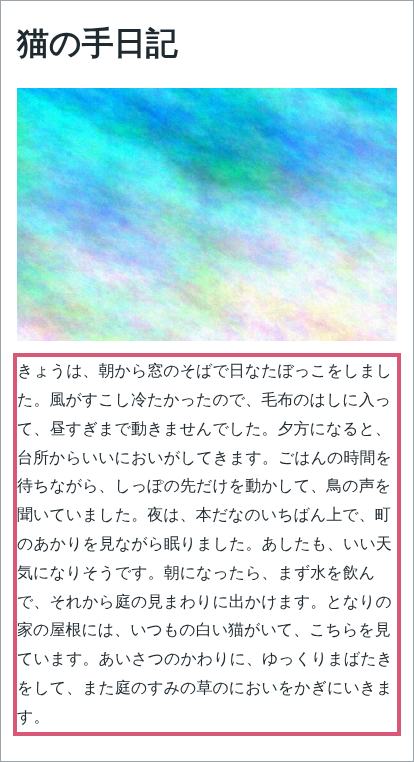
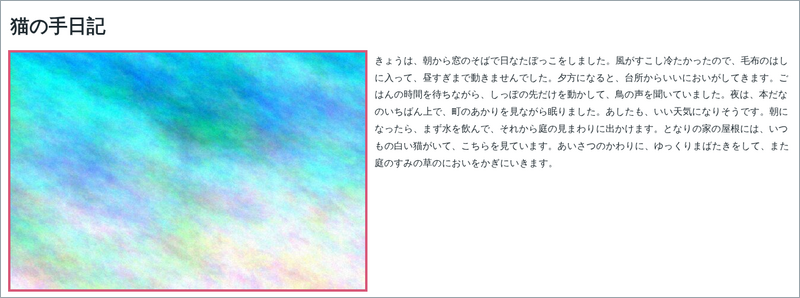
パソコンの幅で、スクリーンショットを撮るために同じページをもう一度開いたときは、44 ミリ秒の時点で段落が候補になり、48 ミリ秒で画像に入れ替わりました。1回目と2回目で、途中の候補の出方が違いました。どちらも、最後の候補は画像でした。
PageSpeed Insights や Lighthouse でスマホの結果が悪いときは、スマホの幅で開いて調べてください。パソコンの画面で見えている要素が LCP とは限りません。
背景画像がLCPの要素のとき
CSS の背景画像を使ったヒーロー部分も、LCP の要素になります。
<style>
.hero{aspect-ratio:16/9;background:url(/hero.jpg) center/cover}
</style>
<div class="hero" id="top-visual"></div>$ node run-snippet.mjs background.html desktop
background.html desktop 1350x940 153.0.8010.12
console: 52ms size=810000 div#top-visual.hero url=http://localhost:8080/hero.jpg JSHandle@nodeelement は背景画像を持つ div で、url には背景画像の URL が入りました。HTML の中を <img> で探しても見つからないときは、背景画像の要素も疑ってください。
web-vitalsで、LCPの要素をセレクターの文字列で受け取る
実際の利用者のブラウザで LCP の要素を集めたいときは、web-vitals の attribution 版の onLCP が使えます。web-vitals の README では、attribution 版を、実際の利用者のもとで起きている問題を調べるためのものとしています。attribution.target に、LCP の要素を表すセレクターの文字列が入ります。検証では、Playwright の addInitScript で、次のコードをページの読み込み前に入れました。
// web-vitals.attribution.iife.js の中身の後に続けて入れたコード
webVitals.onLCP((m) => {
  window.__lcp = { value: m.value, target: m.attribution.target, url: m.attribution.url };
}, { reportAllChanges: true });
README によると、reportAllChanges: true を付けると、新しい LCP の候補が出るたびにコールバックが呼ばれます。検証では、最後に受け取った値を読み出しました。
$ node wv.mjs layout.html mobile
layout.html mobile {"value":48,"target":"html>body>div.wrap>p.lead"}
$ node wv.mjs layout.html desktop
layout.html desktop {"value":56,"target":"html>body>div.wrap>img","url":"http://localhost:8080/side.jpg"}
$ node wv.mjs background.html mobile
background.html mobile {"value":48,"target":"#top-visual","url":"http://localhost:8080/hero.jpg"}スニペットと同じく、スマホの幅では段落、パソコンの幅では画像になりました。id を持つ背景画像の div は、#top-visual という短い文字列でした。
セレクターの文字列が分かりにくいときは、generateTarget という設定で、文字列の作り方を変えられます。README には、要素の data-name 属性を返す例が載っています。
LighthouseのLCPの内訳にも要素が出る
Lighthouse 13 では、レポートの「LCP の内訳」(英語では「LCP breakdown」)の項目に、LCP の要素が出ます。結果の JSON では、lcp-breakdown-insight の details のうち、type が node の項目です。そこからセレクターと HTML の抜粋を抜き出すスクリプト(lcp-element.mjs)で、モバイルの設定(既定)とデスクトップの設定(--preset=desktop)の結果を読みました。Lighthouse は次のように実行しています。
$ npx lighthouse http://localhost:8080/layout.html --only-categories=performance --output=json --output=html --output-path=out/layout-mobile --chrome-flags="--headless=new --no-sandbox" --quiet結果の JSON から LCP の要素を抜き出した出力です。
$ node lcp-element.mjs out/layout-mobile.report.json
mobile screen=412x823 LCP=0.8 s
  selector: body > div.wrap > p.lead
  snippet:  <p class="lead">
  size:     380x374
$ node lcp-element.mjs out/layout-desktop.report.json
desktop screen=1350x940 LCP=0.3 s
  selector: body > div.wrap > img
  snippet:  <img src="/side.jpg" alt="水色のもようの画像" width="600" height="400">
  size:     600x400
Lighthouse の画面の大きさは、モバイルの設定で 412×823、デスクトップの設定で 1350×940 でした。LCP の要素は、スニペットや web-vitals と同じく、モバイルでは段落、デスクトップでは画像です。今回のページでは、画面の幅を Lighthouse と同じにそろえると、3つの方法で同じ要素が出ました。
LCP の要素は、最後に出た largest-contentful-paint のエントリーの element です。画面の幅で変わることがあるので、評価の悪い側(スマホかパソコンか)と同じ幅で調べます。
web.dev の LCP の解説によると、ブラウザは、タップ、スクロール、キー入力などの操作があった時点で、新しいエントリーを出すのをやめます。操作の後に大きな画像が表示されても、それは LCP の候補として出てきません。