
bun runはnpm runよりどれだけ速くスクリプトを起動するか
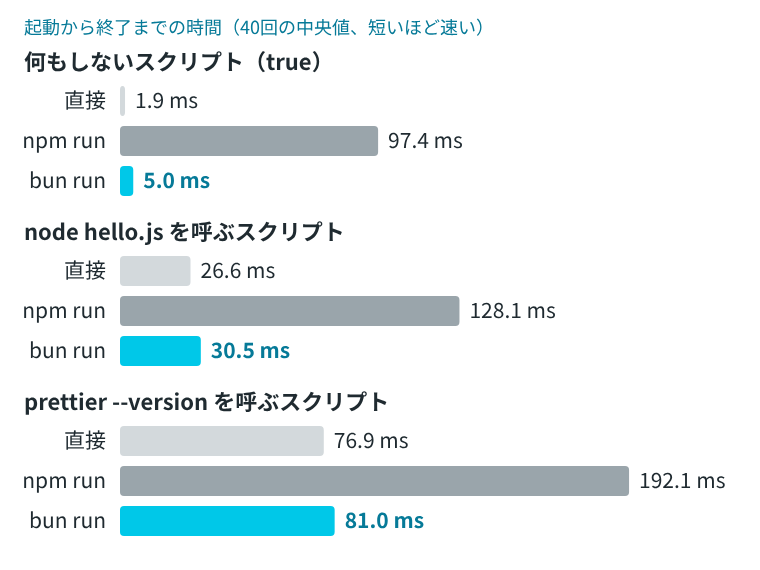
package.json の scripts を npm run で実行すると、スクリプトの中身が動き出すまでに、検証環境では毎回 100 ms 前後かかりました。bun run に替えると、この待ち時間は 5 ms ほどになります。何もしないスクリプト(true)で比べると、npm run は 97.4 ms、bun run は 5.0 ms でした。
npm run lint や npm test を何度も実行するときや、scripts の中から別の scripts を呼ぶときに、npm scripts の起動が遅いと感じているなら、この差が効いてきます。ただし、縮むのは「スクリプトを起動するまで」の時間だけです。スクリプトの中で node が動く時間は、bun run に替えても変わりません。
検証環境は Ubuntu 24.04(x86_64、4 CPU)、Node.js 22.23.4、npm 10.9.9、Bun 1.4.4 です。/bin/sh は dash、bash は 5.2.21 です。時間は、コマンドの起動から終了までを計りました。npm の更新のお知らせは切っています。Windows と macOS、yarn と pnpm、ワークスペース(--workspace や --filter)での実行は試していません。
起動から終了までの時間の比べ方と結果
次の3つのスクリプトを、npm run と bun run で実行した時間を計りました。比べるために、同じコマンドを scripts を通さずに直接実行した時間も計っています。すべてのコマンドを1回ずつ順番に実行することを40回くり返し(最初の2回は計らない)、中央値を取りました。
"scripts": {
  "noop": "true",
  "hello": "node hello.js",
  "fmt-version": "prettier --version"
}
hello.js は console.log('hello'); だけのファイルです。prettier は 3.10.1 を devDependencies に入れました。
| スクリプト | 直接 | npm run | bun run |
|---|---|---|---|
true |
1.9 ms | 97.4 ms | 5.0 ms |
node hello.js |
26.6 ms | 128.1 ms | 30.5 ms |
prettier --version |
76.9 ms | 192.1 ms | 81.0 ms |
直接実行したときとの差を見ると、npm run はどのスクリプトでも 95〜115 ms ほど長く、bun run は 3〜4 ms ほど長いだけでした。この差が、scripts を起動する仕組みそのものにかかる時間です。run を省いた bun noop も 4.7 ms で、bun run noop と変わりませんでした。
時間をおいて、何もしないスクリプトと node hello.js をもう一度計ると、npm run は 108.3 ms と 133.8 ms、bun run は 5.7 ms と 32.6 ms でした。1回目と 1〜11 ms ほどずれましたが、直接実行との差は npm run が 104〜106 ms、bun run が 3 ms ほどで、ほぼ同じでした。
Bun の公式ドキュメントの、package.json の scripts を実行する説明には、Linux での npm run の起動はおよそ 170 ms、Bun では 6 ms と書かれています。検証環境の npm run は 100 ms 前後で、ドキュメントの値より短くなりました。
bun runでも、中のnodeは速くならない
node hello.js のスクリプトは、bun run でも 30.5 ms かかりました。直接 node hello.js を実行した 26.6 ms とほぼ同じです。bun run は scripts に書かれたコマンドをシェルで実行するので、node と書いてあれば Node.js が動きます。動いているランタイムを表示する node -e のコマンドを scripts に書いて確かめると、bun run では Node.js v22.23.4 と表示されました。
中身まで Bun で動かすには、--bun を付けます。同じスクリプトを bun --bun run で実行すると、Bun 1.4.4 と表示されました。同じドキュメントの --bun の説明によると、prettier のように実行ファイルの1行目が #!/usr/bin/env node の CLI も、ふだんは Node.js で動かし、--bun を付けると Bun で動かします。
| コマンド | 時間(中央値) |
|---|---|
bun run hello |
30.5 ms |
bun --bun run hello |
9.0 ms |
bun hello.js(scripts を通さず Bun で実行) |
4.9 ms |
bun run fmt-version |
81.0 ms |
bun --bun run fmt-version |
56.3 ms |
hello では、--bun を付けると 30.5 ms から 9.0 ms になりました。直接実行した node hello.js(26.6 ms)と bun hello.js(4.9 ms)の差とほぼ同じだけ短くなっています。prettier も 81.0 ms から 56.3 ms になりました。ただし、Node.js 向けに書かれたスクリプトやツールが Bun でも同じように動くかは、ツールごとに確かめる必要があります。
scriptsの中から別のscriptsを呼ぶと、差が積み重なる
scripts の中で、さらに npm run を呼ぶ書き方をすることがあります。何もしないスクリプトを3回続けて呼ぶ scripts を作り、npm run と bun run で計りました。
"chain": "npm run noop && npm run noop && npm run noop",
"chain-bun": "bun run noop && bun run noop && bun run noop"
npm run chain は 439.1 ms、bun run chain-bun は 18.1 ms でした。npm run chain は、npm run noop 1回(97.4 ms)のおよそ4.5倍かかっています。中身は何もしていないので、この時間のほとんどは npm を起動する待ち時間です。
中に npm run と書いた chain を、外側だけ bun run chain で実行したところ、あとから計り直した値で 16.8 ms でした(同じときに計った npm run chain は 405.9 ms、bun run chain-bun は 15.2 ms)。中で何が動いたかを見るために、echo "npm_execpath=$(basename $npm_execpath)" && npm run noop と書いた scripts(chain-inner)を bun run で実行しました。bun run が表示したコマンドでは、scripts に書いた npm run noop が bun run noop に置き換わっていました。
$ bun run chain-inner
$ echo "npm_execpath=$(basename $npm_execpath)" && bun run noop
npm_execpath=bun
$ true
一緒に出した環境変数 npm_execpath にも、bun が入っていました。外側を bun run に替えるだけで、中の npm run も Bun が実行し、chain 全体が 16.8 ms で終わったことになります。この置き換えは、私が読んだ Bun の公式ドキュメントの範囲では説明が見つからなかったので、Bun 1.4.4 で試した結果として紹介します。
置き換える前に確かめた、動きの違い
速さ以外で、npm run と bun run の動きを比べました。
実行するコマンドの表示は、出る先が違う
npm run は、実行するスクリプトの名前とコマンドを、標準出力に表示します。bun run は、$ true のように、コマンドだけを標準エラーに表示しました。
$ npm run noop

> run-speed@1.0.0 noop
> true

$ bun run noop
$ true標準エラーを捨てて標準出力だけを見ると、npm run noop には上の4行(空行を含む)が残り、bun run noop には何も残りませんでした。スクリプトの出力をパイプで別のコマンドに渡すとき、npm run ではこの表示が混ざります。npm で表示を消したいときは -s(--loglevel silent の短い書き方)を付けます。npm run -s noop は何も表示しませんでした。
preとpostのスクリプトは、どちらも実行する
prebuild、build、postbuild を用意して build を実行すると、npm run も bun run も、[prebuild]、[build]、[postbuild] の順に実行しました。precheck が終了コード 1 で失敗するようにしておくと、どちらも check を実行せず、終了コード 1 で止まりました。Bun のドキュメントの、pre と post のスクリプトについての説明にも、pre<スクリプト名> が失敗すると、そのスクリプトは実行しないと書かれています。
引数は、bun runなら -- がなくても渡る
- で始まるオプションをスクリプトに渡したいとき、npm run では -- が必要です。
$ npm run args -- --flag a
args: ["--flag","a"]

$ npm run args --foo a
args: ["a"]

$ bun run args --flag a
args: ["--flag","a"]
(どれも、スクリプトの名前とコマンドの表示は省いています。)
-- を付けずに npm run args --foo a とすると、--foo は npm が受け取ってしまい、スクリプトには a だけが渡りました。npm run-script の公式ドキュメントにも、- で始まるオプションを渡すには -- を使うと書かれています。bun run は、スクリプト名より後ろのオプションをそのまま渡しました。bun run args -- --flag a のように -- を付けても、結果は同じでした。
逆に、Bun 自身へのオプション(--bun など)は、スクリプト名より前に書きます。Bun のドキュメントの、オプションを書く位置についての説明によると、スクリプト名の後ろに書いたオプションは、Bun は受け取らずにスクリプトに渡します。
スクリプトを動かすシェルが違う
どのシェルで動いたかを出すスクリプトを実行すると、npm run は /usr/bin/dash、bun run は /usr/bin/bash で動きました。
npm run-script の公式ドキュメントによると、npm が scripts に使うシェルは、Linux などでは /bin/sh です。検証環境の Ubuntu では /bin/sh は dash です。Bun のドキュメントの、scripts を動かすシェルについての説明によると、Bun は Linux と macOS では bash、sh、zsh の順に探し、最初に見つかったものを使います。npm でも --script-shell=bash を付けると、bash で動きました。
同じ scripts でも、bun run で動かしたときと npm run で動かしたときで、使われるシェルが変わります。bash だけで使える書き方をしている scripts は、両方で動くか確かめておく必要があります。
環境変数と終了コードは同じ
スクリプトから見た npm_lifecycle_event(実行中のスクリプト名)、npm_package_name、npm_package_version は、どちらも同じ値でした。PATH に node_modules/.bin が入るのも同じで、prettier はパスを書かずに呼べました。
exit 3 で終わるスクリプトは、どちらも終了コード 3 で終わりました。bun run はこのとき、error: script "fail" exited with code 3 という1行を、標準エラーに出しました。