
Chrome DevToolsでレイアウトシフトの場所を色で見る方法
Chrome DevTools の Rendering タブにある Layout shift regions をオンにすると、レイアウトシフトでずれた要素の上に、青紫の四角が一瞬だけ重なります。Core Web Vitals の CLS(Cumulative Layout Shift)が悪いと分かったものの、ページのどこが動いているのか分からないときに、ページを読み込み直すだけで場所を目で確かめられます。
検証用のページでは、後から差し込んだお知らせやおすすめの枠に押し下げられた要素に、ずれる前とずれた後の両方の位置で色が付きました。目で見て分かる色は、0.8秒ほどで消えました。ボタンを押した直後のずれと、transform で動かした要素には、色が付きませんでした。
検証環境は Ubuntu 24.04、Node.js 22、Chrome for Testing 153.0.8010.12(Playwright 1.63.0 に入っているもの)です。画面のない検証環境なので、仮想のディスプレイ(Xvfb)の上で Chrome を通常のウィンドウで開き、DevTools を画面の下に表示しました。DevTools の操作はスクリプトから送り、ページの読み込み直し(F5 キー)とボタンのクリックは xdotool で本物のキー入力とマウスのクリックを送りました。DevTools の表示は英語です。色の範囲と消えるまでの時間は、画面を 30fps で録画したコマを調べて測りました。検証では、検証用のスクリプトが CDP(Chrome DevTools Protocol)でページに接続している間は、チェックを入れても色が出なかったため、録画の間は接続しないようにしています。公開しているサイト、スマホの実機、Mac と Windows、Performance パネルでレイアウトシフトを見る方法は試していません。
Rendering タブで Layout shift regions をオンにする
公式ドキュメントの Rendering タブの開き方に沿って、次のように操作しました。
- 調べたいページを開き、DevTools を開きます。
- DevTools にフォーカスがある状態で Ctrl + Shift + P(Mac は Command + Shift + P)を押し、コマンドメニューを開きます。
renderingと入力し、候補の先頭に出る「Show Rendering」を選んで Enter を押します。- 開いた Rendering タブで、「Layout shift regions」にチェックを入れます。
- ページを読み込み直します。
公式ドキュメントによると、コマンドメニューを使わずに、DevTools の右上のメニュー(︙)から More tools > Rendering と進んでも開けます。公式ドキュメントでは、Rendering タブは DevTools の下のドロワーに開くと書かれています。検証環境のウィンドウの大きさでは、ドロワーは DevTools の右側に出て、Rendering タブは Console タブと並んで開きました。
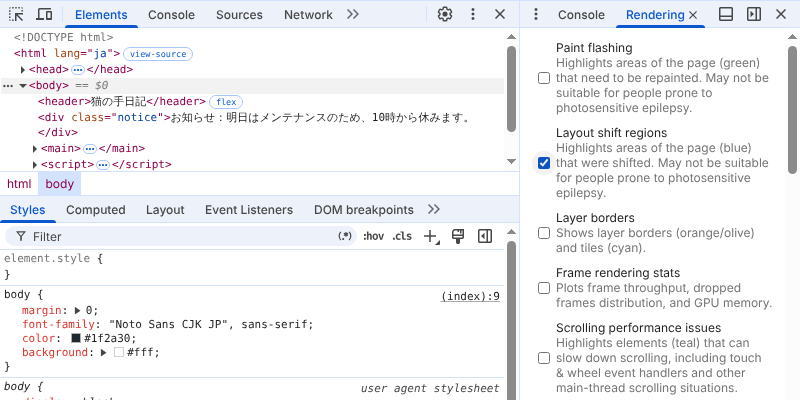
項目の下の説明は「Highlights areas of the page (blue) that were shifted.」で、ずれた所を青で示すと書かれています。公式ドキュメントの Layout shift regions の節では紫(purple)と書かれています。検証環境で白い背景の上に乗った色は RGB(197, 197, 255) で、青と紫の間の、薄い青紫でした。
説明の続きには「May not be suitable for people prone to photosensitive epilepsy.」とあり、光過敏性てんかんの傾向がある人には向かない場合があると注意されています。色は、ずれが起きるたびに付きます。
読み込み直すと、ずれた要素が青紫に光る
検証用のページは、見出しと本文の段落、ボタンが2つ、水色の箱が並ぶだけのものです。ページを開いてから 1秒後に、ヘッダーのすぐ下へ高さ 72px のお知らせを差し込みます。2.5秒後には、段落2と段落3の間に、高さ 80px のおすすめの枠を差し込みます。
// 読み込みから1秒後:ヘッダーの下にお知らせを差し込む(下のものがすべて押し下げられる)
setTimeout(() => {
  const d = document.createElement('div'); d.className = 'notice'; d.textContent = 'お知らせ:明日はメンテナンスのため、10時から休みます。';
  document.querySelector('header').after(d);
}, 1000);
// 読み込みから2.5秒後:段落2と3の間に、おすすめの枠を差し込む(段落3より下だけが押し下げられる)
setTimeout(() => {
  const d = document.createElement('div'); d.className = 'recommend'; d.textContent = 'おすすめの記事の枠';
  document.querySelectorAll('main p')[1].after(d);
}, 2500);
Layout shift regions をオンにして F5 キーで読み込み直し、画面を録画したのが次の GIF です。上の帯は、録画に後から書き足した説明です。
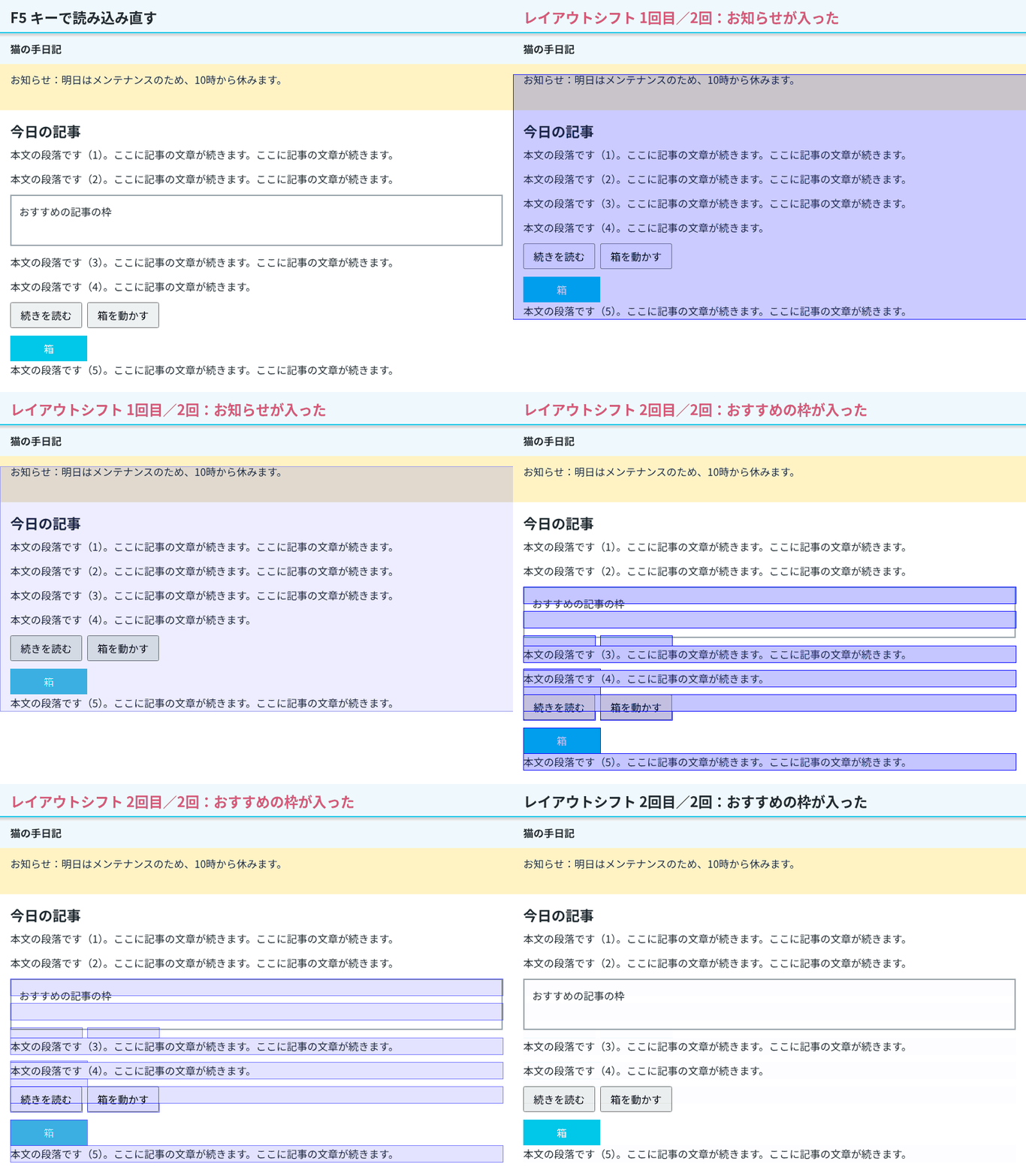
1回目は、お知らせに押し下げられた main 要素(見出しから最後の段落まで)が光りました。2回目は、段落3から下の要素が1つずつ光りました。録画のコマを調べたところ、どちらも色が付いてから目で見て分からなくなるまでは 24〜25コマ、約 0.8秒でした。四角の塗りの色は RGB(197, 197, 255) から RGB(233, 233, 255) まで薄れ、そのあと四角の縁の細い線が少しだけ残って消えます。
同じ読み込みの間に、ページの中で PerformanceObserver を使って layout-shift の記録を取りました。録画で色が付き始めたのは、ページの表示が読み込み直しで変わってから 1.0秒後と 2.5秒後で、この2回の記録の時刻と合っています。
| ずれの原因 | 読み込みからの時刻 | value |
hadRecentInput |
|---|---|---|---|
| お知らせを差し込んだ | 1032ミリ秒 | 0.0466 | false |
| おすすめの枠を差し込んだ | 2532ミリ秒 | 0.0259 | false |
Layout shift regions をオフにして読み込み直したときも、value は 0.0466 と 0.0259 で同じでした。チェックを入れても、レイアウトシフトの値そのものは変わりませんでした。
色が付くのは、ずれる前とずれた後の位置
2回目のずれで色が付いた瞬間の画面を、拡大して見ます。
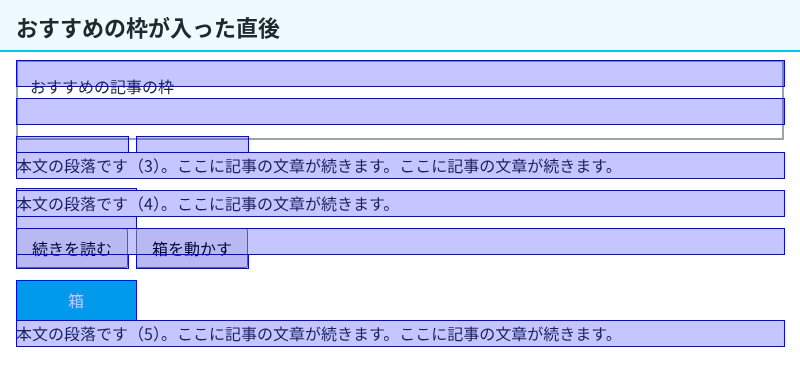
おすすめの枠の上にも、細長い四角が重なっています。押し下げられる前に段落3やボタンがあった場所です。layout-shift の記録にある、ずれる前の位置(previousRect)とずれた後の位置(currentRect)を見ると、次のようになっていました。
| 要素 | ずれる前の上端 | ずれた後の上端 |
|---|---|---|
| 段落3 | 252px | 344px |
段落4(#article) |
290px | 382px |
| 「箱を動かす」ボタン | 328px | 420px |
| 箱 | 380px | 472px |
| 段落5 | 420px | 512px |
どの要素も 92px(おすすめの枠の高さ 80px と、下の余白 12px)下がっています。画面の四角は、この「前」と「後」の両方の位置に描かれていました。1回目のずれでも、色が付いた範囲は上端 65px から下端 445px までで、main 要素のずれる前の上端(64px)から、ずれた後の下端(136px + 高さ 310px = 446px)までとほぼ一致しました。
色が付いている場所が、そのままずれた要素の場所です。ただし、ずれた後の位置だけでなく、ずれる前にあった場所も光ります。何もない所や別の要素の上に色が見えたら、そこは、その要素が元あった場所だと分かります。
記録には出ない要素にも色が付く
上の表に「続きを読む」ボタンがないのは、layout-shift の記録の sources に入っていなかったからです。このボタンは「箱を動かす」ボタンと同じ行にあり、一緒に押し下げられています(ずれた後の上端は 420px)。画面では、このボタンの前と後の位置にも色が付いていました。
MDN の LayoutShift.sources の説明(英語)によると、sources に入るのは最大5つで、それより多くの要素がずれたときは、影響の大きい5つだけが入ります。検証用のページでは、ずれた要素が6つあり、記録には5つしか出ませんでした。PerformanceObserver の記録には出ない要素も、Layout shift regions の色なら画面で確かめられます。
ボタンを押した直後のずれと、transform で動かした要素には色が付かない
次に、同じ状態のまま「続きを読む」と「箱を動かす」を順に押しました。「続きを読む」は、隠れていた段落を表示して、下のボタンや箱を 38px 押し下げます。「箱を動かす」は、箱を transform: translateX(200px) で 0.5秒かけて右へ動かします。
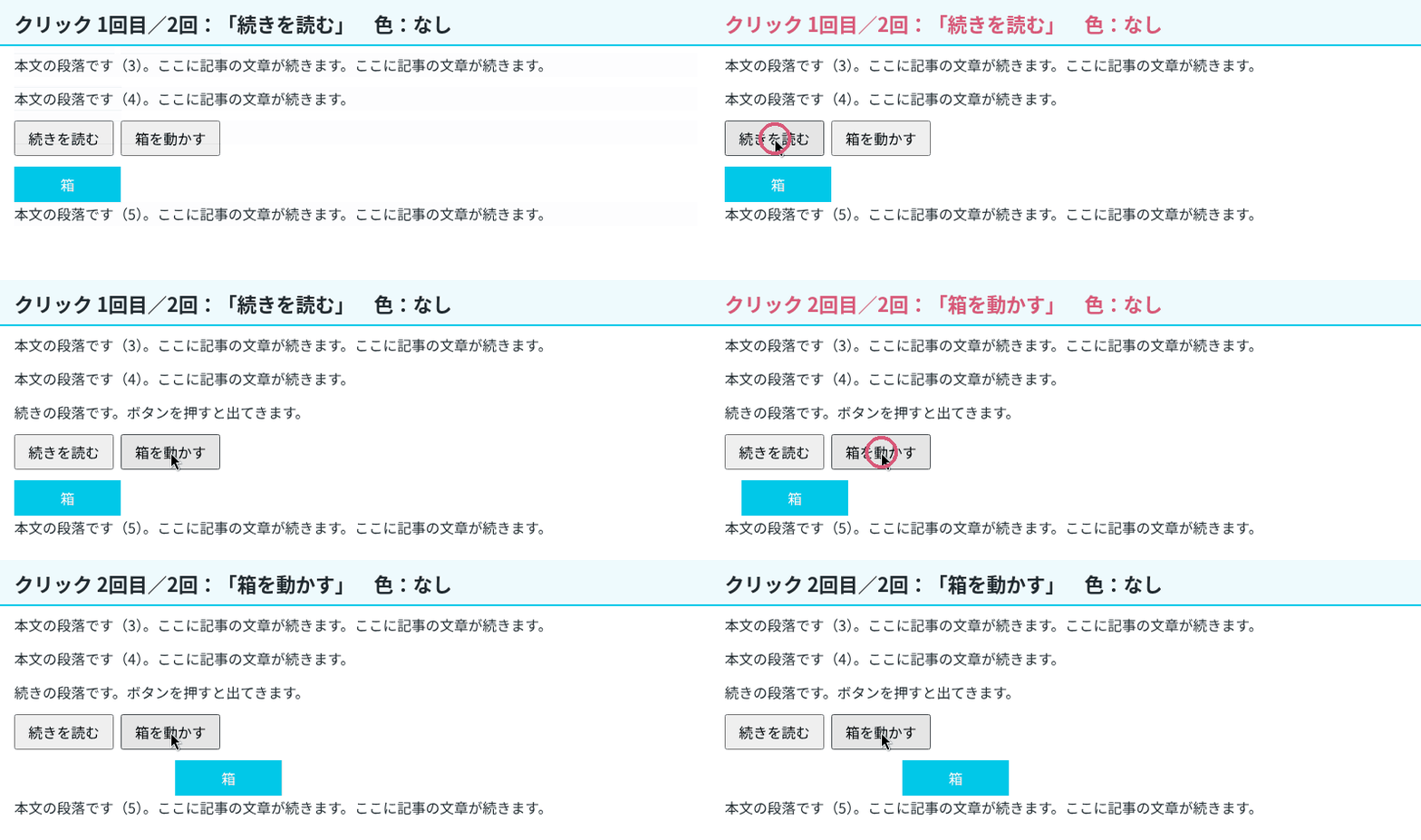
どちらのクリックでも、画面に色は付きませんでした。layout-shift の記録は、それぞれ次のようになりました。
- 「続きを読む」:
value0.0049 のずれが記録され、hadRecentInputは true でした。 - 「箱を動かす」:記録は増えませんでした。計算後の
transformはmatrix(1, 0, 0, 1, 200, 0)で、箱は右に 200px 動いていました。
MDN の hadRecentInput の説明(英語)によると、hadRecentInput は、最後の入力から 500ミリ秒たっていないときに true になります。利用者が要素を開くなどの操作をした結果のずれは、予想どおりの動きなので、ずれの指標から外されることが多いとも書かれています。検証では、このように入力の直後に起きたずれには、Layout shift regions の色も付きませんでした。transform で動かした箱は、そもそもレイアウトシフトとして記録されていません。
Layout shift regions で光るのは、利用者が何もしていないのに起きたずれだけでした。ボタンを押したときの動きを調べるつもりで使うと、「ずれていない」と見誤ります。読み込みの途中で広告や画像、お知らせが入ってくる場所を探すときに使い、色を見逃したら、もう一度読み込み直して確かめます。