
Chrome DevToolsのブレークポイントで変数の値を見る方法
JavaScript の計算結果がおかしいとき、Chrome DevTools の Sources パネルで行番号を押してブレークポイントを置くと、その行の手前で処理が止まります。止まっている間は、その時点の変数の値を、console.log() を書き足さずに右側の Scope 欄やエディタの上で確かめられます。合計金額がマイナスになる、といった「どこで値がおかしくなったのか分からない」不具合の原因を探すときに使える方法です。
検証環境は Ubuntu 24.04、Chrome for Testing 153.0.8010.12(Playwright に入っているもの)です。仮想ディスプレイの上でウィンドウ付きの Chrome を起動し、ウィンドウの右側に開いた DevTools を、マウスとキーボードの操作を送って動かしました。DevTools の画面は英語の表示にして試したので、ボタンや欄の名前は英語の表記で書いています。ページは手元で起動した HTTP サーバー(http://localhost:8080/)で配りました。macOS と Windows の Chrome、Step into と Step out、Scope の値をその場で書き換える操作、行のブレークポイント以外の種類(DOM、XHR/fetch、例外など)、TypeScript などをビルドしたコード(ソースマップ)は試していません。
検証に使ったページ
「合計を計算」ボタンを押すと、カートの3つの商品の合計から割引を引いて表示するページです。割引は選択欄で選び、最初は「10%」が選ばれています。app.js は次のとおりです。
const cart = [
  { name: 'クッション', price: 1200, qty: 1 },
  { name: 'マグカップ', price: 800, qty: 2 },
  { name: 'しおり', price: 300, qty: 3 },
];

function calcTotal(items, rate) {
  let total = 0;
  for (let i = 0; i < items.length; i++) {
    const item = items[i];
    total += item.price * item.qty;
  }
  const discount = total * rate;
  return total - discount;
}

document.getElementById('calc').addEventListener('click', () => {
  const rate = document.getElementById('rate').value;
  const result = calcTotal(cart, rate);
  document.getElementById('result').textContent = `合計:${result} 円`;
});
選択欄の選択肢は <option value="10">10%</option> です。ボタンを押して最後まで実行すると、画面には「合計:-33300 円」と出ます(検証では、後の節のとおり13行目で止めてから、Resume で最後まで進めて確かめました)。わざと不具合を入れてあるこのコードで、どこがおかしいのかをブレークポイントで探します。
Sources パネルで行番号を押してブレークポイントを置く
公式ドキュメントの、行のブレークポイントの説明にある手順で置きます。
- DevTools の Sources タブを開く
- 左のファイルの一覧から
app.jsを選ぶ - 止めたい行の左にある行番号を押す
検証では、割引を計算する13行目(const discount = total * rate;)の行番号を押しました。行番号が青い矢印の形のアイコンに変わり、右側の Breakpoints 欄に、ファイル名の app.js と、その行のコードと、行番号の 13 が並びました。
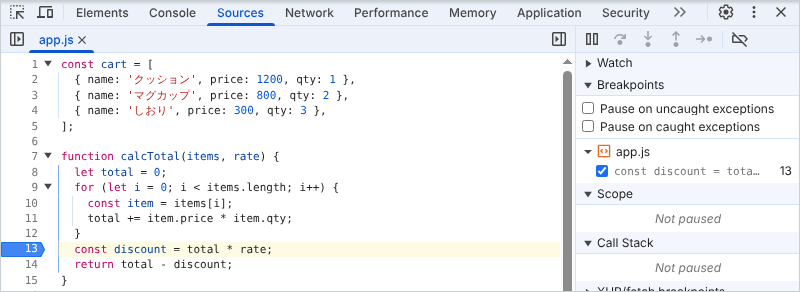
このアイコンは、もう一度行番号を押すと消え、ブレークポイントが外れます。
ボタンを押すと、その行を実行する前で止まる
ブレークポイントを置いたまま、ページの「合計を計算」ボタンを押しました。処理は13行目で止まり、その行が黄色の背景になり、上下に枠線が付きました(置いただけのときは、カーソルのある行として薄い黄色でした)。右上には「Paused on breakpoint」と出ました。
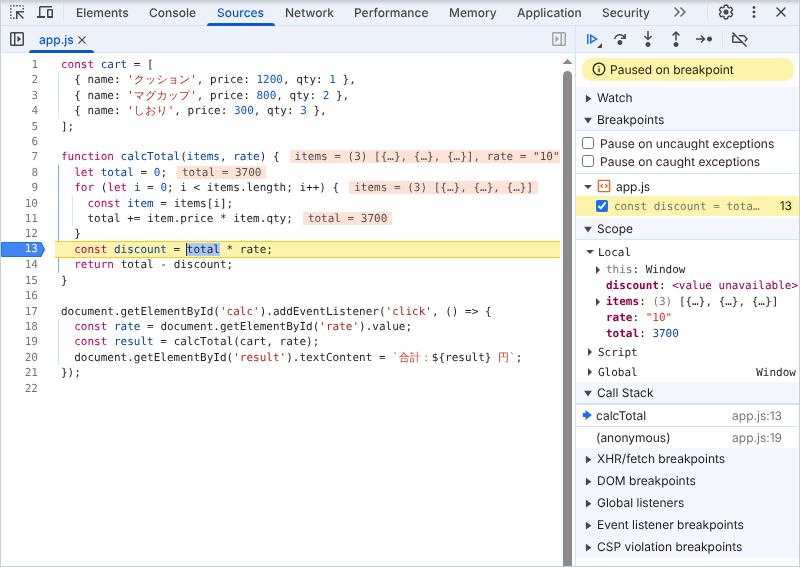
止まった時点の値は、2か所に出ています。
1つ目は、エディタの行の右です。7行目の右に items = (3) [{…}, {…}, {…}], rate = "10"、8行目と11行目の右に total = 3700 が出ました。公式ドキュメントの止まっているときに値を確かめる方法の説明にあるように、止まっている関数の中の変数の値を、コードの右に並べて見せる表示です。公式ドキュメントでは宣言の横に出ると説明されていますが、検証では for の9行目や total += の11行目のように、変数を使っている行の右にも出ました。
2つ目は、右側の Scope 欄です。Local の下に、この関数の中の変数が並びました。
Local
  this: Window
  discount: <value unavailable>
  items: (3) [{…}, {…}, {…}]
  rate: "10"
total: 3700ブレークポイントで止まるのは、その行を実行する前です。13行目はまだ実行されていないので、discount には値がなく、<value unavailable> と出ています。ページの表示も、ボタンを押す前の「合計:-」のままでした。
items の左の三角を押すと、配列の中身を展開できます。2 も展開すると、name: "しおり"、price: 300、qty: 3 が出ました。
Scope 欄の下の Call Stack 欄には、calcTotal(app.js:13)と (anonymous)(app.js:19)が並びました。19行目のクリックの処理から calcTotal() が呼ばれ、いまはその13行目で止まっている、という順番が分かります。
ここで rate: "10" に気づけば、原因の見当がつきます。値がダブルクォートで囲まれているので、数値ではなく文字列です。しかも 0.1 ではなく 10 です。
止まっている間に、知りたい値だけを見る
Scope 欄は関数の中の変数をすべて並べます。見たい値が決まっているときは、次の3つの方法も使えます。
エディタの変数にマウスを重ねる
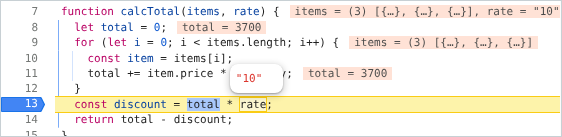
13行目の rate にマウスを重ねると、すぐ上に "10" とだけ書かれた小さな表示が出ました。
Watch 欄に式を足す
Watch 欄は最初は閉じています。見出しの Watch を押して欄を開き、見出しの右に出る「+」(Add watch expression)を押すと、式を入力できます。変数の名前だけでなく、計算の式も書けます。total * rate と typeof rate を足すと、次のように出ました。
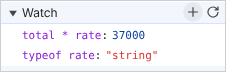
typeof rate が "string" になり、rate が文字列であることを確かめられました。total * rate は 37000 です。MDN の乗算演算子(*)の説明にあるとおり、* は文字列の "10" を数値の10に変換してから計算するので、3700 の 10 倍が割引になっていました。
Console で式を実行する
止まっている間に Console で式を実行すると、止まっている場所の変数を使って計算されます。DevTools の中で Esc キーを押すと、Sources パネルの下に Console が開きます。
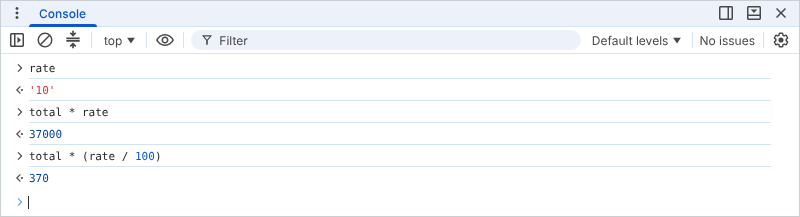
total * (rate / 100) を実行すると 370 が返りました。割引を 3700 円の 10% にするなら、13行目は rate / 100 を掛ける形に直せばよい、という見当がここで付きます。
Step over で1行進めて、変わった値を見る
デバッガのツールバーの「Step over next function call」のボタン(曲がった矢印のアイコン)を押すと、止まっている行を実行して、次の行でまた止まります。公式ドキュメントの Step over の説明によると、関数を呼ぶ行で押しても、関数の中には入らずに、関数を最後まで実行して次の行へ進みます。
13行目で押すと、14行目(return total - discount;)が黄色の背景になりました。13行目の右には discount = 37000, total = 3700, rate = "10" が出て、Scope 欄の discount も <value unavailable> から 37000 に変わりました。右上の表示は「Debugger paused」になりました。
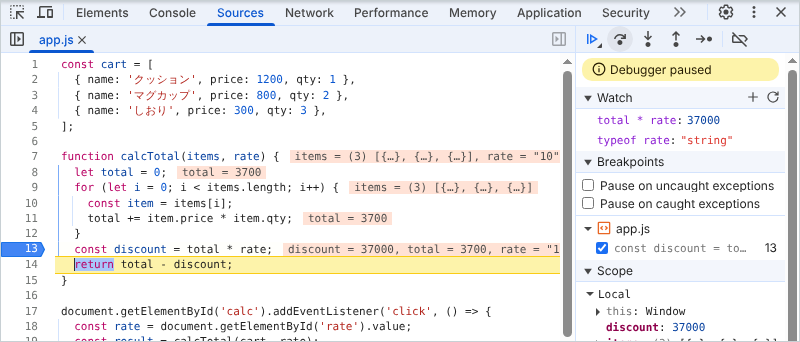
止まっている処理を最後まで進めるには、ツールバーの左端の「Resume script execution」のボタンを押します。公式ドキュメントの Resume の説明にあるとおり、次のブレークポイントまで処理が進みます。検証では、この後にブレークポイントはないので最後まで進み、ページに「合計:-33300 円」と出ました。3700 から 37000 を引いた値です。
ループの中は、条件付きのブレークポイントで止める
ループの中で、決まったときだけ止めたいときは、条件付きのブレークポイント(Conditional breakpoint)を使います。公式ドキュメントの条件付きブレークポイントの説明でも、関係のない回で止まらないようにしたいとき、特にループの中で役に立つと書かれています。
13行目のブレークポイントを外してから、ループの中の11行目の行番号を右クリックしました。メニューには「Add breakpoint」「Add conditional breakpoint…」「Add logpoint…」「Never pause here」などが並びました。「Add conditional breakpoint…」を選ぶと、11行目の下に「Line 11: Conditional breakpoint」の入力欄が開きます。ここに item.qty >= 3 と入力して Enter キーを押しました。
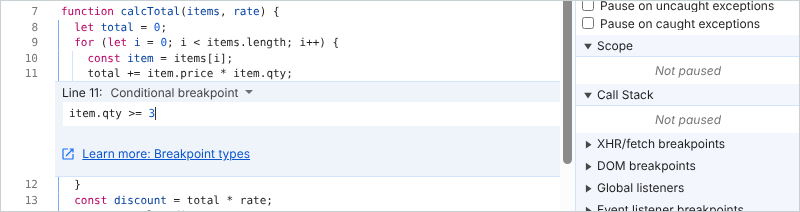
11行目の行番号は、オレンジ色で「?」の付いたアイコンになりました。公式ドキュメントに書かれている見た目と同じです。
この状態でボタンを押すと、3回まわるループのうち、qty が 3 の「しおり」のときだけ止まりました。
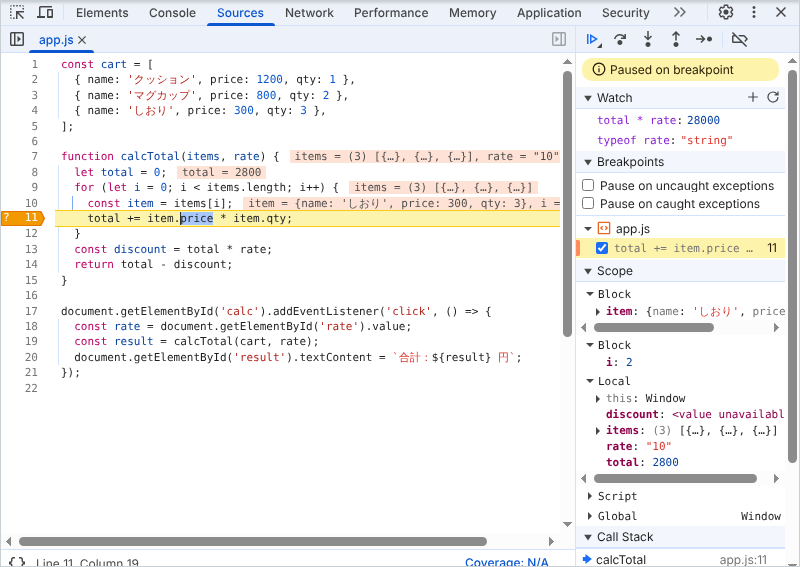
止まったときの値は、i が 2、item が {name: 'しおり', price: 300, qty: 3}、total が 2800 でした。11行目はまだ実行されていないので、total は1つ目と2つ目の商品の合計(1200 + 1600)です。Scope 欄には、Local の上に Block が2つ増え、ループの中で宣言した item と、for の i が分かれて出ました。
Resume のボタンを押すと、その後は止まらずに最後まで進み、ページには、もう一度「合計:-33300 円」と出ました。ループの1回目と2回目は qty が 1 と 2 なので、条件に合わず止まりませんでした。