
PlaywrightのExecutable doesn’t existの直し方
Playwright のテストが browserType.launch: Executable doesn't exist at ... で落ちるのは、いま入っている Playwright のバージョン用のブラウザが、決まった場所に無いときです。npx playwright install でブラウザを入れると直ります。npm install で Playwright を入れた直後のほか、@playwright/test のバージョンを上げたあとにも、このエラーになります。CI(GitHub Actions など)で E2E テストを動かし始めたときや、依存パッケージを更新したときに出るエラーです。
私は検証環境でこのエラーを3通りの条件で起こし、ブラウザを入れるとテストが通ることを確かめました。
検証環境は Ubuntu 24.04、Node.js 22.23.4、@playwright/test 1.63.0(アップデートの確認には 1.65.1)です。テストは TypeScript で書き、Chromium だけで試しました。Windows と macOS、Firefox と WebKit、Python などほかの言語の Playwright は試していません。検証環境はブラウザの公式の配布元に接続できなかったため、同じリビジョンのブラウザを配布元と同じ形で手元のサーバーに置き、環境変数 PLAYWRIGHT_DOWNLOAD_HOST でそのサーバーを指定して、npx playwright install で入れました。1.65.1 用のブラウザは手元に無かったので、1.65.1 に上げたあとにブラウザを入れて通るところまでは確かめていません。
ブラウザを入れずにテストを実行したときの出力
新しいディレクトリで npm i -D @playwright/test@1.63.0 を実行し、見出しを確かめるだけのテストを1つ書きました。
// tests/hello.spec.ts
import { test, expect } from '@playwright/test';

test('見出しが表示される', async ({ page }) => {
  await page.setContent('<h1>こんにちは</h1>');
  await expect(page.getByRole('heading')).toHaveText('こんにちは');
});
設定ファイルの projects には、Chromium(devices['Desktop Chrome'])を1つだけ書いています。この状態で npx playwright test を実行すると、テストは 2ms で失敗しました(終了コードは1)。ホームディレクトリのパスだけ ~ に置き換えています(この記事のほかの出力も同じです)。
  ✘  1 [chromium] › tests/hello.spec.ts:3:1 › 見出しが表示される (2ms)


  1) [chromium] › tests/hello.spec.ts:3:1 › 見出しが表示される ──────────────────────────────────────────────

    Error: browserType.launch: Executable doesn't exist at ~/.cache/ms-playwright/chromium_headless_shell-1243/chrome-headless-shell-linux64/chrome-headless-shell
    ╔════════════════════════════════════════════════════════════╗
    ║ Looks like Playwright was just installed or updated.       ║
    ║ Please run the following command to download new browsers: ║
    ║                                                            ║
    ║     npx playwright install                                 ║
    ║                                                            ║
    ║ <3 Playwright Team                                         ║
    ╚════════════════════════════════════════════════════════════╝
Executable doesn't exist at のあとが、Playwright が起動しようとしたブラウザの実行ファイルです。その下の枠には「Playwright を入れたか更新した直後のようです。新しいブラウザを入れるには npx playwright install を実行してください」と書かれています。
npm install だけではブラウザが入らない
npm i -D @playwright/test@1.63.0 の前と後で ls ~/.cache/ms-playwright を実行したところ、どちらも No such file or directory でした。npm で入るのはテストを動かすためのパッケージだけで、ブラウザは入りません。
公式ドキュメントのブラウザの説明にも、Playwright のバージョンごとに決まったバージョンのブラウザが必要で、それは Playwright の CLI で入れる、と書かれています。入れる先は、Linux では ~/.cache/ms-playwright、macOS では ~/Library/Caches/ms-playwright、Windows では %USERPROFILE%\AppData\Local\ms-playwright です(ブラウザの置き場所の節)。
何がどこに入るかは、--dry-run を付けると、実際には入れずに確かめられます。
$ npx playwright install --dry-run chromium
Chrome for Testing 153.0.8010.12 (playwright chromium v1243)
  Install location:    ~/.cache/ms-playwright/chromium-1243
  Download url:        https://cdn.playwright.dev/builds/cft/153.0.8010.12/linux64/chrome-linux64.zip

FFmpeg (playwright ffmpeg v1011)
  Install location:    ~/.cache/ms-playwright/ffmpeg-1011
  (取得先の表示は省略)

Chrome Headless Shell 153.0.8010.12 (playwright chromium-headless-shell v1243)
  Install location:    ~/.cache/ms-playwright/chromium_headless_shell-1243
  Download url:        https://cdn.playwright.dev/builds/cft/153.0.8010.12/linux64/chrome-headless-shell-linux64.zip
エラーに出た chromium_headless_shell-1243 が、ここに並んでいます。1.63.0 では、ヘッドレスのテストに Chrome Headless Shell のリビジョン 1243 を使うということです。
npx playwright install でブラウザを入れる
npx playwright install chromium を実行すると、上の3つが ~/.cache/ms-playwright に入りました。
$ ls ~/.cache/ms-playwright
chromium-1243
chromium_headless_shell-1243
ffmpeg-1011
ディスク上の容量は chromium-1243 が 393M、chromium_headless_shell-1243 が 261M、ffmpeg-1011 が 4.9M でした。このあと npx playwright test を実行すると、テストは通りました。
  ✓  1 [chromium] › tests/hello.spec.ts:3:1 › 見出しが表示される (102ms)

  1 passed (598ms)
もう一度 npx playwright install chromium を実行すると(進み具合を出さない --no-progress を付けました)、何も表示されずに終わりました。入っているブラウザは取得し直しませんでした。
chromium を付けずに npx playwright install だけを実行すると、初期設定のブラウザがすべて入ります。--dry-run で確かめると、Chromium、Chrome Headless Shell、Firefox、WebKit、FFmpeg の5つでした。テストで Chromium しか使わないなら、上のように chromium を付けると、取得するのは Chromium 用の分だけで済みます。
Executable doesn't exist は、テストのコードではなく、ブラウザの有無の問題です。テストを動かす前に npx playwright install(必要なブラウザの名前を付けてもよい)を1回実行します。
@playwright/test を上げたあとにもう一度出る
ブラウザを入れてテストが通る状態から、npm i -D @playwright/test@1.65.1 でバージョンを上げました。すると、同じテストがまた失敗しました。
Error: browserType.launch: Executable doesn't exist at ~/.cache/ms-playwright/chromium_headless_shell-1255/chrome-headless-shell-linux64/chrome-headless-shell今度は chromium_headless_shell-1255 を探しています。1.65.1 で npx playwright install --dry-run chromium を実行すると、Chrome for Testing と Chrome Headless Shell は、どちらも 159.0.8154.6(リビジョン 1255)になっていました。~/.cache/ms-playwright には 1.63.0 用の 1243 しか無いので、起動するものが見つかりません。
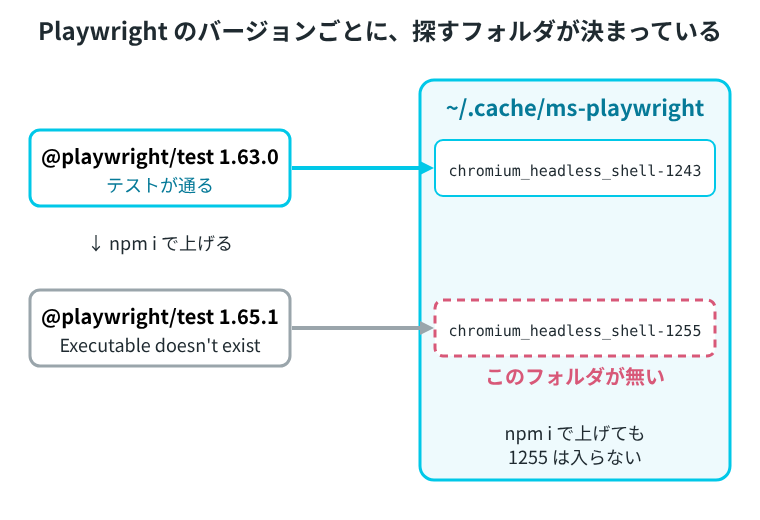
@playwright/test を 1.63.0 に戻すと、入っている 1243 でテストはまた通りました。どのバージョンがどのリビジョンを使うかは、パッケージ側で決まっているということです。公式ドキュメントの、Playwright を定期的に更新する手順でも、Playwright を更新したら、続けて npx playwright install を実行する手順になっています。
npm install -D @playwright/test@latest
npx playwright install
Playwright のバージョンが変わると、探すブラウザのリビジョンも変わります。CI でブラウザをキャッシュして使い回すときは、このことに気をつけます。公式ドキュメントの CI の説明は、ブラウザのキャッシュはおすすめしないとしており、キャッシュする場合は Playwright のバージョンのハッシュをキーにするよう書いています。
–only-shell で入れて、–headed で実行したとき
--only-shell を付けると、ヘッドレス用の Chrome Headless Shell だけを入れられます。いったん ~/.cache/ms-playwright を消してから npx playwright install --only-shell chromium を実行すると、入ったのは2つでした。
$ ls ~/.cache/ms-playwright
chromium_headless_shell-1243
ffmpeg-1011
通常の npx playwright test は通りました。ところが、ブラウザの画面を出して動かす npx playwright test --headed では、別のパスで同じエラーになりました。
Error: browserType.launch: Executable doesn't exist at ~/.cache/ms-playwright/chromium-1243/chrome-linux64/chrome画面を出すときは、Chrome Headless Shell ではなく、通常の Chromium(chromium-1243)を使うためです。公式ドキュメントの Chrome Headless Shell の節でも、--only-shell は、channel を指定せずに CI のようにヘッドレスでだけテストを動かす場合の選択肢として紹介されています。手元の PC で --headed を付けて動かすなら、--only-shell を付けずに入れます。
Linux ではシステムのライブラリも必要になる
ブラウザが入っていても、Linux ではブラウザが使うシステムのライブラリが足りないと起動できません。公式ドキュメントの、システムの依存ライブラリを入れる説明では、CI などで使う npx playwright install-deps と、ブラウザと一緒に入れる npx playwright install --with-deps chromium が紹介されています。検証環境では、npx playwright install-deps --dry-run chromium の結果が All system dependencies are installed. で、ライブラリはすでにそろっていました。
CI の説明にある例でも、テストの前に npx playwright install --with-deps を実行しています。CI の設定で npm ci の次にこのコマンドを置いておけば、ブラウザは、そのとき入っている Playwright のバージョン用のものが入ります。
社内の取得先など、公式の配布元とは別の場所からブラウザを入れるときは、環境変数 PLAYWRIGHT_DOWNLOAD_HOST で取得先を変えられます(公式ドキュメントの、社内のリポジトリから取得する説明)。