
CSSで0.5pxの細い線を引く方法
スマホの高解像度ディスプレイ(Retina など)で、リストの区切り線や表の罫線、カードのふちを、1px より細い「ヘアライン」にしたいことがあります。そのときは、border の太さに 0.5px をそのまま書くのがいちばん確実です。画面の倍率が2倍・3倍の環境では画面の画素(物理ピクセル)1つ分の線になり、倍率が1倍の環境では 1px に切り上げられて消えません。transform: scaleY(0.5) で縮める書き方は、倍率によって線がぼやけました。
検証環境は Ubuntu 24.04、Node.js 22.23.4、Playwright 1.63.0、ヘッドレスの Chromium 153 です。画面の倍率(devicePixelRatio)は、Chromium の起動オプション --force-device-scale-factor で 1、1.5、2、3 に変え、スクリーンショットの各画素の明るさから、線が何画素分の太さかを数えました。背景は白です。Firefox と Safari、実機のスマホでの表示は試していません。
border に 0.5px を書く
区切り線を引きたい要素に、太さ 0.5px の border を付けます。
.list-item {
  border-bottom: 0.5px solid #ccc;
}
CSS の px は、画面の画素そのものではありません。1px の線を何画素で描くかは画面の倍率で決まり、MDN の devicePixelRatio の説明にあるとおり、倍率が 2 なら 1px を2画素で表示します。高解像度ディスプレイでは 1px の線が2画素や3画素の太さになるので、1画素の細い線を引くには 1px より小さい値を書く必要があります。
検証環境で、黒い border-top の太さを変え、getComputedStyle() で計算後の太さを読み、画面に出た線が何画素かを数えました。
| 画面の倍率 | 1px の計算値 | 1px の線 | 0.5px の計算値 | 0.5px の線 |
|---|---|---|---|---|
| 1倍 | 1px | 1画素 | 1px | 1画素 |
| 1.5倍 | 0.666667px | 1画素 | 0.666667px | 1画素 |
| 2倍 | 1px | 2画素 | 0.5px | 1画素 |
| 3倍 | 1px | 3画素 | 0.333333px | 1画素 |
0.5px と書いた線は、どの倍率でも1画素の太さになりました。倍率が1倍の画面では、0.5px は 0.5 画素にあたり、それが1画素に切り上げられています。3倍の画面では、計算値が 0.5px ではなく 0.333333px になりました。0.5px は3倍の画面では 1.5 画素にあたりますが、それが1画素に切り捨てられたためです。上のコード例と同じ、灰色(#ccc)の border-bottom でも、計算値と画素数は表の 0.5px の列と同じでした。
この丸め方は、CSS の仕様で決まっています。CSS Backgrounds の border-width の定義では、計算値を「border の太さとして丸めた長さ」としています。丸め方は CSS Values の、線の太さを丸める手順にあり、0 より大きく1画素より小さいときは1画素に切り上げ、1画素より大きいときは画素の整数倍に切り捨てる、と定めています。CSS Backgrounds の変更履歴によると、この丸め方は 2023年2月14日の勧告候補(Candidate Recommendation Snapshot)のあとに加わったものです。
1.5倍の画面では、1px も 0.5px も同じ 0.666667px(1画素)になりました。0.5px は 0.75 画素なので1画素に切り上げられ、1px は 1.5 画素なので1画素に切り捨てられます。この倍率では、1px と書いても、いちばん細い線になります。
ほかの書き方と比べる
1px より細い線を引く書き方には、border のほかに、高さ 0.5px の要素に背景色を付ける、高さ 1px の線を transform: scaleY(0.5) で半分にする、高さ 1px の要素にグラデーションで半分だけ色を付ける、といったものがあります。同じ条件で4つを比べました。
/* 高さ 0.5px の要素に背景色 */
.line-bg { height: 0.5px; background: #000; }

/* 高さ 1px の疑似要素を、縦に半分に縮める */
.line-scale { position: relative; }
.line-scale::after {
  content: "";
  position: absolute;
  left: 0;
  top: 0;
  width: 100%;
  height: 1px;
  background: #000;
  transform: scaleY(0.5);
  transform-origin: 0 0;
}

/* 高さ 1px の上半分だけに色を付ける */
.line-gradient {
  height: 1px;
  background: linear-gradient(#000 50%, transparent 50%);
}
下の画像は、それぞれの線のまわり(CSS で横 6px、縦 4px の範囲)を撮り、画素が見えるように拡大したものです。灰色の細い格子が、画面の画素の区切りです。
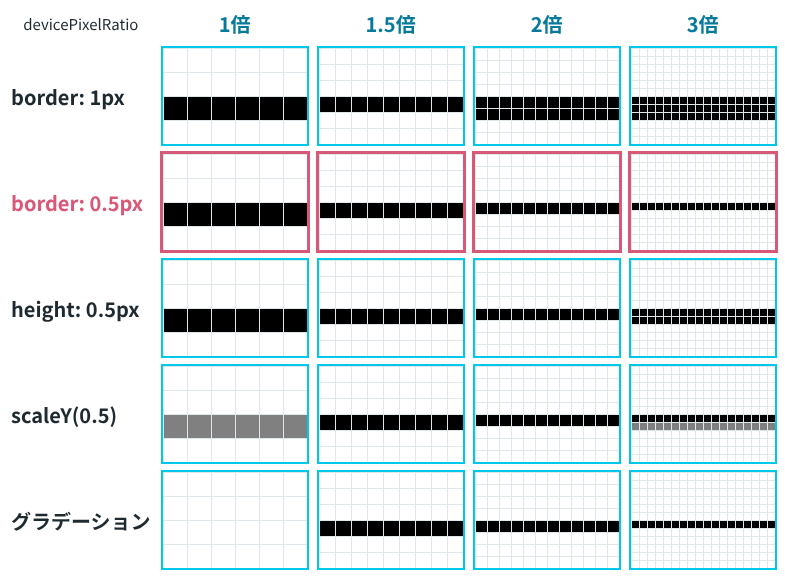
画素の明るさ(0 が黒、255 が白)で数えた結果は、次のとおりです。
| 書き方 | 1倍 | 1.5倍 | 2倍 | 3倍 |
|---|---|---|---|---|
border: 0.5px |
1画素(0) | 1画素(0) | 1画素(0) | 1画素(0) |
height: 0.5px |
1画素(0) | 1画素(0) | 1画素(0) | 2画素(0、0) |
scaleY(0.5) |
1画素(128) | 1画素(0) | 1画素(0) | 2画素(0、127) |
| グラデーション | 線が出ない | 1画素(0) | 1画素(0) | 1画素(0) |
transform: scaleY(0.5) は、1倍の画面では、黒い線が明るさ 128 の灰色になりました。半画素の太さの線が、1画素を半分の濃さで塗る形で描かれています。3倍の画面では 1.5 画素の太さになり、黒い1画素の下に、半分の濃さの画素が並びました。線の端がにじむので、くっきりした線にはなりません。
height: 0.5px は、2倍の画面までは1画素でしたが、3倍の画面では2画素の線になりました。
グラデーションで上半分だけ塗る書き方は、1倍の画面では線がまったく出ませんでした。1画素しかない高さのちょうど真ん中で色が切り替わる指定で、その画素は白いままでした。倍率が1倍の画面で区切り線が消えてしまうので、この書き方は避けます。
border は、倍率に合わせて計算値の時点で丸められるので、この中でただ1つ、どの倍率でも1画素のくっきりした線になりました。
メディアクエリで切り替える書き方
高解像度の画面だけ 0.5px にする書き方として、resolution メディア特性で切り替える方法もあります。
.list-item {
  border-bottom: 1px solid #ccc;
}

@media (min-resolution: 2dppx) {
  .list-item {
    border-bottom-width: 0.5px;
  }
}
検証環境では、この書き方の線は、どの倍率でも最初から 0.5px と書いた場合と同じ太さと計算値になりました。1倍・1.5倍の画面では、0.5px と書いても 1px と書いても同じ1画素に丸められるので、切り替えをしなくても結果は変わりません。
Playwright の deviceScaleFactor では、0.5px の線にならない
画面の倍率を変えて見た目を確かめるときは、倍率の変え方に気をつけます。検証環境(ヘッドレスの Chromium 153)で、Playwright を使い、ブラウザの起動オプションではなく、ページを開くときの deviceScaleFactor で倍率を2や3にしました。すると、devicePixelRatio は 2 や 3 になるのに、0.5px の border の計算値は 1px のままでした。線も2画素、3画素の太さで描かれました。height: 0.5px の線も同じく、1px 分の太さになりました。
// この開き方では、0.5px の border が 1px として描かれた
const page = await browser.newPage({
  viewport: { width: 300, height: 120 },
  deviceScaleFactor: 2,
});
起動オプションの --force-device-scale-factor=2 で倍率を変え、ページを開くときに viewport: null を渡した場合は、上の表のとおり 0.5px(1画素)になりました。自動テストのスクリーンショットで細い線の太さを確かめるときは、こちらの方法を使います。
const browser = await chromium.launch({
  args: ['--force-device-scale-factor=2', '--window-size=300,120'],
});
const context = await browser.newContext({ viewport: null });
const page = await context.newPage();