
Reactで、ダブルクリックした文字をその場で編集する方法
React で文字をダブルクリックして編集できるようにするには、文字を表示する要素に onDoubleClick を付け、押されたら state を切り替えて入力欄を出します。ToDo リストの項目名、ファイル名の変更(リネーム)、カンバンのカードの名前など、一覧の中で名前だけを手早く直したい場面で使えます。
入力欄を出すだけでは、フォーカスが入らず、そのまま打てません。フォーカスを編集ボタンに戻す処理を足すと、今度は Enter で閉じた直後に編集が始まり直すことがあります。ここでは、そうした点を直した EditableText という部品を作ります。
検証環境は Ubuntu 24.04、Node.js 22.23.4、React 19.3.1、TypeScript 7.0.2、esbuild 0.28.2、Playwright 1.63.0、Chromium 153 です。.tsx を tsc で型チェックしてから esbuild で変換し、Playwright で Chromium を操作して確かめました。StrictMode の有無で結果は変わらず、コンソールにエラーや警告は出ませんでした。日本語の変換は実際の IME ではなく、Chrome DevTools Protocol(CDP)の命令で再現しています。Firefox と Safari、スマホのタップ、スクリーンリーダーでの読み上げは試していません。
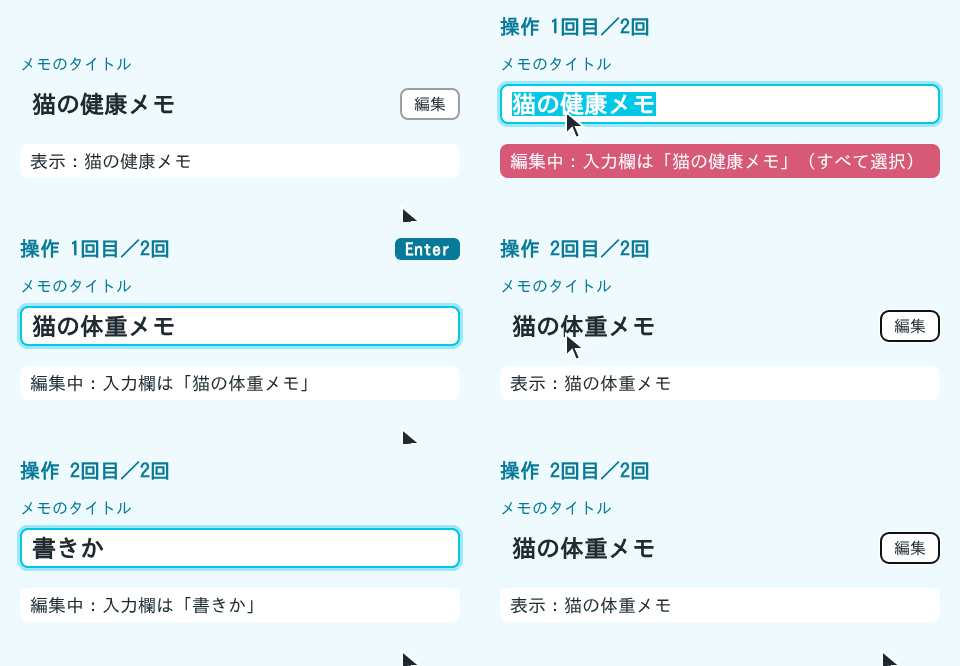
ダブルクリックで入力欄に切り替える部品
表示中か編集中かの区別と、入力欄の中身を、draft という1つの state で持ちます。null なら表示中、文字列なら編集中です。React の公式リファレンスにある onDoubleClick の説明のとおり、onDoubleClick はブラウザの dblclick イベントに当たります。
import { useRef, useState } from 'react';
import { flushSync } from 'react-dom';

type Props = {
  value: string;
  label: string; // 入力欄とボタンの名前(「メモのタイトル」など)
  onSave: (next: string) => void;
};

export function EditableText({ value, label, onSave }: Props) {
  // null なら表示中、文字列なら編集中(入力欄の中身)
  const [draft, setDraft] = useState<string | null>(null);
  const editButtonRef = useRef<HTMLButtonElement>(null);

  function finish(save: boolean, returnFocus: boolean) {
    if (draft === null) return;
    const next = draft.trim();
    if (save && next !== '' && next !== value) onSave(next);
    if (returnFocus) {
      // 入力欄を消してから、編集ボタンにフォーカスを戻す
      flushSync(() => setDraft(null));
      editButtonRef.current?.focus();
    } else {
      setDraft(null);
    }
  }

  if (draft === null) {
    return (
      <span className="editable">
        <span className="editable-text" onDoubleClick={() => setDraft(value)}>
          {value}
        </span>
        <button
          ref={editButtonRef}
          type="button"
          aria-label={`${label}を編集`}
          onClick={() => setDraft(value)}
        >
          編集
        </button>
      </span>
    );
  }

  return (
    <input
      aria-label={label}
      autoFocus
      value={draft}
      onFocus={(e) => e.currentTarget.select()}
      onChange={(e) => setDraft(e.target.value)}
      onKeyDown={(e) => {
        if (e.key === 'Enter' && !e.nativeEvent.isComposing) {
          e.preventDefault(); // Enter が、戻した先の編集ボタンを押さないようにする
          finish(true, true);
        }
        if (e.key === 'Escape') finish(false, true);
      }}
      onBlur={() => finish(true, false)}
    />
  );
}
使う側は、今の値と保存の処理を渡すだけです。
const [title, setTitle] = useState('猫の健康メモ');
// …
<EditableText value={title} label="メモのタイトル" onSave={setTitle} />
検証環境で操作した結果は次のとおりです。
| 操作 | 結果 |
|---|---|
| 文字をダブルクリック | 入力欄に変わり、フォーカスが入って「猫の健康メモ」がすべて選択される |
| 「猫の体重メモ」と打って Enter | 保存され、表示が「猫の体重メモ」に戻る。フォーカスは編集ボタン |
| 「書きかけ」と打って Escape | 保存されず、表示は「猫の健康メモ」のまま。フォーカスは編集ボタン |
| 「猫の通院メモ」と打って、ほかのボタンをクリック | 保存され、フォーカスはクリックしたボタン |
| 中身を消して空のまま Enter | 保存されず、元の「猫の健康メモ」に戻る |
| 何も打たずに Enter | 保存の処理は呼ばれず、表示に戻る |
空のまま保存されないように、finish の中で前後の空白を除き、空のときと変わっていないときは onSave を呼ばないようにしています。
入力欄を出すだけでは、すぐに打てない
ダブルクリックで editing を true にして入力欄を出すだけの書き方では、検証環境で入力欄は出たものの、フォーカスは body のままでした。続けて「X」を打っても、入力欄の中身は変わりませんでした。入力欄をクリックすると、ようやくフォーカスが入力欄に移りました。
そこで EditableText では、入力欄に autoFocus を付けています。React の公式リファレンスにある <input> の説明では、autoFocus が true なら、要素が画面に出たときに React がフォーカスを入れると書かれています。さらに onFocus で select() を呼び、中の文字をすべて選択しておきます。名前を丸ごと付け直すときは、そのまま打てば置き換わります。一部だけ直すときは、入力欄の中をもう一度クリックします。検証環境では、選択が外れて、クリックした位置(3文字目の後ろ)にカーソルが置かれました。
Enter のあとに、編集が始まり直す
EditableText の Enter の処理には e.preventDefault() を入れています。この1行を消したものを用意して、「猫の体重メモ」と打って Enter を押すと、保存の処理は1回呼ばれたのに、画面は入力欄のままでした。中身は、保存した「猫の体重メモ」がすべて選択された状態で、編集が始まり直していました。
Enter を押したあとに届いたイベントを、document で順に記録すると次のようになりました(要素の名前は小文字で出しています)。
["keydown input","focusin button","keypress button","click button","focusin input"]入力欄の keydown の中で編集ボタンにフォーカスを移したため、同じ Enter の keypress が編集ボタンに届き、ボタンが押されて(click)編集が始まり直していました。keydown で e.preventDefault() を呼ぶ EditableText では、届いたイベントは ["keydown input","focusin button"] だけで、keypress と click は起きませんでした。表示に戻り、フォーカスは編集ボタンに残りました。
フォーカスを編集ボタンに戻しているのは、キーボードで操作している人が、Enter や Escape のあとに位置を見失わないようにするためです。flushSync と focus() の2か所を外したものでは、Enter のあとも Escape のあとも、フォーカスは body に移りました。編集中は入力欄だけを返すので、編集ボタンはまだ画面にありません。そこで、flushSync で入力欄を消して編集ボタンを出すところまでを先に画面に反映させ、そのあとで focus() を呼んでいます。React の公式リファレンスにある flushSync の説明のとおり、flushSync は中の state の更新をすぐに DOM へ反映させます。同じページには、flushSync を使う場面は多くなく、多用するとアプリの性能を大きく落とすことがある、とも書かれています。そのため、ここのように DOM がそろっている必要がある場面だけで使います。「Reactで、表のセルをその場で編集できるようにする方法」という記事では、描画が終わったあとの useEffect でフォーカスを移していますが、ここでは flushSync を使い、Enter や Escape の処理の中で移しています。
入力欄の外をクリックしたときは、onBlur で保存するだけで、フォーカスは動かしません。クリックした先に、すでにフォーカスがあるからです。
Enter と Escape、入力欄の外のクリックの扱いや、日本語の変換を確定する Enter で保存しない書き方は、同じ表のセルの記事で詳しく比べています。この記事のコードでも、Enter の処理は e.nativeEvent.isComposing が false のときだけにしています。isComposing は、MDN の説明にあるとおり、変換の途中で起きたキーボードのイベントかどうかを表すプロパティです。検証環境で「ねこ」を変換中に Enter を押すと保存されず、「猫」に確定してから Enter を押すと「猫」で保存されました。
ダブルクリックできない人のために、編集ボタンを並べる
ダブルクリックはマウスの操作なので、キーボードでは起こせません。EditableText では、文字の横に「編集」ボタンを置いています。ボタンには aria-label で「メモのタイトルを編集」という名前を付けました。
検証環境で、Tab キーを1回押すと編集ボタンにフォーカスが入り、そこで Enter を押すと、ダブルクリックと同じく入力欄に変わって文字がすべて選択されました。「猫の予防接種メモ」と打って Enter を押すと保存され、フォーカスは編集ボタンに戻りました。続けてもう一度 Enter を押すと再び入力欄に変わり、「猫のワクチンメモ」に直して保存できました。マウスを使わずに、編集を続けて繰り返せます。
クリックとダブルクリックで、別のことをさせたいとき
ToDo の項目で、クリックで完了と未完了を切り替え、ダブルクリックで名前を編集したいことがあります。MDN の dblclick イベントの説明のとおり、dblclick は2回の click のあとに起きます。そのため、onClick と onDoubleClick を両方付けると、ダブルクリックのたびに onClick も2回呼ばれます。
検証環境で、クリックのたびに完了を切り替える項目をダブルクリックしたときの記録です。
["click detail=1","done: false -> true","click detail=2","done: true -> false","dblclick -> 編集を始める"]完了の状態は、1回目のクリックで「完了」になり、2回目のクリックで「未完了」に戻ってから、編集が始まりました。ダブルクリックのたびに、完了の切り替えが2回走っています。
MDN の UIEvent.detail の説明のとおり、click イベントの detail は今のクリックの回数です。detail === 1 のときだけ切り替えるようにすると、2回目のクリックでは切り替わらなくなりました。ただし、1回目のクリックで切り替わるのは変わらないので、ダブルクリックしたあとの項目は「完了」のまま残りました。
ダブルクリックでは切り替えたくないなら、クリックの処理を少し待ち、その間にダブルクリックが来たら取り消します。
import { useEffect, useRef, useState } from 'react';

export function TodoTitle() {
  const [done, setDone] = useState(false);
  const timer = useRef<number | undefined>(undefined);
  useEffect(() => () => window.clearTimeout(timer.current), []); // 消えるときに待ちを捨てる

  return (
    <span
      style={{ textDecoration: done ? 'line-through' : 'none' }}
      onClick={(e) => {
        window.clearTimeout(timer.current);
        if (e.detail !== 1) return;
        timer.current = window.setTimeout(() => setDone((d) => !d), 250);
      }}
      onDoubleClick={() => {
        window.clearTimeout(timer.current);
        // ここで編集を始める
      }}
    >
      牛乳を買う
    </span>
  );
}
検証環境では、ダブルクリックしてから400ミリ秒たっても取り消し線は付かず、完了は切り替わりませんでした。クリック1回のときは、クリックの直後には取り消し線がなく、約260ミリ秒後に付きました。待たずに切り替える書き方では、切り替わりを確認できるまで約20ミリ秒でした。
この書き方には弱点が2つあります。1つ目は、クリック1回の反応が、待つ時間の分だけ遅れることです。2つ目は、ダブルクリックの2回目のクリックが待つ時間より遅れて届くと、先に切り替わってしまうことです。上の TodoTitle と同じく250ミリ秒待つ書き方に、Playwright で、ダブルクリックの2回目に当たるクリック(クリックの回数が2のもの)を1回目の300ミリ秒後に送ったところ、完了に切り替わったあとで dblclick が届き、編集が始まりました。
クリックの反応を遅らせたくないなら、完了の切り替えはチェックボックスに任せ、名前の文字にはダブルクリックの編集だけを付ける形もあります。1つの要素にクリックとダブルクリックを重ねなければ、待ち時間を決める必要がありません。