
CSSのprefers-reduced-motionで動きを控えめにする方法
macOS の「動きの抑制」や Windows の「アニメーション効果」といった OS の設定で、動きを減らしている人に向けて、CSS のメディアクエリー prefers-reduced-motion で Web ページの動きを控えめにできます。MDN の prefers-reduced-motion のページによると、大きく拡大縮小したり移動したりするアニメーションは、前庭障害のある人に不快感を引き起こすことがあります。動きを小さな動きに置き換える書き方と、ページの動きをまとめて止める書き方を、Chromium で確かめました。まとめて止めるときは、アニメーションを none で外すか、時間をごく短くするかで、JavaScript から見た結果が違います。
検証環境は Ubuntu 24.04、Node.js 22.23.4、Playwright 1.63.0、ヘッドレスの Chromium 153 です。動きを減らす設定は、OS の設定ではなく Playwright の page.emulateMedia({ reducedMotion }) で切り替えました。Firefox と Safari、スマートフォンの実機、OS の設定画面からの切り替えは試していません。
基本の書き方と、2つの値
prefers-reduced-motion がとる値は no-preference と reduce の2つです。Media Queries Level 5 の仕様では、reduce は「動きによる不快感や気が散る原因になるアニメーションを、取り除くか置き換えた画面を好む」と、ユーザーがシステムに伝えている状態です。no-preference は、そうした設定がされていない状態です。
/* 動きを減らす設定がされているときだけ当たる */
@media (prefers-reduced-motion: reduce) {
  /* ここに、動きを減らすためのスタイルを書く */
}
値を書かずに @media (prefers-reduced-motion) と書くと、reduce のときだけ当たります。Chromium の matchMedia() で、それぞれの書き方が当てはまるかを調べた結果は次のとおりです。
| 書き方 | 設定なし | 設定あり |
|---|---|---|
(prefers-reduced-motion: reduce) |
false | true |
(prefers-reduced-motion: no-preference) |
true | false |
(prefers-reduced-motion) |
false | true |
not (prefers-reduced-motion) |
true | false |
この値は OS の設定から決まります。MDN の一覧では、Windows 11 は「設定 > アクセシビリティ > 視覚効果 > アニメーション効果」、macOS Tahoe 以降は「システム設定 > アクセシビリティ > 動き > 動きの抑制」、Android 9 以上は「設定 > ユーザー補助 > アニメーションの削除」が、この設定に当たる項目として挙げられています。MDN の互換性データ(@mdn/browser-compat-data 8.1.8)では、Chrome 74、Edge 79、Firefox 63、Safari 10.1 以降が対応しています。
動きを、フェードなどの小さな動きに置き換える
reduce は「アニメーションを全部なくす」という意味ではありません。仕様の言葉どおり、取り除くだけでなく、不快感の少ない動きに置き換えてもかまいません。MDN の例でも、拡大縮小の動きを、前庭運動を誘発しない控えめな dissolve(透明度だけが変わるアニメーション)に置き換えています。ここでは、横からすべり込んでくるお知らせのカードを、その場で浮かび上がるフェードだけにします。
@keyframes slidein {
  from { transform: translateX(-260px); opacity: 0; }
  to   { transform: none; opacity: 1; }
}
@keyframes fadein {
  from { opacity: 0; }
  to   { opacity: 1; }
}

.card.show {
  animation: slidein 600ms ease-out both;
}

/* 動きを減らす設定のときは、移動をやめてフェードだけにする */
@media (prefers-reduced-motion: reduce) {
  .card.show {
    animation-name: fadein;
  }
}
メディアクエリーの中では animation-name だけを上書きしているので、時間(600ms)や both はそのまま引き継がれます。Chromium で reduce のときのアニメーションを調べると、名前は fadein、時間は 600ms、fill は both のままでした。同じページを、設定なしと reduce の2つで開き、ボタンを押したあとの動きを並べたのが次の GIF です。上はカードが左からすべり込み、下は同じ位置のまま浮かび上がります。
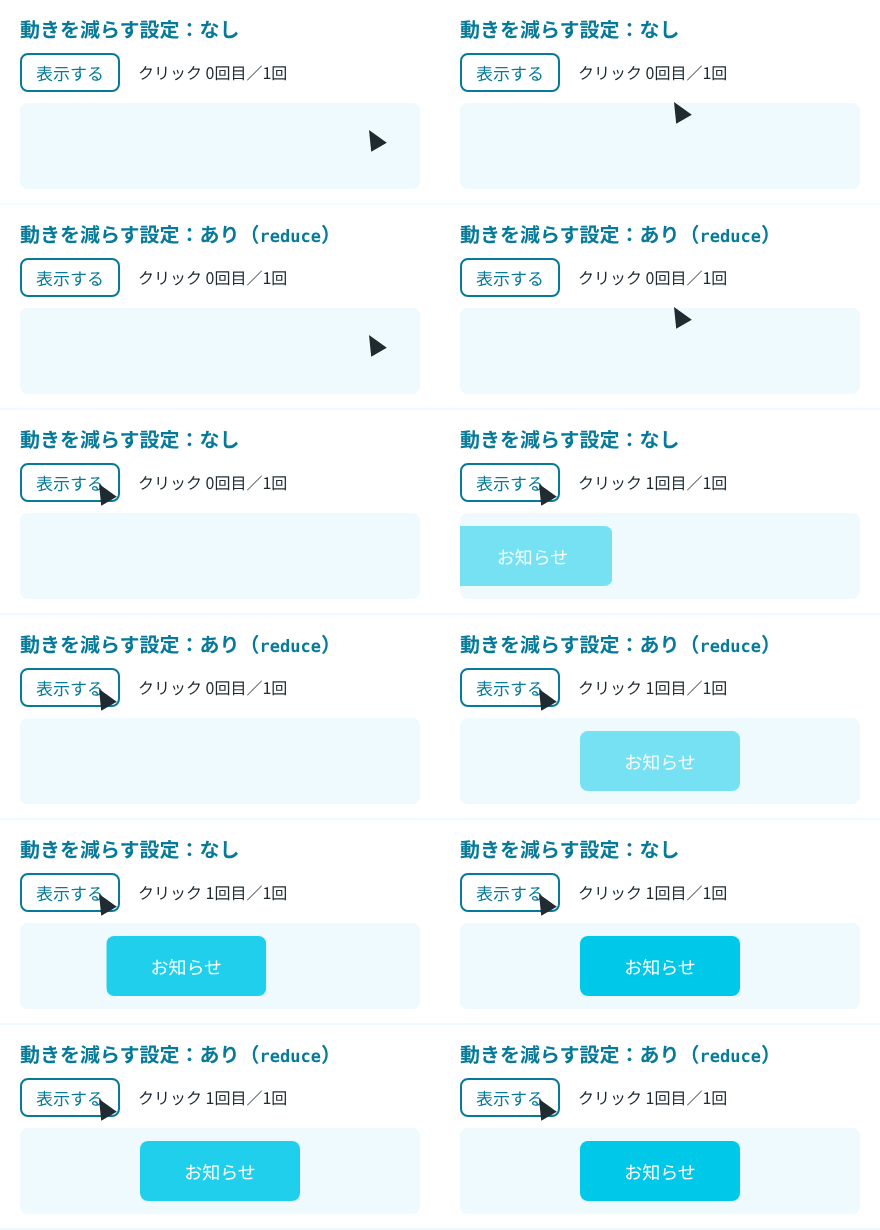
上のコードで 300ms の時点の値を読むと、設定なしでは transform が translateX(-82px) ほどの位置、reduce では none でした。opacity はどちらも同じ 0.68 で、透明度の変わり方だけが残っていることが分かります。
動きは「設定なし」のときだけ足す
もう1つの書き方は、動かない状態をふつうのスタイルにしておき、no-preference のときだけアニメーションを足す方法です。W3C の WCAG の達成方法 C39 でも、先に動かない状態を書き、設定がないときだけ動きを足す方法として紹介されています。
.card {
  opacity: 1;
}

@media (prefers-reduced-motion: no-preference) {
  .card {
    animation: slidein 300ms ease-out both;
  }
}
Chromium で document.getAnimations() を調べると、設定なしでは slidein が1つあり、reduce では何もありませんでした。Media Queries の仕様のエラー処理の決まりでは、ブラウザーが知らないメディア特性を使ったメディアクエリーは、どれにも当てはまらない not all として扱います。そのため prefers-reduced-motion を知らない古いブラウザーでは、メディアクエリーの中が当たらず、動かない状態のままになります。
ページ全体の動きをまとめて止めるときは、時間を短くする
既存のサイトにあとから対応するときは、すべての要素の動きをまとめて止めるスタイルを1か所に書く方法もあります。止め方には、アニメーションを none で外す方法と、時間をごく短くする方法があります。
/* アニメーションを外す */
@media (prefers-reduced-motion: reduce) {
  *, *::before, *::after {
    animation: none !important;
    transition: none !important;
  }
}/* 時間をごく短くする */
@media (prefers-reduced-motion: reduce) {
*, *::before, *::after {
animation-duration: 0.01ms !important;
animation-iteration-count: 1 !important;
transition-duration: 0.01ms !important;
scroll-behavior: auto !important;
}
}どちらも見た目は止まりますが、JavaScript から見たときの動きが違います。300ms で右へすべり込むカードと、くり返し回り続ける要素(読み込み中の表示を想定)を用意し、設定なしと reduce のそれぞれで、アニメーションを付けてから 0.6 秒のあいだに届いたイベントを記録しました。
| 止め方 | カードの animationend |
回り続ける要素 | 0.6 秒後のカード |
|---|---|---|---|
| 設定なし(比較) | 約 300ms 後に届く | 回り続ける | 動き終わった位置 |
animation: none |
届かない | アニメーションがない | 最初からふだんのスタイル |
| 時間を 0.01ms にする | すぐ届く | animationend が届き、止まる |
動き終わった位置 |
animation: none では、アニメーションそのものがなくなるので、animationstart も animationend も届きませんでした。「フェードアウトが終わったら要素を消す」のように animationend を待っている JavaScript は、動きを減らす設定にしている人の環境でだけ先へ進まなくなります。時間を短くする書き方なら、イベントは届き、animation-fill-mode で残す値も動き終わった状態になります。
animation-iteration-count: 1 を一緒に書くのは、回り続けるアニメーションを止めるためです。これを書かずに時間だけを 0.01ms にすると、回数は無限のままで、0.6 秒後もアニメーションは動き続けていました。animationiteration は届き、animationend は届きませんでした。
transition-duration は 0s ではなく、0.01ms のようなごく短い時間にします。ボタンの背景色を変えるトランジションで試すと、300ms と 0.01ms のときは transitionrun と transitionend が届き、0s のときはどちらも届きませんでした。CSS Transitions の仕様でも、時間と待ち時間を足した値が 0 秒より大きいときだけトランジションを始めると定められています。アニメーションのほうは、animation-duration: 0s でも animationend が届きました。
scroll-behavior: auto は、scrollTo() などのなめらかなスクロールを止めるためです。html { scroll-behavior: smooth; } のページで scrollTo({ top: 2000 }) を呼ぶと、設定なしでは呼んだ直後の scrollY が 0 で、1 秒後に 2000 になりました。reduce で auto に戻した場合は、呼んだ直後に 2000 になりました。
まとめて止める書き方は手軽ですが、すべての動きを消してしまいます。WCAG 2.3.3 の解説では、ページの機能や情報に欠かせない動き(アニメーションを作るツールのプレビューなど)は対象の外としています。上の表のとおり、まとめて止める書き方では、回り続ける読み込み中の表示も止まります。動いていることで状態を伝えている部品には、「読み込み中」の文字を並べて表示しておくと、止まっても状態が分かります。
JavaScript で設定を読み、変わったときに合わせる
JavaScript の element.animate()(Web Animations API)で作ったアニメーションは、上の animation: none !important のスタイルでは止まりません。reduce の状態で、上の animation: none !important のスタイルを当てたまま element.animate() で 1 秒の移動を始めると、0.3 秒後もアニメーションは動いていて、要素は右へ 57px ほど進んでいました。JavaScript のアニメーションは、matchMedia() で設定を読み、動かすかどうかを決めます。
const reducedMotion = matchMedia('(prefers-reduced-motion: reduce)');

if (!reducedMotion.matches) {
  // 動きを減らす設定がないときだけ、JavaScript のアニメーションを動かす
}

// ページを開いたまま設定が変わったときに知らせを受ける
reducedMotion.addEventListener('change', (e) => {
  console.log('動きを減らす設定:', e.matches);
});
ページを開いたまま設定を reduce に切り替えると、change イベントが matches=true で届き、元に戻すと matches=false で届きました。CSS のほうも、読み込み直しを待たずに切り替わります。reduce で animation: none にしていた回る要素は、切り替えて 0.1 秒後にはアニメーションがなくなっていて、戻すと再び回り出しました。
自分のページの対応を確かめるときは、OS の設定を変えなくても、Playwright の page.emulateMedia({ reducedMotion: 'reduce' }) で reduce の状態を作れます。この記事の結果も、すべてこの方法で切り替えて調べたものです。