
CSSで、画像の下にできる数pxのすき間を消す方法
<img> の下にできる数 px のすき間は、画像に display: block を付けると消えます。画像を文章と同じ行に並べたいときは、display を変えずに vertical-align: bottom を付けます。カード型のレイアウトやバナーで、写真の下に背景色が細い帯になってのぞく、画像とキャプションの間が詰まらない、といったときの直し方です。
検証環境は Ubuntu 24.04、Node.js 22.23.4、Playwright 1.63.0、Chromium 153 です。HTML と CSS だけのページを Playwright で開き、getBoundingClientRect() で位置と大きさを測りました。特に断りがなければ、親の文字は 16px、line-height は 1.5、フォントは Noto Sans CJK JP、画像は 200×100px です。Firefox と Safari は試していません。
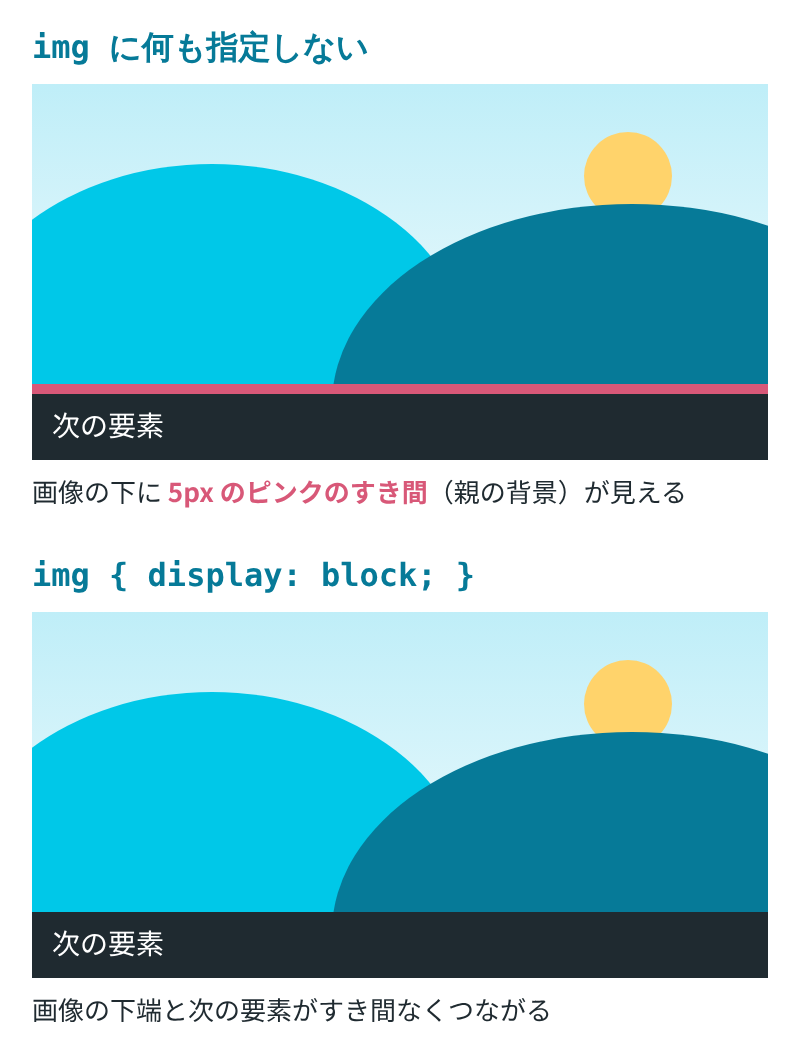
すき間は、画像が文字と同じ行に置かれるためにできる
何も指定しない <img> は、getComputedStyle() で読むと display が inline、vertical-align が baseline でした。画像は文字と同じように行の中に置かれ、行のベースライン(文字を並べる基準の線)にそろえられます。MDN の vertical-align の説明には、baseline は要素のベースラインを親要素のベースラインにそろえ、ベースラインを持たない要素ではマージンの下端を使う、と書かれています。画像の下端がベースラインに乗るので、ベースラインより下にある行の部分が、すき間として残ります。
高さ 100px の画像だけを入れた <div> は、高さが 105px になり、画像の下に 5px のすき間ができました。親の文字の大きさや行の高さを変えると、すき間の大きさも変わりました。
| 親の指定 | 親の高さ | 画像の下のすき間 |
|---|---|---|
指定なし(16px、line-height: 1.5) |
105px | 5px |
font-size: 12px |
104px | 4px |
font-size: 24px |
108px | 8px |
font-size: 32px |
110px | 10px |
line-height: 1 |
101px | 1px |
line-height: 2 |
109px | 9px |
font-family: serif |
107px | 7px |
画像の後ろに文字がなくても、親の文字の大きさや line-height、フォントによって、すき間が広がったり縮んだりします。ベースラインより下に、親の文字のための場所が取られている、ということです。「数 px」の幅がページによって違うのはこのためです。
すき間を消す書き方と、それぞれの向き不向き
画像側か親側のどちらかを変えると、すき間は消えました。どれも親の高さは画像と同じ 100px になりました。
| 書き方 | すき間 | 向いている場面 |
|---|---|---|
img { display: block; } |
0px | 画像を1枚ずつ縦に置く(カード、バナー、figure) |
img { vertical-align: bottom; } |
0px | 画像の横に文字やアイコンを並べる |
img { vertical-align: top; } |
0px | 同上(ただし小さい画像では残る。後述) |
親に display: flex または display: grid |
0px | 画像を横に並べる |
親に line-height: 0 |
0px | 使わない(文字が次の要素に重なる) |
親に font-size: 0 |
0px | 使わない(中の文字が見えなくなる) |
1枚ずつ置く画像は display: block
画像を1枚ずつ縦に置くなら、display: block がいちばん素直です。画像が行の中に置かれなくなるので、親の文字の大きさに関係なくすき間はなくなります。親の文字を 32px にしても、高さ 20px の小さな画像にしても、すき間は 0px でした。
img {
display: block;
}ひとつ気をつけるのは、中央寄せの方法が変わることです。幅 400px の親に text-align: center を付けると、inline のままの画像は中央(左端が 100px)に来ましたが、display: block にすると左端の 0px に戻りました。block の画像を中央に置くには、画像の左右の margin を auto にします。margin-inline: auto を付けると、左端は 100px になりました。
img {
  display: block;
  margin-inline: auto; /* 左右の margin を auto にして中央に置く */
}
文字と並べる画像は vertical-align: bottom
画像の横に文章を続けたいときは、display: block は使えません。画像の後ろに文章がある <div> で画像を display: block にすると、文章は画像の下(上から 100〜124px)の別の行に移りました。この場合は vertical-align を変えます。画像の後ろに文章がある <div> で vertical-align: bottom を付けると、親の高さは 100px になり、文章は画像の下端にそろって並びました。
vertical-align は、画像が行より低いときに注意が要ります。高さ 20px の画像だけを入れた <div> で比べると、次のようになりました。
| 高さ 20px の画像への指定 | 親の高さ | 画像の下のすき間 |
|---|---|---|
| 指定なし | 25px | 5px |
vertical-align: top |
24px | 4px |
vertical-align: bottom |
24px | 0px |
display: block |
20px | 0px |
画像が1行の高さ(24px)より低いと、行の高さは 24px のまま残ります。vertical-align: top では画像が行の上にそろうので、下に 4px が空きました。bottom なら画像の下端は親の下端に付きますが、親の高さは画像より高い 24px のままです。親を画像とぴったり同じ高さにしたいときは、display: block を使います。
text-bottom も、親の文字を 32px にしたときに 1px のすき間が残りました。bottom は、ここで試した条件ではすべて 0px でした。迷ったら bottom を選びます。
横に並べる画像は、親を flex にする
高さ 50px の画像を3枚、タグの間で改行して並べると、下に 5px のすき間ができ、画像と画像の間にも 3.59px のすき間ができました。vertical-align: bottom では下のすき間だけが消え、横のすき間は 3.59px のまま残りました。親に display: flex を付けると、下も横も 0px になりました。
.gallery {
  display: flex;
  gap: 8px; /* 間を空けたいときは gap で決める */
}
画像の間を空けたいときは、親に gap を付けます。gap: 8px では、親の文字が 16px でも 32px でも、画像の間は 8px、下のすき間は 0px でした。
line-height: 0 と font-size: 0 は副作用がある
親に line-height: 0 や font-size: 0 を付けても、画像だけのときはすき間が消えます。ただし、同じ親に文章があると問題が出ました。
画像の後ろに文章を続けた <div> で line-height: 0 を付けると、親の高さは 100px になりましたが、文章は上から 81〜105px の位置に表示されたままでした。次の段落は 100px の位置から始まるので、文章の下の 5px が次の段落に重なります。font-size: 0 では、文章の幅と高さが 0px になり、見えなくなりました。どちらも、親の中に文字がないことが前提の書き方です。
リンクや figure の中の画像も、display: block は img に付ける
<a href="…"><img></a> のように画像をリンクで囲んだときも、すき間は 5px できました。a に display: block を付けても、すき間は 5px のままでした。このとき a の高さが 105px になり、すき間は a の中に移っただけでした。画像の側に display: block を付けると 0px になりました。
<div class="card">
  <a href="https://example.com/">
    <img src="photo.png" alt="写真の説明">
  </a>
</div>.card img {
display: block;
}<figure> の中で画像の下に <figcaption> を置いた場合も、画像の下端とキャプションの上端の間が 5px 空きました。画像に display: block を付けると 0px になります。キャプションとの間を空けたいときは、すき間に任せずに figcaption の margin-top で決めます。margin-top: 8px を付けると、親の文字が 16px でも 32px でも、間は 8px でした。
doctype を付けたら、すき間が出てきたとき
doctype のない古い HTML では、画像だけの行の下にすき間ができません。そこに <!doctype html> を付けると、すき間が出てきます。doctype によって、ブラウザーが使う表示のモードが変わるためです。MDN の後方互換モードと標準モードの解説によると、ブラウザーは文書の先頭の doctype で、後方互換モード(quirks mode)で表示するかどうかを決めます。
画像だけを入れた <div> を、doctype を変えて開くと、次のようになりました。
| 文書の先頭 | document.compatMode |
画像だけのときのすき間 | 画像の後ろに文字があるときのすき間 |
|---|---|---|---|
<!doctype html> |
CSS1Compat |
5px | 5px |
| doctype なし | BackCompat |
0px | 5px |
| XHTML 1.0 Transitional の doctype | CSS1Compat |
0px | 5px |
doctype がないと、画像だけの行ではすき間ができませんでした。Quirks Mode 標準には、後方互換モードと限定後方互換モード(limited-quirks mode)だけの行の高さの扱いが2つ定められています。1つは、インラインの要素だけを中身に持つブロックでは、行の最低の高さを決めるときに、そのブロックの line-height を使わないという規定です。もう1つは、文字を含まないインラインのボックスを、行の高さの計算では line-height が 0 であるかのように扱うという規定です。画像の後ろに文字があると、その文字のための高さが行に入るので、どの doctype でも 5px のすき間ができました。
XHTML 1.0 Transitional の doctype は、HTML Living Standard の、doctype から表示のモードを決める規則で、限定後方互換モードになる doctype に挙げられています。document.compatMode は CSS1Compat を返すので、このモードかどうかは compatMode では見分けられません。
doctype を <!doctype html> に直してすき間が出たときは、doctype を戻すのではなく、ここまでの書き方で画像か親の CSS を直します。