
Reactで、名前の一覧を五十音順に並べてあ行・か行に分ける方法
名前の一覧を五十音順に並べるには、漢字の名前ではなく読みがなを Intl.Collator('ja') で比べます。「あ行」「か行」に分けるときは、sensitivity: 'base' を指定した Intl.Collator で、読みがなの1文字目を「あ・か・さ…わ」の10文字と比べます。こうすると、濁点の付いた文字やカタカナ、半角カナも同じ行に入ります。社員名簿や会員一覧、住所録、連絡先の一覧のように、人の名前を行ごとの見出しと目次で探しやすくしたい画面で使う書き方です。
検証環境は Ubuntu 24.04、Node.js 22.23.4(ICU 78.3)、React 19.3.1(開発用ビルド)、TypeScript 7.0.2、esbuild 0.28.2、Playwright 1.63.0、Chromium 153 です。画面は Playwright で Chromium を動かして確かめました。Firefox と Safari、スマートフォンのブラウザ、本番用ビルドでは試していません。読みがなを漢字から自動で付ける方法は、この記事の範囲の外です。
漢字の名前を並べても、五十音順にはならない
最初に、漢字の名前をそのまま Intl.Collator('ja') で並べてみました。検証環境の Node.js では、次の順になりました。
阿部 佐藤 小林 上田 大野 渡辺 東海林「こばやし」「うえだ」「おおの」が「さとう」より後ろに来ています。Chromium でも同じ順でした。漢字の照合の順番は、読みがなの順とは限りません。
そこで、名前のデータに読みがなを持たせ、並べるときも行を決めるときも読みがなを使います。読みがなは、入力フォームのフリガナ欄などで、名前と一緒に受け取っておくデータです。
export type Person = { id: number; name: string; kana: string };読みがなは Intl.Collator('ja') で並べる
読みがなを sort() に何も渡さずに並べると、文字コードの順になります。ひらがなの後ろにカタカナが来て、半角カナはさらに後ろです。検証環境で、ひらがな・カタカナ・半角カナの混ざった読みがなを並べた結果を比べました(一部を抜き出しています)。
| 並べ方 | 結果 |
|---|---|
sort()(文字コードの順) |
Smith ぁ あべ かとう がもう こう … んじゃめな イトウ コウ ヴぃえら 佐藤 カトウ |
sort(new Intl.Collator('ja').compare) |
Smith ぁ あべ イトウ ヴぃえら かとう カトウ がもう … こう コウ … んじゃめな 佐藤 |
Intl.Collator('ja') の compare を使うと、カタカナや半角カナもひらがなと同じ位置に並びました。「か」と「カ」を比べた結果は 0(同じ)で、「か」と「が」は -1 です。濁点のない文字が先に来ます。
アルファベットで始まる読みは、かなより前に来ました。漢字はかなより後ろです。Intl.Collator の使い方は、MDN の Intl.Collator のページにあります。
行は、各行の最初の文字と比べて決める
読みがなの1文字目が「が」なら「か行」、「ガ」でも「か行」です。この対応を表で全部書く代わりに、「あ・か・さ・た・な・は・ま・や・ら・わ」の10文字と比べ、1文字目と同じか、それより前に来る文字のうち、いちばん後ろのものを、その名前の行にします。
// gojuon.ts
export type Person = { id: number; name: string; kana: string };

// 見出しにする行。各行の最初の文字(あ・か・さ…)を、行の区切りとして使う
const HEADS = ['あ', 'か', 'さ', 'た', 'な', 'は', 'ま', 'や', 'ら', 'わ'] as const;
export const LABELS = [...HEADS.map((h) => `${h}行`), 'その他'];

// 並べ替え用:濁点の有無や大きさの違いも区別して、細かく並べる
const sortCollator = new Intl.Collator('ja');
// 行を決める用:濁点・小さい文字・ひらがなとカタカナの違いを無視して比べる
const baseCollator = new Intl.Collator('ja', { sensitivity: 'base' });
const KANA = /^[\p{Script=Hiragana}\p{Script=Katakana}]/u;

export function rowOf(kana: string): string {
  const first = kana.trim().charAt(0);
  if (!KANA.test(first)) return 'その他';
  // 「first 以下で、いちばん後ろの行の頭」を探す
  const i = HEADS.findLastIndex((head) => baseCollator.compare(first, head) >= 0);
  return i < 0 ? 'その他' : `${HEADS[i]}行`;
}

export type Group = { label: string; people: Person[] };

export function groupByRow(people: Person[]): Group[] {
  const sorted = people.toSorted(
    (a, b) => sortCollator.compare(a.kana, b.kana) || sortCollator.compare(a.name, b.name),
  );
  const byRow = Map.groupBy(sorted, (p) => rowOf(p.kana));
  return LABELS.flatMap((label) => {
    const list = byRow.get(label);
    return list ? [{ label, people: list }] : [];
  });
}
Intl.Collator を2つ作っているのは、役目が違うためです。並べ替えでは「か」と「が」を区別したいので、オプションなしの Intl.Collator('ja') を使います。行を決めるときは、sensitivity を 'base' にします。MDN の Intl.Collator() コンストラクターのページにある sensitivity の説明では、'base' は基本の文字が違うものだけを違うとみなす設定です。
オプションなしの照合で行を決めると、小さい「ぁ」で始まる読みがどの行にも入りませんでした。「ぁ」は「あ」より前と判定されるためです。'base' にすると、「ぁ」で始まる読みは「あ行」に入りました。
1文字目がかなかどうかを正規表現で確かめているのは、漢字で始まる文字列を除くためです。検証環境で、オプションなしの照合で「佐」を10文字と比べると「わ」以上と判定され、そのままでは「わ行」に入りました。かなでない文字で始まるものは「その他」にまとめます。
検証環境で rowOf に渡した結果は次のとおりです。
| 読みがな | 行 |
|---|---|
あべ、ぁ |
あ行 |
がもう、ガモウ、カトウ |
か行 |
ぱく |
は行 |
ヴぃえら |
あ行 |
わたなべ、をの、ん |
わ行 |
さとう(前に空白) |
さ行 |
Emma、佐藤、ー、空の文字列 |
その他 |
「ヴ」で始まる読みは「あ行」、「を」と「ん」で始まる読みは「わ行」に入りました。
groupByRow では、読みがなで並べてから Map.groupBy で行ごとにまとめます(使い方は MDN の Map.groupBy のページにあります)。読みがなが同じ人は、名前で並べます。最後に LABELS の順で取り出しているのは、「その他」に入るアルファベットの名前が、並べ替えでは先頭に来るためです。こうすると、「その他」はいちばん最後の見出しになります。
toSorted と findLastIndex は ES2023、Map.groupBy は ES2024 で入ったメソッドです。検証環境の TypeScript で lib を ES2022 にすると、この3つが見つからないというエラー(TS2550、TS2551)が出ました。tsconfig.json の lib は ES2024 以降にしてください。
見出しと目次を出すコンポーネント
まとめた結果を、行ごとの section と見出しにします。上には行の目次を置きます。名前のない行はリンクにせず、span にして CSS で灰色の文字にします。
// GojuonList.tsx
import { useMemo } from 'react';
import { LABELS, groupByRow, type Person } from './gojuon';

export function GojuonList({ people }: { people: Person[] }) {
  const groups = useMemo(() => groupByRow(people), [people]);
  const used = new Set(groups.map((g) => g.label));
  const idOf = (label: string) => `row-${LABELS.indexOf(label)}`;

  return (
    <div>
      <nav aria-label="行で移動">
        <ul className="index">
          {LABELS.map((label) => (
            <li key={label}>
              {used.has(label) ? (
                <a href={`#${idOf(label)}`}>{label.replace('行', '')}</a>
              ) : (
                <span aria-disabled="true">{label.replace('行', '')}</span>
              )}
            </li>
          ))}
        </ul>
      </nav>
      {groups.map((g) => (
        <section key={g.label} aria-labelledby={idOf(g.label)}>
          <h2 id={idOf(g.label)}>{g.label}</h2>
          <ul>
            {g.people.map((p) => (
              <li key={p.id}>
                {p.name}
                <span className="kana">{p.kana}</span>
              </li>
            ))}
          </ul>
        </section>
      ))}
    </div>
  );
}
見出しの id は、row-0(あ行)から row-10(その他)までの番号にしました。並べ替えとまとめる処理は useMemo に入れ、people が変わったときだけやり直します。
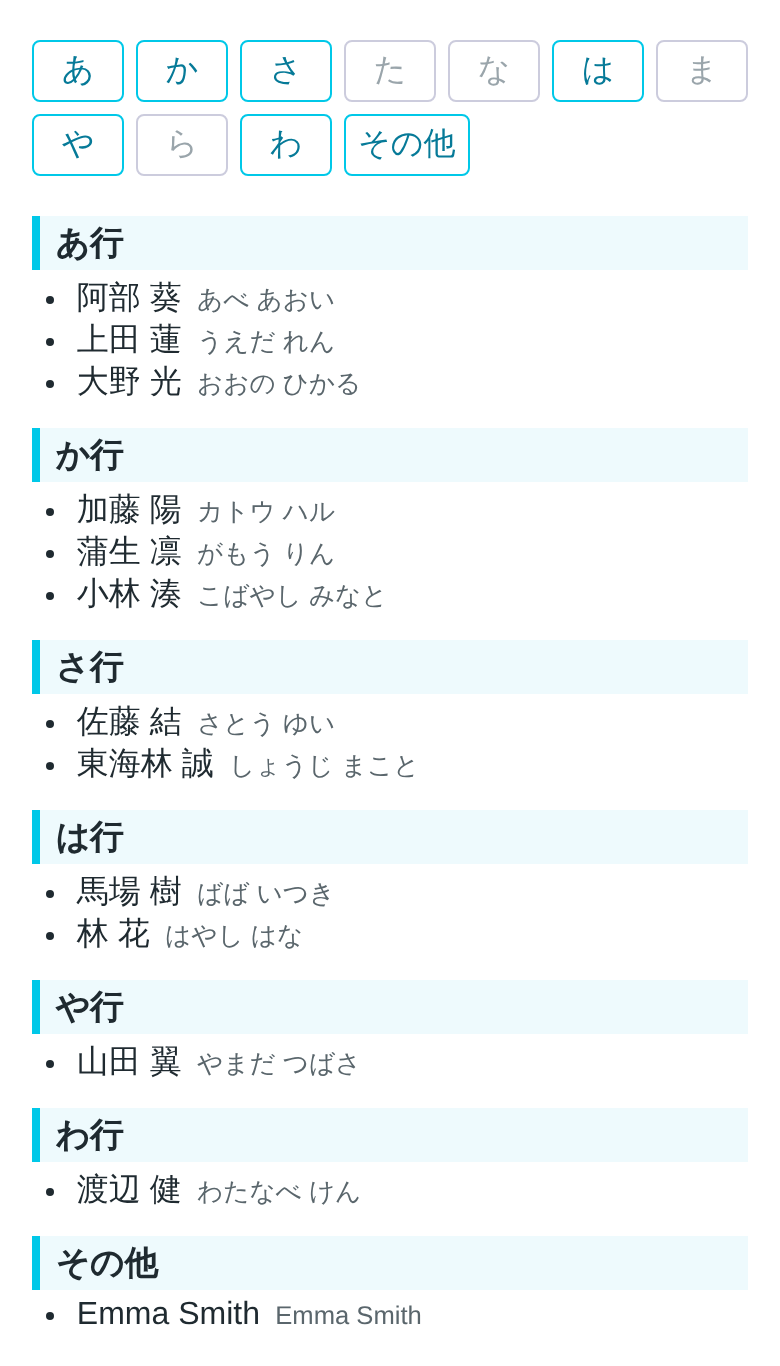
13人分のデータを渡して Chromium で開くと、見出しと名前は次のように並びました。読みがなが「カトウ ハル」とカタカナの人も、ひらがなの「がもう」より前に入っています。
あ行:阿部 葵、上田 蓮、大野 光
か行:加藤 陽、蒲生 凛、小林 湊
さ行:佐藤 結、東海林 誠
は行:馬場 樹、林 花
や行:山田 翼
わ行:渡辺 健
その他:Emma Smith
目次を画面の上に残すなら、見出しに scroll-margin-top を付ける
一覧が長いときは、目次を position: sticky で画面の上に残しておくと、どこまでスクロールしても行を移れます。ただ、そのままだと、目次のリンクで移った先の見出しが目次の下に隠れます。
nav {
  position: sticky;
  top: 0;
  background: #fff;
}
h2 {
  scroll-margin-top: 5.5rem;
}
.index span {
  color: #9aa5ab;
}
position: sticky は、ul ではなく nav に付けます。中身が ul だけの nav の中で ul に付けた場合は、検証環境で 400px スクロールすると、目次も画面の外へ出ました。
画面の幅を 390px、高さを 300px にして、目次の「か」を押した結果を比べました。スクロールしたあとの目次の下端は、画面の上から 80px の位置です。
見出しの scroll-margin-top |
「か行」の見出しの上端 |
|---|---|
0 |
0px(目次の下に隠れる) |
5.5rem |
88px(目次のすぐ下に出る) |
MDN の scroll-margin-top のページによると、scroll-margin-top はスクロールで要素を画面に合わせるときの、上側の余白を決めるプロパティです。目次の高さに合わせて値を決めます。目次のボタンが2段になるかどうかは画面の幅で変わるので、スマートフォンの幅で目次の高さを確かめてから決めてください。