
CSSのbox-sizingで、paddingを含めた幅にする方法
CSS の width は、何も指定しなければ中身だけの幅で、padding と border はその外側に足されます。box-sizing: border-box を付けると、padding と border を含めた幅が width になり、指定した数字がそのまま見た目の幅になります。width: 100% の入力欄やカードが親の枠から横にはみ出す、width: 25% で4つ並べたはずの箱が折り返す、といったずれは、これで直せます。
検証環境は Ubuntu 24.04、Node.js 22.23.4、Playwright 1.63.0、Chromium 153 です。HTML と CSS だけのページを Playwright で開き、getBoundingClientRect() で見た目の幅を、clientWidth から padding を引いて中身の幅を測りました。フォームの部品の既定値は Chromium で確かめたもので、Firefox と Safari は試していません。
width は、ふだんは padding を含まない
box-sizing の初期値は content-box です。MDN の box-sizing の説明にあるとおり、このとき width と height は中身の領域だけの大きさで、padding と border は含みません。border-box にすると、width と height に padding と border が含まれ、そのぶん中身の領域が縮みます。margin はどちらでも含みません。
width: 200px、padding: 20px、border: 4px solid の要素で比べました。
.box {
  width: 200px;
  padding: 20px;
  border: 4px solid;
  box-sizing: border-box; /* ここを content-box に変えて比べる */
}
box-sizing |
見た目の幅 | 中身の幅 |
|---|---|---|
content-box(初期値) |
248px | 200px |
border-box |
200px | 152px |
content-box では、200px に左右の padding 40px と border 8px が足されて 248px になりました。border-box では見た目の幅が 200px のままで、中身の幅が 200 − 40 − 8 = 152px に縮みました。
JavaScript の getComputedStyle() で width を読むと、どちらも 200px でした。CSS の仕様では、border-box のときは getComputedStyle() で見える値も border まで含めた大きさを指す、とされています。読み出した数字が何の幅なのかは、box-sizing によって変わります。
width: 100% と padding で、親からはみ出す
content-box のずれがいちばん目に付くのは、width: 100% に padding を足したときです。幅 300px の親の中に、width: 100% と左右 20px の padding を付けた子を置きました。
.parent {
  width: 300px;
}

.child {
  width: 100%;
  padding: 0 20px;
  box-sizing: border-box;
}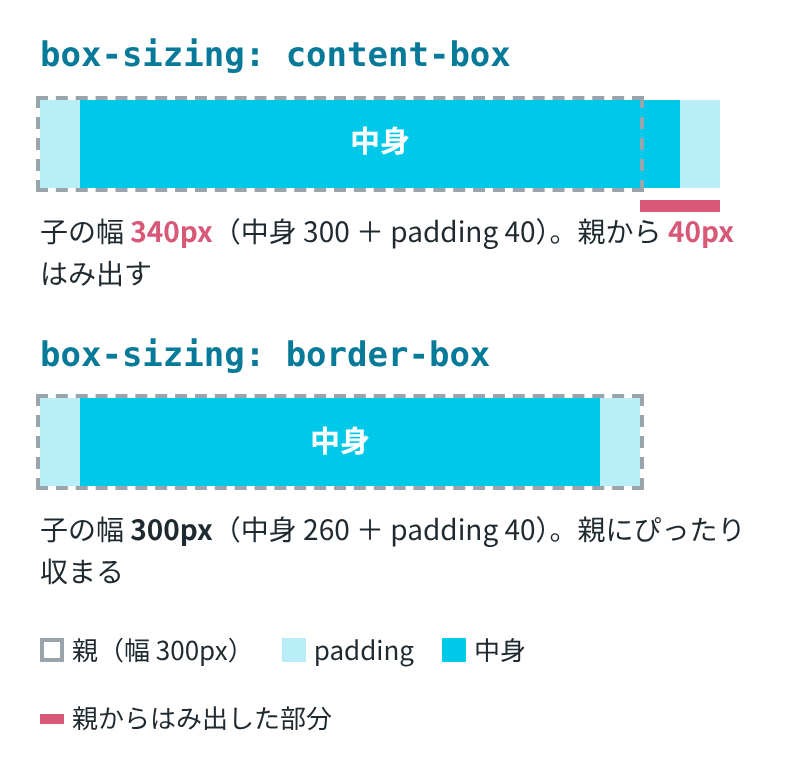
content-box では、width: 100% が中身の幅を親と同じ 300px にし、左右の padding 40px がその外に足されました。子は 340px になり、親から 40px はみ出しました(親の scrollWidth も 340px)。border-box にすると、padding が 300px の内側に入り、親にぴったり収まりました。
横に並べるときも同じです。幅 600px の親に、width: 25%、左右の padding 10px、border 1px の箱を4つ、float: left で並べました。content-box では1つが 150 + 20 + 2 = 172px になり、4つで 688px と親の幅を超えるので、4つ目が次の行に落ちました。border-box では4つとも 150px で、1行に収まりました。
ページ全体に border-box を付ける
1つずつ書くのは手間なので、ページ全体にまとめて付ける書き方があります。その前に知っておきたいのは、box-sizing が継承されないプロパティだということです(仕様の定義で Inherited: no)。親だけに border-box を付けて確かめると、子の box-sizing は content-box のままで、width: 100px と左右の padding 10px の子は 120px になりました。
そのため、全称セレクター(*)で、すべての要素に付けます。* だけに書いて確かめると、ふつうの要素は border-box になりましたが、::before で作った擬似要素は content-box のままでした。::before と ::after も一緒に書く必要があります。
*,
*::before,
*::after {
  box-sizing: border-box;
}もう1つ、html にだけ border-box を付け、ほかの要素は親の値を受け継ぐようにする書き方もあります。
html {
  box-sizing: border-box;
}

*,
*::before,
*::after {
  box-sizing: inherit;
}
ふつうの要素では、どちらの書き方でも border-box になりました。::before の box-sizing も、どちらも border-box でした。違いが出るのは、途中の要素だけを content-box に戻したときです。.old { box-sizing: content-box; } を付けた要素の中に、width: 200px と左右の padding 20px の子を置いて比べました。
| 書き方 | .old の中の子の box-sizing |
子の見た目の幅 |
|---|---|---|
* に border-box |
border-box |
200px |
html に border-box、* に inherit |
content-box |
240px |
* に border-box を付ける書き方では、子にも直接 border-box が付くので、親を content-box に戻しても子には伝わりません。inherit の書き方では、子が親の content-box を受け継ぎました。content-box を前提に作られた部品をまとめて残したいときは、inherit の書き方のほうが、部品のいちばん外側の要素に1か所書くだけで済みます。
input や textarea は、もとから content-box のものがある
フォームの部品には、ブラウザーの既定のスタイルで box-sizing が決まっているものがあります。何も指定しないページで、Chromium の getComputedStyle() の値を読みました。比べるために、div と table も並べています。
| 要素 | 既定の box-sizing |
|---|---|
button、select、table |
border-box |
input の checkbox、submit、color、search |
border-box |
input の text、email、number |
content-box |
textarea |
content-box |
div |
content-box |
ボタンやセレクトボックスはもとから border-box なので、width がそのまま見た目の幅になります。いっぽう、文字を入れる input の多くと textarea は content-box でした。MDN の説明にも、ブラウザーが既定のスタイルで border-box にしている要素として table、select、button と、input の radio、checkbox、reset、button、submit、color、search が挙がっています。
そのため、ページ全体に border-box を付けていないと、入力欄だけがはみ出すことがあります。幅 300px の親に、width: 100%、padding: 8px、border: 1px solid の <input type="text"> を置くと、見た目の幅は 318px になり、親から 18px はみ出しました。box-sizing: border-box を足すと 300px に収まりました。
input,
textarea {
  box-sizing: border-box;
  width: 100%;
  padding: 8px;
}
height、min-width、max-width にも効く
box-sizing が変えるのは width だけではありません。仕様では、大きさを決めるプロパティ全体(height、min-width、max-width など。flex-basis も含む)の解釈を変える、とされています。height は上下左右に、min-width と max-width は左右に 20px の padding を付けて測りました。
| 指定 | content-box の見た目 |
border-box の見た目 |
|---|---|---|
height: 100px |
高さ 140px | 高さ 100px |
min-width: 100px(中身なし) |
幅 140px | 幅 100px |
max-width: 200px(長い文章) |
幅 240px | 幅 200px |
border-box では、どれも書いた数字がそのまま見た目の大きさになりました。max-width: 200px でカードの幅の上限を決めるようなときも、padding を足した分を計算し直さずに済みます。
padding と border の合計が width より大きいと、width より広くなる
border-box で中身の幅が足りなくなっても、中身の幅は 0 より小さくなりません。仕様では、width から padding と border を引いた値が 0 を下回るときは 0 にする、とされています。左右の padding 20px、border 2px(合計 44px)の要素で、width を小さくしていきました。
width |
見た目の幅 | 中身の幅 |
|---|---|---|
| 60px | 60px | 16px |
| 40px | 44px | 0px |
| 20px | 44px | 0px |
| 0 | 44px | 0px |
width が padding と border の合計 44px を下回ると、見た目の幅は 44px で止まりました。width: 0 にしても 44px の幅が残るので、border-box と width: 0 の組み合わせでは、padding のある要素を消せません。MDN の説明にも、border-box で要素を非表示にすることはできない、と書かれています。