
vite previewでReactの本番ビルドを確かめる方法
npm run build で作った本番用のファイル(dist/)は、npm run preview で起動する vite preview で、手元のブラウザから開けます。デプロイする前に、本番と同じビルドで画面が正しく出るか、開発サーバーでは気づかない違いがないかを確かめられます。
私は検証環境で、React のテンプレートから作った小さな画面をビルドし、開発サーバーと vite preview の両方で開いて比べました。あわせて、ビルドを忘れたとき、ソースを直したあと、ポートが使われているとき、base を変えたときの動きも確かめています。
検証環境は Ubuntu 24.04、Node.js 22.23.4、Vite 8.3.8、@vitejs/plugin-react 6.3.0、React 19.3.1、TypeScript 7.0.2 です。プロジェクトは npm create vite@latest の react-ts テンプレートで作り、画面は Playwright 1.63.0 の Chromium で開き、比べるために Python 3.11.18 の http.server も使いました。Windows と macOS、preview.proxy、HTTPS での配信、本番用の Web サーバー(nginx など)やホスティングサービスへのデプロイは試していません。
npm run build のあと npm run preview で開く
react-ts テンプレートの package.json には、最初から次の2つのスクリプトが入っています。
"build": "tsc -b && vite build",
"preview": "vite preview"先にビルドします。tsc -b で型チェックをしてから、vite build が dist/ にファイルを書き出します。
$ npm run build

> app@0.0.0 build
> tsc -b && vite build

vite v8.3.8 building client environment for production...
transforming...
✓ 16 modules transformed.
rendering chunks...
computing gzip size...
dist/index.html                   0.45 kB │ gzip:  0.29 kB
dist/assets/index-gr_i7SDN.css    0.30 kB │ gzip:  0.21 kB
dist/assets/index-D6ryC7Oj.js   220.26 kB │ gzip: 68.97 kB

✓ built in 228ms
続けて npm run preview を実行すると、http://localhost:4173/ でサーバーが起動します。開発サーバーの 5173 番とは別のポートです。
$ npm run preview

> app@0.0.0 preview
> vite preview

  ➜  Local:   http://localhost:4173/
➜ Network: use --host to expose公式ドキュメントのデプロイのページには、vite preview は dist のファイルを配信する手元用の静的な Web サーバーで、本番用のビルドが手元の環境で問題ないかを確かめる手軽な方法だと書かれています。CLI の説明には、本番のサーバーとしては使わないこと、とあります。
開発サーバーとの違いが画面に出る
画面には、import.meta.env の値と、useEffect が動いた回数を出しました。useEffect は依存配列が空で、画面を開いたときだけ動く書き方です。同じソースを、開発サーバーと vite preview で開いた結果が次です。
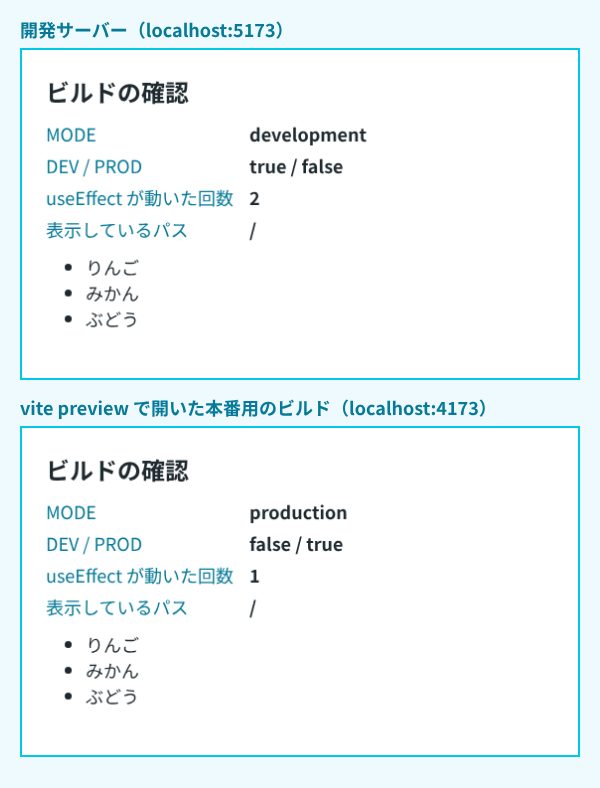
違いは3つありました。
1つ目は import.meta.env の値です。開発サーバーでは MODE が development、DEV が true でした。vite preview では MODE が production、PROD が true でした。環境変数とモードの説明にあるとおり、import.meta.env.DEV で囲んだ開発用のコードは本番用のビルドで取り除かれます。開発用の表示を本番に出していないかは、vite preview の画面で確かめられます。
2つ目は useEffect の回数です。開発サーバーでは 2、vite preview では 1 でした。テンプレートの main.tsx は <StrictMode> でアプリを囲んでいます。React の StrictMode の説明によると、StrictMode は開発時だけ Effect を余分に1回動かし、本番用のビルドには影響しません。開発サーバーで「2回動く」のが気になったときは、本番での回数を vite preview で見られます。
3つ目はコンソールの表示です。リストの <li> にわざと key を付けずにおくと、開発サーバーではコンソールに次のエラーが出ました(先頭の1文だけ載せています)。vite preview では、警告もエラーも出ていません。
Each child in a list should have a unique "key" prop.key の付け忘れのような React の警告は、開発サーバーで見つけます。vite preview は、本番での見た目と動きを見るために使います。
ソースを直したら、ビルドし直してから開く
vite preview は dist/ にあるファイルを配信するだけで、ソースを見張っていません。検証環境では、vite preview を動かしたまま App.tsx の見出しを「ビルドの確認(2)」に書き換え、画面を開き直しても、見出しは古い「ビルドの確認」のままでした。
npx vite build を実行してから開き直すと、「ビルドの確認(2)」に変わりました。vite preview を止めて起動し直す必要はありませんでした。CLI の説明でも、dist を最新にするために、先に vite build を実行するよう書かれています。
ビルドを1度もしていないときの動きも、気づきにくいものでした。dist/ を消した状態で npm run preview を実行すると、サーバーはエラーを出さずに起動します。http://localhost:4173/ を開くと、404 Not Found が返りました。
$ curl -s -i http://localhost:4173/ | head -5
HTTP/1.1 404 Not Found
Vary: Origin
Date: Thu, 12 Nov 2026 04:58:43 GMT
Connection: keep-alive
Keep-Alive: timeout=5
vite preview で 404 が出たら、まず npm run build を実行したかを確かめます。
どのパスを開いても index.html が返る
vite preview は、ファイルがないパスにも index.html を返しました。dist/ にない /settings/profile を開くと、ステータス 200 で index.html が返り、画面には React のアプリが表示されています。
$ curl -s -o /dev/null -w "%{http_code} %{content_type}\n" http://localhost:4173/settings/profile
200 text/html
appType の説明によると、初期値の 'spa' では、ファイルがないパスに index.html を返す SPA 向けの動きが有効になります。vite preview では、配信に使う sirv を single: true で設定します。
この動きは、どの Web サーバーでも同じではありません。同じ dist/ を Python の簡単な静的サーバー(python3 -m http.server)で配信すると、/ は 200 でしたが、/settings/profile は 404 になりました。vite preview で途中のパスが開けても、デプロイ先で同じように開けるかは、そのサーバーの設定しだいです。
なお、存在しない JavaScript のファイル(/assets/not-found.js)を開いたときも、200 で index.html が返りました。読み込めないファイルの確認には、ステータスコードではなく、返ってきた中身を見る必要があります。
ポートの決め方と、別の端末から開く方法
4173 番がすでに使われていると、vite preview は次の番号を探して起動しました。この節のコマンドは、検証では timeout 8 を付けて数秒で止めています。下の出力では、timeout 8 を省いて載せました。
$ npx vite preview
Port 4173 is in use, trying another one...
  ➜  Local:   http://localhost:4174/
  ➜  Network: use --host to expose
ポートが変わると困るとき(テストの設定で URL を決めているときなど)は、--strictPort を付けると、別の番号を探さずにエラーで終わります(エラーの行のあとに続く呼び出し元の表示は省きました)。
$ npx vite preview --strictPort
error when starting preview server:
Error: Port 4173 is already in use
ポートは --port で変えられます。npx vite preview --port 8080 では http://localhost:8080/ で起動しました。いつも同じポートにしたいときは、preview のオプションの説明にある preview.port と preview.strictPort を vite.config.ts に書きます。書き方は、次の節の設定の例にあります。
スマートフォンなど、同じネットワークにある別の端末から開きたいときは --host を付けます。起動時の表示の Network: の行に、use --host to expose の代わりに、そのマシンの IP アドレスが出ました(下の出力では <IPアドレス> に置き換えています)。
$ npx vite preview --host
  ➜  Local:   http://localhost:4173/
  ➜  Network: http://<IPアドレス>:4173/  eth0
base を変えたビルドは、preview にも同じ base を渡す
サイトの /app/ の下に置く前提で、npx vite build --base=/app/ でビルドしました。dist/index.html の中で読み込むファイルのパスは /app/assets/index-D6ryC7Oj.js になります。
このビルドを、base を付けない npx vite preview で開くと、画面には何も表示されませんでした。コンソールには 404 (Not Found) のエラーが出ています。
npx vite preview --base=/app/ で起動すると、起動時の表示が http://localhost:4173/app/ になり、この URL で画面が正しく表示されました。http://localhost:4173/ を開くと、/app/ へ転送されます(ステータス 302)。
コマンドの引数で --base を渡してビルドしたときは、vite preview にも同じ引数を付けます。base を vite.config.ts に書いておけば、vite build と vite preview の両方がこの値を読みます。次の設定では、ポートも一緒に決めました。
// vite.config.ts
import react from '@vitejs/plugin-react'
import { defineConfig } from 'vite'

export default defineConfig({
  plugins: [react()],
  base: '/app/',
  preview: {
    port: 4300,
    strictPort: true,
  },
})
この設定で npx vite build を実行してから、引数を付けずに npx vite preview を実行すると、http://localhost:4300/app/ で起動し、画面も正しく表示されました。
$ npx vite preview
  ➜  Local:   http://localhost:4300/app/
  ➜  Network: use --host to expose