
CSSのposition: absoluteで、親を基準に置く方法
親の要素を基準にして子を好きな位置に置くには、親に position: relative、子に position: absolute を付け、top・right・bottom・left で親の端からの距離を書きます。カードの右上に「NEW」のバッジを付ける、画像の上に文字を重ねる、モーダルの右上に閉じるボタンを置く、といった場面で使う書き方です。親にも祖先にも position が付いていないと、子は親ではなくページの端を基準にして飛んでいきます。
検証環境は Ubuntu 24.04、Node.js 22.23.4、Playwright 1.63.0、ヘッドレスの Chromium 153 です。検証用のページを Playwright で開き、要素の位置と大きさを getBoundingClientRect() で読んで px で測りました。測った親は、幅 400px・高さ 200px・padding: 20px・border: 4px(box-sizing は既定の content-box)の div です。Firefox と Safari は試していません。横書きのページだけを扱います。
親に relative、子に absolute を付ける
カードの右上にバッジを置く例です。
<div class="card">
  <h2>カードの見出し</h2>
  <p>カードの中の文章です。</p>
  <span class="badge">NEW</span>
</div>.card {
position: relative; /* 子の基準にする */
}
.badge {
position: absolute;
top: 0;
right: 0;
}position: relative は、top などを書かなければ、親の位置も大きさも変えません。ここでは、子の基準にするためだけに付けています。
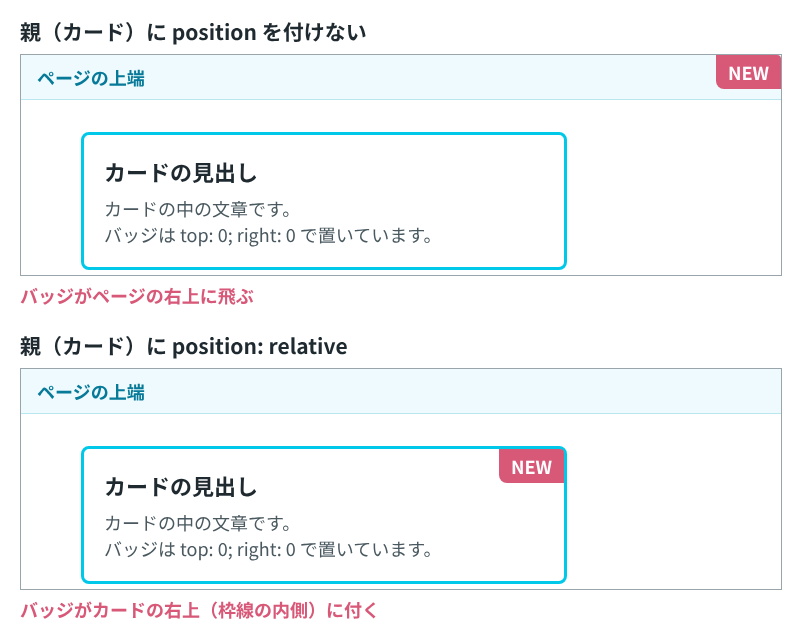
上が親に何も付けない場合、下が親に position: relative を付けた場合です。子の CSS は同じでも、上ではバッジがページの右上に飛びました。
基準になるのは、position が static 以外のいちばん近い祖先
MDN の position のページによると、position: absolute の要素は、position が static 以外(relative、absolute、fixed、sticky)のいちばん近い祖先を基準にします。そういう祖先がなければ、初期包含ブロックが基準です。初期包含ブロックは、画面に表示するときはビューポートの大きさの四角形です。
検証環境で、ページの上から 120px の位置にある親の中に top: 0; right: 0 の子を置くと、次のようになりました。
| 親や祖先の指定 | 子が置かれた場所 |
|---|---|
どこにも position なし |
ページ(幅 800px)の右上。y = 0、右端 = 800px |
親に position: relative |
親の右上(枠線の内側) |
親は指定なし、その外側の祖先に position: relative |
外側の祖先の左上(top: 0; left: 0 で測定) |
基準は「すぐ上の親」ではありません。途中の親に何も付いていなければ、さらに外側の、position の付いた祖先まで探しに行きます。思った場所に出ないときは、置きたい基準の要素に position: relative が付いているかを確かめます。
なお、MDN の包含ブロックのページには、transform や filter が none 以外の祖先も基準になると書かれています。検証環境でも、position を付けずに transform: translateX(0) だけを付けた親で、子は親の右上に置かれました。
top: 0 は枠線の内側で、padding の分はずれない
基準になるのは、親の枠線(border)のすぐ内側の四角形です。MDN の包含ブロックのページでは「パディングボックス」と呼んでいます。この四角形は padding の部分も含みます。
padding: 20px・border: 4px の親で、top: 0; right: 0 の子は、上端が親の外枠の上端から 4px 下、右端が外枠の右端から 4px 内側に置かれました。枠線の内側にぴったり付き、padding の 20px は関係ありません。bottom: 0; right: 0 でも、子の下端と右端は外枠から 4px の位置でした。
% の値は、親のパディングボックスの大きさで決まる
top や width に % を書くと、基準になる親の大きさから計算されます。MDN の包含ブロックのページによると、height・top・bottom は高さから、width・left・right・padding・margin は幅から計算します。
top: 50%; left: 25%; width: 50% の子を測った結果です。
| 指定 | 計算の元になった大きさ | 結果 |
|---|---|---|
top: 50% |
高さ 240px(200px + padding 上下 40px) | 120px |
left: 25% |
幅 440px(400px + padding 左右 40px) | 110px |
width: 50% |
幅 440px | 220px |
width に書いた 400px ではなく、padding を含めた 440px が元になりました。width: 100% の子も、親の width の 400px ではなく、440px になりました。
幅は中身に合わせて縮み、左右の両方を書くと伸びる
position: absolute の div は、width を書かないと、ふつうの div のように横いっぱいには広がりません。「バッジ」という3文字だけの子は、幅 49px でした。CSS Positioned Layout の仕様でも、左右のどちらかが auto のときは、中身に合わせた幅(fit-content)になるとしています。
left: 0; right: 0 のように左右の両方を書くと、子は親の左右いっぱい(幅 440px)に伸びました。上下も同じで、inset: 0 を書くと、子は親のパディングボックス全体(440px × 240px)を覆いました。inset は、top・right・bottom・left をまとめて書くプロパティです。画像の上に半透明の幕を重ねるときなどは、この書き方が使えます。
親の真ん中に置く2つの書き方
幅 100px・高さ 50px の子を、親の真ん中に置く書き方を2つ試しました。
/* 書き方1:上下左右を 0 にして、margin: auto */
.center-1 {
  position: absolute;
  inset: 0;
  margin: auto;
  width: 100px;
  height: 50px;
}

/* 書き方2:左上を 50% に置き、自分の大きさの半分だけ戻す */
.center-2 {
  position: absolute;
  top: 50%;
  left: 50%;
  translate: -50% -50%;
  width: 100px;
  height: 50px;
}
どちらも、子は親の外枠の左右からそれぞれ 174px、上下からそれぞれ 99px の位置で、ちょうど真ん中に置かれました。書き方1は、子の width と height を書かないと、inset: 0 で親いっぱい(440px × 240px)に伸びてしまいました。書き方2は、width と height を書かなくても使えます。2つを消して、中身を「バッジ」の3文字だけにした子(幅 49px)でも、親の外枠の左右から 199.4px ずつの位置で、真ん中に置かれました。
top も left も書かないと、元の位置に残る
position: absolute だけを付けて、top・right・bottom・left を1つも書かないと、子はふつうに並んでいたときの位置に残りました。高さ 60px の段落の後ろに置いた子は、親の padding の内側の左上から 60px 下(段落のすぐ下)にありました。仕様では、この位置を static position と呼んでいます。
ただし、子の分の場所は空きません。padding のない親で、高さ 40px の子を同じように置き、その後ろに段落を置くと、段落は子と同じ高さから始まり、子と重なりました。
子は、親の高さに数えられない
MDN の position のページにあるとおり、position: absolute の要素は、ふつうの並び(通常フロー)から外れ、場所を取りません。高さ 80px の子だけを入れた親は、子が position: absolute だと高さ 0px、子がふつうの div だと 80px でした。
/* 中身がすべて absolute のときは、親に高さを付ける */
.stage {
  position: relative;
  min-height: 200px;
}
親の背景が消えた、次の要素が重なってきた、というときは、中身がすべて position: absolute になっていないかを見ます。中身に合わせて高さを決めたい要素は absolute にせず、飾りやバッジのように重ねるものだけを absolute にすると、親の高さが中身から決まります。
overflow: hidden で切るなら、同じ要素に relative を付ける
子を親からはみ出させて、はみ出した部分を overflow: hidden で切りたい場面があります。このとき、overflow: hidden と position: relative を同じ要素に付けるかどうかで、結果が変わりました。
top: -20px で親の上にはみ出した子の、はみ出した部分の1点で、document.elementFromPoint() が返す要素を調べた結果です。
| 指定 | はみ出した部分 |
|---|---|
親に position: relative; overflow: hidden |
切れて見えない(返った要素は html) |
親に overflow: hidden、外側の祖先に position: relative(基準は祖先) |
切れずに見える(返った要素は子) |
外側の祖先に overflow: hidden、親に position: relative |
切れて見えない(返った要素は html) |
overflow: hidden の要素が基準より内側にあると、子は切れませんでした。基準と同じ要素か、基準より外側の要素に overflow: hidden があると、切れました。親から飛び出すメニューやツールチップが途中で切れてしまうときは、基準の要素とその外側の祖先に、overflow: hidden が付いていないかを探します。