
CSSのobject-positionで、画像のどこを見せるかを決める方法
object-fit: cover で画像を枠に合わせると、はみ出た部分が切り取られます。どこを残すかは object-position で決められます。見せたい点が画像の横 80%・縦 30% にあるなら object-position: 80% 30% と書くと、その点は、枠が縦長でも横長でも枠の中に入ります。一覧のサムネイルやカードの画像で、トリミング位置が真ん中のままだと人物の顔や商品が切れてしまう、というときに使えます。
検証環境は Ubuntu 24.04、Node.js 22.23.4、Playwright 1.63.0、Chromium 153 です。位置ごとに色の違う検証用の画像を用意し、表示された画面の画素の色から、画像のどの位置が枠の端に映っているかを調べました。Firefox と Safari、写真の画像、<video> 要素は試していません。各ブラウザの対応バージョンは、互換性データ(@mdn/browser-compat-data 8.1.8)の値です。
切れるのは、縦か横の片方だけ
cover は、枠のすき間がなくなるまで、縦横の比率を保ったまま画像を拡大縮小します。そのため、はみ出るのは縦か横のどちらか一方です。
検証では、600×400 の画像を 300×300 の img に入れました。
.thumb {
  width: 300px;
  height: 300px;
  object-fit: cover;
}
画像は 450×300 で描かれ、横に 150px はみ出します。縦はぴったり収まるので、切れません。実際に、50% 0% や 50% 100% のように縦の値だけを変えても、枠の上端と下端に映る画像の位置は、既定の 50% 50% のときと変わりませんでした。
object-position は「横 縦」の順で2つの値を書きます。値を調整するときは、画像と枠の形から、どちらの向きが切れているかを先に考えます。枠のほうが画像より縦長なら横の値、枠のほうが画像より横長なら縦の値が効きます。
パーセントは、画像と枠の同じ割合の位置を重ねる
object-position の初期値は 50% 50% で、画像の真ん中と枠の真ん中が重なります。0% なら画像の左端と枠の左端、100% なら画像の右端と枠の右端が重なります。
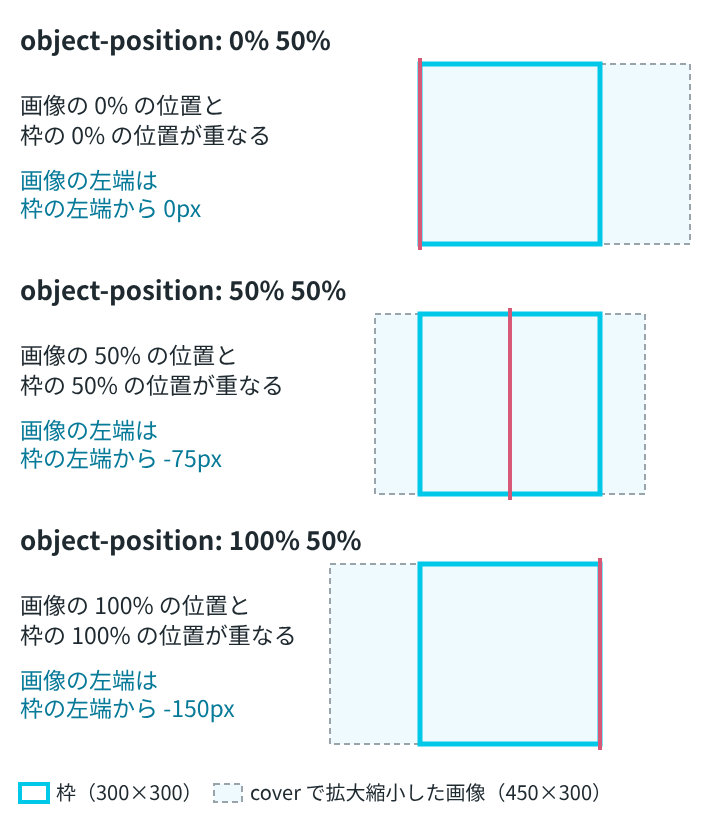
仕様では、この値は background-position と同じように扱われます。CSS Backgrounds の仕様によると、横のパーセントは「枠の幅 − 画像の幅」に対する割合です。上の例では 300 − 450 = −150px なので、50% なら画像の左端は枠の左端から −75px、100% なら −150px の位置に来ます。仕様の例にも、75% 50% なら、画像の横 75%・縦 50% の点が、枠の横 75%・縦 50% の点に置かれると書かれています。
検証環境で、枠の左端と右端に映った画像の位置(元の 600px の画像での x 座標)は次のとおりでした。
| 横の値 | 枠の左端に映った位置 | 枠の右端に映った位置 |
|---|---|---|
0% |
0 | 397 |
25% |
49 | 446 |
50%(既定) |
101 | 498 |
75% |
150 | 545 |
100% |
202 | 597 |
0% から 100% の間では、画像は枠の中を端から端まで動き、すき間はできません。left と right のキーワードは、計算値がそれぞれ 0% 50%、100% 50% になりました。center top は 50% 0% です。
見せたい点の位置を、そのまま書く
この仕組みのおかげで、見せたい点の位置を画像の幅と高さに対する割合で測り、その数字をそのまま object-position に書けば、その点は必ず枠の中に入ります。画像の 80% の位置が、枠の 80% の位置に重なるからです。
検証では、横 80%・縦 30% の位置に猫の顔を描いた 600×400 の画像を、形の違う3つの枠に入れました。画像ごとに見せたい点を変えられるように、カスタムプロパティで受け取る形にしています。
.thumb {
  object-fit: cover;
  /* 画像ごとの見せたい点。指定がなければ真ん中 */
  object-position: var(--focus-x, 50%) var(--focus-y, 50%);
}<img class="thumb" src="cat.png" alt="" style="--focus-x: 80%; --focus-y: 30%;">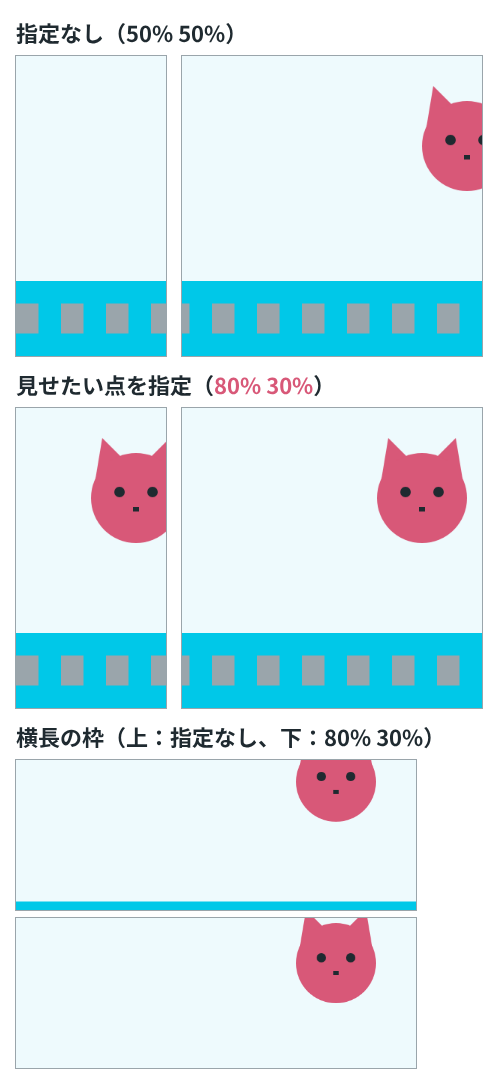
枠に映った猫の顔のピンクの画素を数え、画像全体を同じ倍率で描いたときの数と比べました。
| 枠 | 指定なし | 80% 30% |
|---|---|---|
| 縦長 150×300 | 0%(顔の中心が枠の外) | 87.5% |
| 正方形 300×300 | 69.0% | 100% |
| 横長 400×150 | 74.4% | 98.9% |
縦長の枠では、指定なしだと顔の中心は枠の左から 210px の位置になり、幅 150px の枠の外に出ました。80% 30% にすると、顔の中心は枠の左から 120px、つまり枠の 80% の位置に来ました。ただ、顔の幅に対して枠が細いので、右の耳の先は少し切れています。見せたい点が枠の中に入ることは決まりますが、その周りがどこまで入るかは、枠の大きさしだいです。
端からの距離で決める
10px 20px のような長さで書くと、画像の左上の角が、枠の左上から右へ 10px、下へ 20px の位置に来ます。上の 300×300 の枠では、-75px 0px は 50% と、-150px 0px は 100% と同じ表示になりました。ただし、長さで書いた値は、枠の大きさが変わっても同じ距離のままです。
右端や下端からの距離にしたいときは、キーワードと長さを組み合わせて4つの値で書きます。
.thumb {
  object-position: right 30px top 0;
}
検証環境では、計算値は calc(100% - 30px) 0px になりました。画像の右端が枠の右端から 30px 内側に来るので、cover でも右側に 30px のすき間ができ、そこには img の背景色が見えました。120% 50% でも同じ表示になりました。反対に、left 30px top 0、30px 50%、-20% 50% では、左側に 30px のすき間ができました。CSS Images の仕様の object-position の節にも、画像で覆われない部分には要素の背景が見えると書かれています。
background-position で使える right 30px top のような3つの値の書き方は、object-position では使えません。検証環境では、right 30px top と right 30px center は無効な値として無視され、CSS.supports('object-position', 'right 30px top') も false でした(background-position では true)。CSS Values の仕様の <position> は1つ・2つ・4つの値だけで、3つの値は background-position だけが受け付けると書かれています。無効な値は無視され、ほかに指定がなければ既定の 50% 50% のままになるので、気づきにくい間違いです。
マウスを乗せると、隠れていた部分を見せる
object-position は transition で動かせます。CSS Images の仕様で、アニメーションの扱いは background-position と同じと決められています。
.pan {
  width: 300px;
  height: 300px;
  object-fit: cover;
  object-position: 0% 50%;
  transition: object-position 2s linear;
}

.pan:hover {
  object-position: 100% 50%;
}
検証環境でマウスを乗せると、計算値は 500ms 後に約 25%、1000ms 後に約 50%、1500ms 後に約 75% と進み、transition の2秒を過ぎた約 2.3秒後には 100% 50% になっていました。枠の左端に映る画像の位置も、x 座標で 0 から 202 まで動きました。マウスを外して約 2.3秒後には 0% 50% に戻っていました。横長の写真を正方形のカードに入れておき、マウスを乗せたら隠れていた右側を見せる、という使い方ができます。
ブラウザの対応
互換性データでは、Chrome は 32、Edge は 79、Firefox は 36、Safari と iOS の Safari は 10 から object-position に対応しています。Edge の 16〜18 は、<img> 要素だけの部分的な対応でした。