
CSSのsteps()で、コマ送りのアニメーションを作る方法
CSS の steps() を animation-timing-function に指定すると、アニメーションがなめらかに動かず、決まった回数だけ値が飛びます。コマを横に並べた1枚の画像(スプライトシート)の表示位置をこれで動かすと、キャラクターが歩く、ローディング中のアイコンがパラパラ漫画のように切り替わる、といったコマ送りのアニメーションを JavaScript なしで作れます。ずれずに動かすコツは、コマ数と steps() の数、移動する距離をそろえることです。
検証環境は Ubuntu 24.04、Node.js 22.23.4、Playwright 1.63.0、ヘッドレスの Chromium 153 です。アニメーションを一時停止し、再生位置(currentTime)を決めた時刻に合わせてから、getComputedStyle() で値を読みました。Firefox と Safari、スマートフォンの実機では試していません。各ブラウザーの対応バージョンは、互換性データ(@mdn/browser-compat-data 8.1.8)の値です。
横に並べたコマを steps() で1コマずつ見せる
検証では、100×100px のコマを8つ横に並べた、幅 800px のスプライトシート(SVG)を用意しました。

表示する要素は1コマ分の大きさにして、背景にこの画像を置きます。アニメーションでは background-position を 0 から、画像の幅の分だけ左(-800px)まで動かし、steps(8) を指定します。
.sprite {
  width: 100px;
  height: 100px;
  background: url(sprite.svg) 0 0 no-repeat;
  animation: play 0.8s steps(8) infinite;
}

@keyframes play {
  to {
    background-position: -800px 0;
  }
}
検証環境で 0.8 秒を8つに分け、それぞれの真ん中の時点で横の位置を読むと、0、-100px、-200px と 100px ずつ進み、最後は -700px でした。8つのコマが 0.1 秒ずつ、1つ残らず順に出ています。
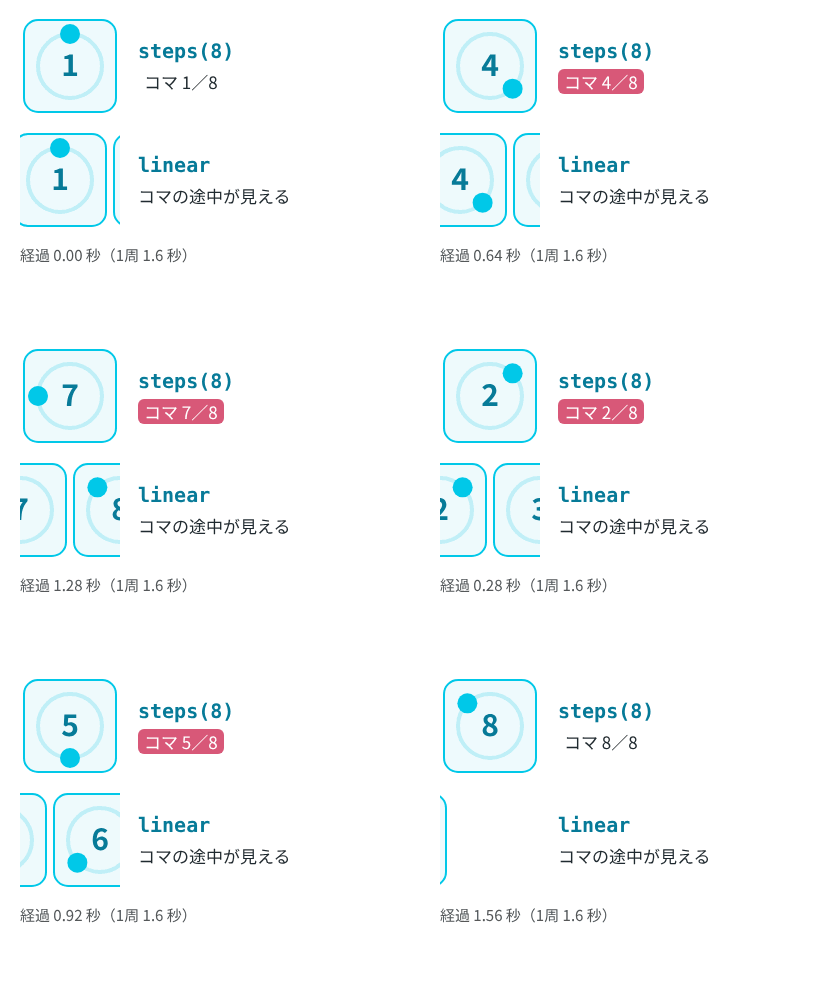
steps(8) を linear に変えると、位置は -50px、-150px のように途中の値も通ります。そのため、コマとコマの境目が枠の中を横切っていくように見えます。下の GIF は、同じスプライトシートを 1.6 秒で1周させ、上に steps(8)、下に linear を指定したページを、Chromium で撮ったものです。
コマ数と移動量をそろえないとずれる
steps() は、from から to までの再生時間を、指定した数で等分します。最後のコマの位置(-700px)を終点にしてしまうと、数の合わせ方によっては、コマがずれたり抜けたりしました。
| 終点 | タイミング | 各コマの時間の中ほどで読んだ位置 | 結果 |
|---|---|---|---|
-800px |
steps(8) |
0、-100、-200 … -700px | 8コマが順に出る |
-700px |
steps(8, jump-none) |
0、-100、-200 … -700px | 8コマが順に出る |
-700px |
steps(8) |
0、-87.5、-175 … -612.5px | 1回に 87.5px しか進まず、コマの途中が見える |
-700px |
steps(7) |
0、-100 … -600px | 8コマ目が出ない |
終点を画像の幅(コマの幅×コマ数)にして、steps() にはコマ数を書く、と覚えておくと迷いません。終点を最後のコマの位置にしたいときは、2つ目の引数を jump-none にします。この違いは次の節で説明します。
2つ目の引数で、値が切り替わるタイミングが変わる
steps() の2つ目の引数は、値がどこで飛ぶかを決めます。省略すると end(jump-end と同じ)です。MDN の steps() のページでは、jump-start、jump-end、jump-none、jump-both の4つと、jump-start・jump-end と同じ意味の start と end が説明されています。
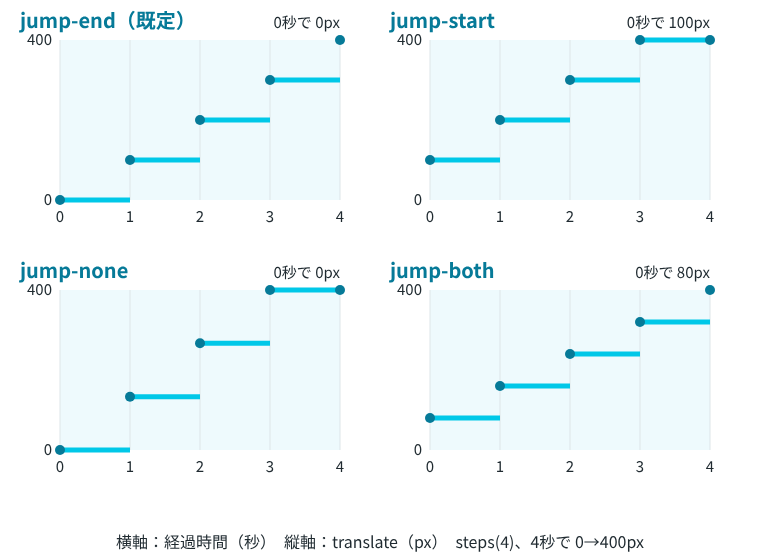
4 秒で 0 から 400px まで動く要素に steps(4, …) を指定し、経過時間ごとの translate の値を読んだ結果をグラフにしました。
| 2つ目の引数 | 0〜1秒 | 1〜2秒 | 2〜3秒 | 3〜4秒 |
|---|---|---|---|---|
jump-end(既定) |
0px | 100px | 200px | 300px |
jump-start |
100px | 200px | 300px | 400px |
jump-none |
0px | 133.333px | 266.667px | 400px |
jump-both |
80px | 160px | 240px | 320px |
jump-end は始まりの値(0px)を見せ、終わりの値(400px)は、再生が終わる 4 秒ちょうどまで出ません。jump-start はその逆で、始まった瞬間に1段上がります。jump-none は始まりと終わりの両方を見せるので、4段で3回だけ飛び、1段が約 133px になりました。jump-both は始まりも終わりも見せず、5回飛ぶので、1段が 80px です。
スプライトシートで終点を -800px にしたとき、jump-end では -800px が1周の中で出ません。そのため、1コマ目から8コマ目までがちょうど見えます。終点を -700px にするなら、両端を見せる jump-none で8段にすれば、同じ8コマになります。
CSS Easing Functions の仕様では、step-start は計算値が steps(1, start) に、step-end は steps(1, end) になると定義されています。
キーフレームを増やすと、区間ごとに steps() が効く
@keyframes に 0%、50%、100% の3つを書いて steps(2) を指定すると、0→50% と 50→100% の区間それぞれが2段に分かれました。
@keyframes three {
  0%   { translate: 0; }
  50%  { translate: 200px; }
  100% { translate: 400px; }
}

.box {
  animation: three 4s steps(2) both;
}
検証環境では、1 秒ごとに 0、100、200、300px と変わり、4 秒で 400px でした。アニメーション全体が2段になるわけではありません。MDN にも、区間が複数あるときは指定した数が区間ごとに使われる、と書かれています。全体を決まった数で区切りたいときは、キーフレームを from と to の2つだけにします。
キーフレームの中に animation-timing-function を書くと、その区間だけ別のタイミングにできます。0% のキーフレームに steps(4)、50% に linear を書いた例では、前半の 2 秒は 0、50、100、150px と 0.5 秒ごとに飛び、後半は 2.25 秒で 225px、3.25 秒で 325px と、時間に比例して進みました。MDN の animation-timing-function のページにあるとおり、キーフレームに書いたタイミングは、そのキーフレームから、同じプロパティを書いた次のキーフレームまでに使われます。
文字を1つずつ出し、カーソルを点滅させる
タイプライターのように文字を1つずつ表示する動きも、steps() で作れます。20px の等幅フォントで書いた、記号を含む14文字(Hello, steps())の幅(width)を、0 から 14ch まで steps(14) で広げました。
.typing {
  font-family: monospace;
  font-size: 20px;
  white-space: nowrap;
  overflow: hidden;
  width: 14ch;
  border-right: 2px solid;
  animation:
    typing 2.8s steps(14) both,
    caret 1s step-end infinite;
}

@keyframes typing {
  from { width: 0; }
}

@keyframes caret {
  50% { border-color: transparent; }
}検証環境では、width は 0.2 秒ごとに約 12.03px、24.08px と1文字分ずつ広がり、2.8 秒で 168.562px(14ch の幅)になりました。steps() の数を文字数と同じにすると、文字の途中で切れた状態が見えません。
右の線(カーソル)は、step-end で 0.5 秒ずつ点いたり消えたりします。検証では、0〜0.5 秒は rgb(0, 0, 0)、0.5〜1 秒は rgba(0, 0, 0, 0)(透明)でした。0.5 秒ちょうどで、黒から透明に切り替わります。なお、getComputedStyle() で読んだ animation-timing-function は steps(14), steps(1) で、step-end は steps(1) として返りました。
時計の秒針のように、決まった角度ずつ回す
rotate を 360 度まで 60 秒で回し、steps(60) を付けると、1 秒ごとに 6 度ずつ進む秒針になります。
@keyframes spin {
  to { rotate: 360deg; }
}

.second-hand {
  animation: spin 60s steps(60) infinite;
}
検証環境では、0.999 秒までは 0 度、1 秒で 6 度、15 秒で 90 度、59.999 秒で 354 度でした。既定の jump-end なので、1周の中で 360 度にはなりません。360 度は 0 度と同じ向きなので、これで 60 の目盛りに 1 秒ずつ止まります。
使えない値と、対応しているブラウザー
CSS.supports() で確かめたところ、steps(0)、steps(2.5)、steps(-3, start) は無効でした(CSS.supports() が false)。jump-none は steps(2, jump-none) なら有効で、steps(1, jump-none) は無効です。MDN にも、jump-none のときは 1 より大きい整数が必要と書かれています。
互換性データでは、steps() そのものは Chrome 8、Edge 12、Firefox 4、Safari 5.1、iOS の Safari 5 から使えます。jump-start などの jump- で始まるキーワードは新しく、Chrome 77、Edge 79、Firefox 65、Safari 14、iOS の Safari 14 からです。スプライトシートの例のように、2つ目の引数を省くか start や end を使う書き方なら、jump- のキーワードは要りません。