
CSSのinherit・initial・unset・revertの違い
CSS の inherit・initial・unset・revert は、どれも「付けた指定を取り消す」キーワードですが、戻る先が違います。inherit は親の値、initial は仕様で決まった初期値、unset は継承するプロパティなら親の値でそれ以外は初期値、revert はブラウザーの既定のスタイルです。ボタンやリンクの見た目をリセットしたいときに、どれを選べばよいかが分かります。後半では、all: unset でボタンの見た目を消し、自分のデザインのボタンを作るときに抜け落ちるものを確かめます。
検証環境は Ubuntu 24.04、Node.js 22.23.4、Playwright 1.63.0、ヘッドレスの Chromium 153 です。HTML と CSS のページを Playwright で開き、getComputedStyle() で計算値を読みました。Firefox と Safari、スマートフォンの実機、ユーザースタイルシートを設定したブラウザーは試していません。
4つのキーワードの戻る先
CSS の仕様(CSS Cascade 5)では、4つのキーワードを次のように定めています。
| キーワード | 戻る先 |
|---|---|
inherit |
親要素の計算値 |
initial |
プロパティごとに仕様で決まった初期値 |
unset |
継承するプロパティなら inherit、継承しないプロパティなら initial と同じ |
revert |
サイトの CSS がなかったときの値(ふつうはブラウザーの既定のスタイル) |
間違えやすいのは、initial を「ブラウザーの既定の値」だと思ってしまうことです。MDN の revert のページにも、display の初期値は inline で、div を block にしているのはブラウザーのスタイルシート(ユーザーエージェントスタイルシート)だと書かれています。ブラウザーの既定に戻したいなら、initial ではなく revert を使います。
計算値で比べる
親の要素を color: rgb(216, 88, 120)、font-size: 20px、border: 2px solid rgb(0, 200, 232) にして、その中の要素に、まずサイトの CSS で別の値を付けました。そのうえで、同じプロパティを4つのキーワードで打ち消し、計算値を読みました。
.parent { color: rgb(216, 88, 120); font-size: 20px; font-weight: 400; border: 2px solid rgb(0, 200, 232); }
.c-a { color: rgb(0, 0, 255); }          /* 打ち消す前の値 */
.c-a.t { color: unset; } /* ここを4つのキーワードに替えて比べる */| 要素とプロパティ | 打ち消す前 | inherit |
initial |
unset |
revert |
|---|---|---|---|---|---|
span の color |
青 | 親のピンク | 黒 | 親のピンク | 親のピンク |
a の color |
青 | 親のピンク | 黒 | 親のピンク | リンクの青 rgb(0, 0, 238) |
h2 の font-weight |
300 | 400 | 400 | 400 | 700 |
h2 の font-size |
14px | 20px | 16px | 20px | 30px |
div の display |
flex |
block |
inline |
inline |
block |
p の margin-top |
0px | 0px | 0px | 0px | 20px |
span の border |
1px の破線 | 親と同じ 2px の実線 | なし | なし | なし |
表から、次のことが分かります。
unset と revert は、ブラウザーの既定のスタイルがない組み合わせ(span の color と border)では同じ値になりました。違いが出たのは、ブラウザーが既定のスタイルを持っているところです。revert を付けた a はリンクの青に、h2 は太字(700)で 30px(親の 20px の 1.5 倍)に、div は block に、p は上の余白 20px に戻りました。unset は、そうした既定のスタイルも無視して、親の値か初期値になります。
initial は、継承するプロパティでも親の値を使いません。color は親がピンクでも黒に、font-size は親が 20px でも 16px になりました。MDN の all のページの例にあるとおり、font-size の初期値は medium です。MDN の initial のページにも、継承プロパティでは初期値が予期しない値になることがあるので、inherit や unset、revert を検討するよう書かれています。
inherit は、ふだん継承しないプロパティにも使えます。span の border: inherit は、親と同じ 2px の水色の実線になりました。
迷ったら、「ブラウザーの既定に戻したい」なら revert、「サイトの指定を消して、継承するものは親の値、ほかは初期値にしたい」なら unset です。initial は、初期値そのものが欲しいときにだけ使います。
revert の戻る先は、正確には「サイトの CSS がなかったときの値」です。仕様の revert の節では、ユーザーが自分で設定したスタイル(ユーザースタイルシート)があればそこへ、なければブラウザーの既定のスタイルへ戻ると決めています。カスケードレイヤーの1つ下のレイヤーに戻す revert-layer は、別の記事「CSSの@layerで、スタイルの優先順位を整理する方法」で扱っています。
all: unset でボタンの見た目を消す
all プロパティを使うと、ほぼすべてのプロパティに、1つのキーワードをまとめて指定できます。仕様の all の節によると、対象外は direction と unicode-bidi、カスタムプロパティ(-- で始まる変数)だけです。
<button> に all: unset を付けると、ブラウザーが付けた背景・枠・余白が消え、文字だけが残ります。アイコンだけのボタンや、文字リンクのように見せたいボタンを作るときに使えます。
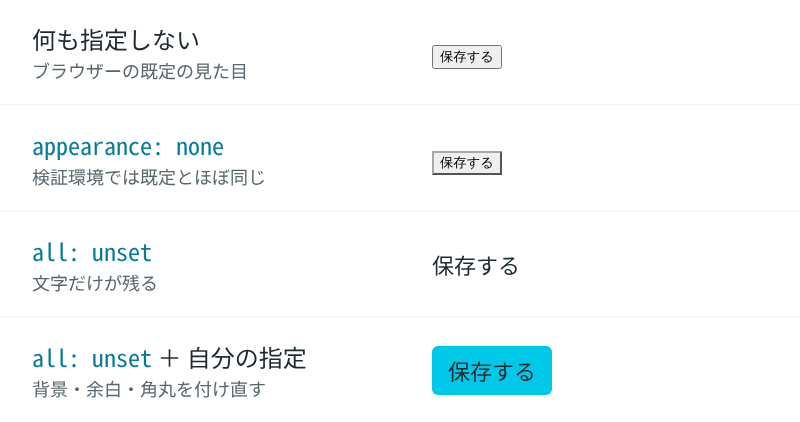
本文を font: 18px/1.5 serif にしたページで、ボタンの計算値を比べました。
| プロパティ | 何も指定しない | all: unset |
|---|---|---|
display |
inline-block |
inline |
font-family |
Arial | serif(親から) |
font-size |
13.3333px | 18px(親から) |
background-color |
rgb(239, 239, 239) |
透明 |
padding |
1px 6px | 0px |
border |
2px outset | なし |
cursor |
default |
auto |
box-sizing |
border-box |
content-box |
text-align |
center |
start |
文字の大きさと書体が親から受け継がれるので、まわりの文章と同じ文字になります。ボタンだけ文字が小さくなる、という問題はこれで消えます。
比べるために appearance: none も付けてみましたが、上の表と同じ項目の計算値は何も指定しないボタンと同じで、背景も枠も余白も残りました。検証環境のヘッドレスの Chromium では、見た目もほとんど変わりません。ボタンの見た目を一から作りたいときは、appearance: none だけでは足りません。
all: unset のあとに足すもの
自分の指定は all: unset のあとに書く
all もふつうのプロパティなので、同じルールの中では、あとに書いたものが勝ちます。
/* padding が消える */
.bad { padding: 12px; all: unset; }

/* padding が残る */
.good { all: unset; padding: 12px; }検証環境では、.bad の padding は 0px、.good は 12px でした。
フォーカスの枠を付け直す
all: unset を付けたボタンに Tab キーでフォーカスを移すと、:focus-visible には当てはまっているのに、outline-style は none で、枠が出ませんでした。何も指定しないボタンでは、ブラウザーの既定のスタイルで outline が auto になります。all: unset は、この既定のフォーカスの枠も消してしまいます。
キーボードで操作する人がどこにいるか分からなくなるので、:focus-visible で枠を付け直します。
.icon-button {
  all: unset;
  cursor: pointer;
  display: inline-flex;
  padding: 8px 16px;
  border-radius: 6px;
  background: #00c8e8;
}

.icon-button:focus-visible {
  outline: 3px solid #d85878;
  outline-offset: 2px;
}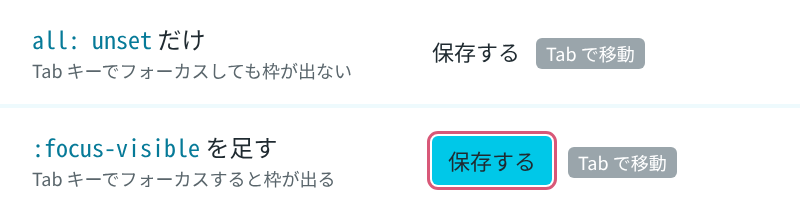
この書き方で、Tab キーでフォーカスしたときの outline は 3px の実線になりました。フォーカスの枠の見せ方は、別の記事「CSSで、キーボード操作のときのフォーカス枠を見やすくする方法」で詳しく扱っています。
押せることを見た目で示す
all: unset を付けると、cursor は何も指定しないボタンの default から auto に変わります。押せることを示すなら、上の例のように cursor: pointer を付けます。
無効(disabled)のボタンは、何も指定しないと文字が薄い灰色(rgba(16, 16, 16, 0.3))になりますが、all: unset を付けると、ふつうの文字色のままでした。見た目では押せないことが分からないので、:disabled で見た目を変えます。
.icon-button:disabled {
  cursor: not-allowed;
  opacity: 0.4;
}検証環境では、disabled を付けたボタンがこの指定に当てはまり、cursor は not-allowed、opacity は 0.4 になりました。
box-sizing も初期値に戻る
ページ全体に *, *::before, *::after { box-sizing: border-box; } を付けていても、all: unset を付けたボタンだけは box-sizing が初期値の content-box になりました。width: 100px、左右の padding 10px、枠 1px を付けると、何も指定しないボタンは幅 100px、all: unset のボタンは 122px でした。幅を決めるボタンでは、all: unset のあとに box-sizing: border-box を書き直します。
ボタンとしての動きは消えない
all が変えるのは CSS のプロパティだけです。all: unset を付けたボタンでも、Tab キーでフォーカスでき、Enter キーと Space キーで click が起きました(2回押して2回)。Playwright の getByRole("button") でも、ボタンとして見つかりました。disabled を付けたボタンは、all: unset を付けていても、クリックで click が起きませんでした。
<button> のまま all: unset で見た目だけを消せば、キーボードでの操作やボタンとしての扱いは、そのまま使えます。
all: revert で、ブラウザーのボタンに戻す
サイトの CSS で背景や余白を付けたボタンに、あとから all: revert を付けると、ブラウザーの既定のボタンに戻りました。計算値は、何も指定しないボタンと同じ(inline-block、Arial の 13.3333px、背景 rgb(239, 239, 239)、padding 1px 6px、2px の outset の枠)です。
.button { cursor: pointer; padding: 8px 16px; background: #00c8e8; }
.button.native { all: revert; } /* この1つだけ、ブラウザーの既定のボタンにする */
all: unset は「何もない状態」まで消し、all: revert は「ブラウザーの既定」まで戻します。ボタンを一から作るなら unset、サイト共通のボタンのスタイルを1か所だけ外したいなら revert、と使い分けます。
なお、all はカスタムプロパティを消しません。--accent を付けた同じルールに all: unset を書き、color: var(--accent) を使ったところ、--accent の値はそのまま残り、文字はその色になりました。