
CSSのconic-gradient()で円グラフを描く方法
アンケート結果や売上の内訳のような割合を、画像やグラフのライブラリを使わずに円グラフで見せるには、正方形の要素に border-radius: 50% を付け、背景に conic-gradient() を書きます。色ごとに「どこからどこまで」を割合で書き、となりの色と境目の位置をそろえると、色が混ざらずに扇形で塗り分けられます。CSS だけで描けるので、値が変わったときは conic-gradient() の中の割合を書き換えるだけです。
検証環境は Ubuntu 24.04、Node.js 22.23.4、Playwright 1.63.0、ヘッドレスの Chromium 153 です。ページを Playwright で開き、スクリーンショットの画素の色と、getComputedStyle() の計算値を読みました。画素は特に断りがなければ、1 CSS px を 1 画素で描いたものです。Firefox と Safari、スマートフォンの実機、スクリーンリーダーでの読み上げは試していません。
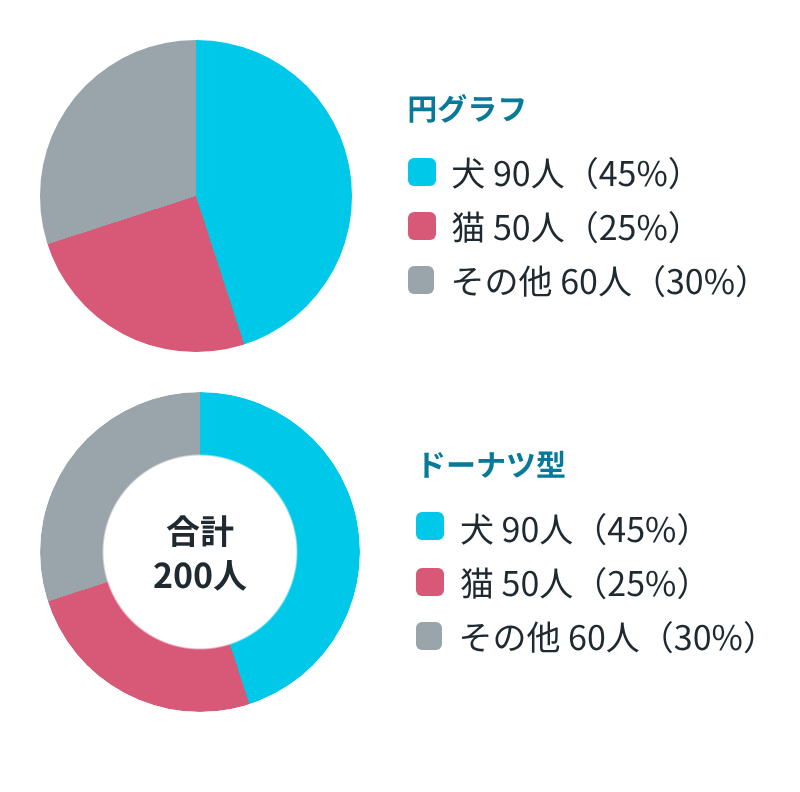
色ごとに始まりと終わりの位置を書く
犬 45%、猫 25%、その他 30% の円グラフは、次のように書きます。
<div class="pie"></div>.pie {
width: 200px;
aspect-ratio: 1;
border-radius: 50%;
background: conic-gradient(
#00c8e8 0 45%,
#d85878 0 70%,
#9aa5ab 0
);
}conic-gradient() は、中心のまわりを回りながら色が変わる画像を作る関数です。MDN の conic-gradient() の説明にも、使いみちの例として円グラフが挙がっています。仕様(CSS Images Level 4)では、0% と 100% はどちらも真上(12時の方向)で、角度が増えると時計回りに進みます。
色のうしろに位置を2つ書くと、その色は「1つ目の位置から2つ目の位置まで」を塗ります。上の例で割合を書いているのは、各色の終わりの位置です。犬は 0〜45%、猫は 45〜70% で、その他は 70% から最後までです。何%ずつかではなく、先頭からの累計で書きます。
猫とその他の始まりに書いた 0 は、前の色の終わりと同じ位置にするための書き方です。仕様の色経由点の位置を決める手順(color stop fixup)には、前の色より小さい位置が書かれていたら、それまでの最大の位置にそろえる、とあります。0 は前の色の終わりより小さいので、猫の始まりは 45%、その他の始まりは 70% になります。最後の色は始まりの位置だけを書いておけば、そこから一周の終わりまで同じ色で塗られます。
検証環境で、位置を全部書いた conic-gradient(#00c8e8 0% 45%, #d85878 45% 70%, #9aa5ab 70% 100%) と比べました。中心から 70px の円の上で 7つの角度の色を読むと、どちらも次のとおり同じでした。
| 角度(割合) | 色 |
|---|---|
| 5deg(1.4%)、80deg(22.2%)、155deg(43.1%) | 水色 rgb(0, 200, 232) |
| 170deg(47.2%)、245deg(68.1%) | ピンク rgb(216, 88, 120) |
| 260deg(72.2%)、355deg(98.6%) | 灰色 rgb(154, 165, 171) |
45% は 162deg、70% は 252deg なので、境目の前後で色がはっきり切り替わっています。要素の四隅(円の外)は、4つとも border-radius: 50% で切り取られ、ページの背景の白のままでした。
位置を書かずに conic-gradient(#00c8e8, #d85878, #9aa5ab) とすると、扇形にはなりません。80deg の色は rgb(97, 150, 182) で、水色とピンクが混ざった中間の色でした。境目で、前の色の終わりと次の色の始まりが同じ位置になるようにすることが、円グラフにするための要点です。
始まりを真上以外にしたいときは、conic-gradient(from 90deg, …) のように from で角度を書きます。仕様では、グラデーション全体がこの角度だけ回ります。検証環境で from 90deg にすると、5deg と 80deg の位置は灰色(その他)、155deg から 245deg までは水色(犬)になり、全体が時計回りに 90deg ずれました。
値から conic-gradient() の文字列を作る
割合を手で足し算するのが面倒なら、値の配列から文字列を作ります。検証に使った関数は次のとおりです。
function pieGradient(items) {
  const total = items.reduce((sum, item) => sum + item.value, 0);
  let end = 0;
  const stops = items.map((item) => {
    end += item.value;
    // 割合は小数第2位まで。最後の1つは 100% で終える
    const pos = end === total ? '100%' : `${Math.round((end / total) * 10000) / 100}%`;
    return `${item.color} 0 ${pos}`;
  });
  return `conic-gradient(${stops.join(', ')})`;
}

const gradient = pieGradient([
  { label: '犬', value: 90, color: '#00c8e8' },
  { label: '猫', value: 50, color: '#d85878' },
  { label: 'その他', value: 60, color: '#9aa5ab' },
]);
document.querySelector('.pie').style.background = gradient;人数(90人、50人、60人)を渡すと、conic-gradient(#00c8e8 0 45%, #d85878 0 70%, #9aa5ab 0 100%) が返りました。最後に 100% が付く以外は手で書いたものと同じで、要素に入れたときも 80deg・170deg・260deg の色が水色・ピンク・灰色になりました。同じ値を3つ渡すと 33.33% と 66.67% で区切られます。
CSS の中で値を変えたいだけなら、割合をカスタムプロパティにしても書けます。
.pie {
  --a: 45%;
  --b: 25%;
  background: conic-gradient(
    #00c8e8 0 var(--a),
    #d85878 0 calc(var(--a) + var(--b)),
    #9aa5ab 0
  );
}
検証環境では、計算値の2つ目の終わりが 70% になり、7つの角度の色も最初の例と同じでした。
中央をくり抜いてドーナツ型にする
ドーナツ型は、同じ円グラフに mask を足して、中央を透明にします。
.donut {
  mask: radial-gradient(closest-side, transparent 60%, #000 calc(60% + 1px));
}<div class="chart">
<div class="pie donut"></div>
<p class="total">合計<br>200人</p>
</div>.chart { position: relative; width: 200px; }
.chart .total {
position: absolute;
inset: 0;
display: grid;
place-items: center;
margin: 0;
}MDN の radial-gradient() の説明によると、closest-side を指定した円は、ボックスの中心からいちばん近い辺に内接します。この円の半径の 60% までを透明にし、その外を黒(見える部分)にしています。透明の終わりを 60%、黒の始まりを calc(60% + 1px) と書いています。仕様では、2つの色経由点のあいだの色は補間されるので、この 1px のあいだで透明から黒に変わります。
ページの背景を薄い水色(#eefafd)にして、半径 100px のドーナツの色を読みました。中心から 50px と 58px の位置はページの背景の rgb(238, 250, 253) で、63px、80px、99px の位置は水色でした。穴の部分には背景がそのまま見えます。中央の「合計」の文字は、くり抜いた円とは別の要素にして、position: absolute で上に重ねています。検証環境では、.total と円の要素は、どちらも同じ位置に 200×200px で置かれました。
境目のギザギザを、1deg の幅でなめらかにする
検証環境では、色の境目をぴったりそろえると、斜めの境目が階段のようにギザギザになりました。境目のまわり 30×30px を切り出して数えると、水色が 565、ピンクが 335 で、中間の色の画素は 0 でした。境目の前後を 0.5deg ずつずらし、1deg だけ色が移り変わるようにすると、中間の色の画素が 41 になりました。
.pie {
  background: conic-gradient(
    #00c8e8 0 calc(45% - 0.5deg),
    #d85878 calc(45% + 0.5deg) calc(70% - 0.5deg),
    #9aa5ab calc(70% + 0.5deg)
  );
}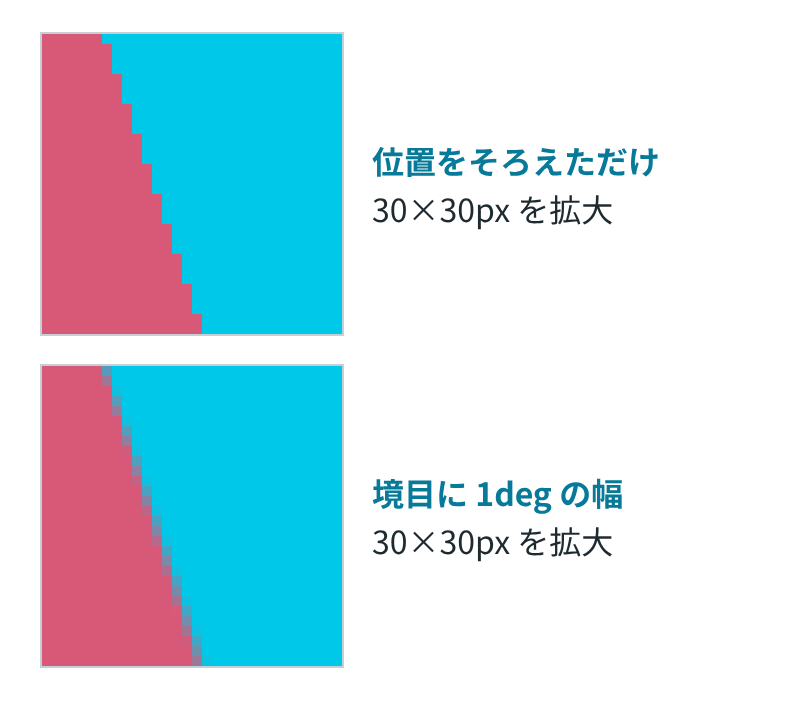
calc() の中で割合(45%)と角度(0.5deg)を足し引きしても、検証環境ではエラーにならずに描かれ、上の画素数のとおり境目に中間の色が入りました。
支援技術向けに、図の中身を HTML でも伝える
conic-gradient() の円グラフは、ただの背景画像です。MDN の conic-gradient() のページにある、アクセシビリティの節には、ブラウザーは背景画像の情報を支援技術に渡さず、スクリーンリーダーのユーザーには伝わらない、と書かれています。
Playwright の ariaSnapshot() で、アクセシビリティツリーに何が出るかを比べました。背景だけの <div class="pie"> は、何も出ませんでした。
画面に凡例を出すなら、凡例をふつうの HTML で書きます。円グラフの要素には aria-hidden="true" を付けておきます。MDN の aria-hidden の説明にあるとおり、この属性を付けた要素は、子要素も含めてアクセシビリティツリーから除かれます。
<figure>
  <div class="pie" aria-hidden="true"></div>
  <figcaption>好きな動物の割合(200人)</figcaption>
  <ul class="legend">
    <li>犬 90人(45%)</li>
    <li>猫 50人(25%)</li>
    <li>その他 60人(30%)</li>
  </ul>
</figure>このときのツリーは、figure "好きな動物の割合(200人)" の中に、3つの項目のリストが並びました。
凡例を出さないなら、円グラフの要素に role="img" と aria-label を付けて、数字を文章で入れます。MDN の ARIA の img ロールの説明では、img ロールの要素にはアクセシブルな名前(支援技術が読み上げる名前)が必要で、見えるラベルがなければ aria-label を使う、とされています。
<div class="pie" role="img" aria-label="好きな動物の割合。犬 45%、猫 25%、その他 30%"></div>このときのツリーには、img "好きな動物の割合。犬 45%、猫 25%、その他 30%" が出ました。
対応しているブラウザー
MDN の互換性データ(@mdn/browser-compat-data 8.1.8)では、conic-gradient() は Chrome 69、Edge 79、Firefox 83、Safari 12.1 から使えます。正方形にするのに使った aspect-ratio は、Chrome と Edge が 88、Firefox が 89、Safari が 15 からです。
ドーナツ型に使った接頭辞なしの mask は、Chrome と Edge が 120、Firefox が 53、Safari が 15.4 からです。それより前の Chrome・Safari と、Edge 79〜119 は、-webkit-mask での対応です。