
ReactとTiptapで見出しや太字を付けられるエディターを作る
Tiptap の useEditor と EditorContent を使うと、見出しや太字のボタンが付いた入力欄を、React のコンポーネントとして作れます。ブログの管理画面で記事の本文を書く欄や、お知らせの投稿フォームのように、文字に書式を付けて入力できるリッチテキストエディター(WYSIWYG エディター)を置きたい場面で使えます。
ここでは、「見出し2」「見出し3」「太字」の3つのボタンを持つエディターを作り、書いた内容を HTML の文字列としてフォームで受け取るところまでを書きます。Tiptap 3 では、レンダーの中で editor.isActive を読むだけだと、カーソルを動かしてもボタンの表示が変わりません。useEditorState を使った場合との違いも確かめます。
検証環境は Ubuntu 24.04、Node.js 22.23.4 です。@tiptap/react・@tiptap/pm・@tiptap/starter-kit 3.33.0、react / react-dom 19.3.1、typescript 7.0.2、vite 8.3.7 を使い、tsc で型チェックしてから、Vite の開発サーバー(StrictMode あり)とビルドしたものの両方で動かしました。ブラウザは Playwright 1.63.0 で動かした Chromium 153(ヘッドレス)だけで、操作は Playwright から行いました。Firefox・Safari・スマートフォンの実機、日本語入力(IME)での入力、ほかのアプリからの貼り付け、Next.js などでのサーバーサイドレンダリング、macOS でのショートカット、保存した HTML を別のページに表示する処理は試していません。
パッケージを入れる
Tiptap の React 向けのインストール手順のとおり、3つのパッケージを入れます。@tiptap/pm はエディターが動くのに必要な ProseMirror のパッケージ、@tiptap/starter-kit は段落・見出し・太字などのよく使う拡張をまとめたものです。
npm install @tiptap/react @tiptap/pm @tiptap/starter-kit見出しと太字のボタンを持つエディター
エディターは useEditor で作り、EditorContent で画面に置きます。ボタンを押したときは、editor.chain() でコマンドをつなげて実行します。
// RichTextEditor.tsx
import { EditorContent, useEditor, useEditorState } from '@tiptap/react';
import StarterKit from '@tiptap/starter-kit';
import './editor.css';

type Props = {
  initialHTML: string;
  onChange: (html: string) => void;
};

export function RichTextEditor({ initialHTML, onChange }: Props) {
  const editor = useEditor({
    // 見出しは h2 と h3 だけにする(記事の中の小見出し用)
    extensions: [StarterKit.configure({ heading: { levels: [2, 3] } })],
    content: initialHTML,
    onUpdate: ({ editor }) => onChange(editor.getHTML()),
  });

  // カーソルの位置が見出しか、太字の中かを、ボタンの表示に使う
  const state = useEditorState({
    editor,
    selector: ({ editor }) => ({
      isH2: editor.isActive('heading', { level: 2 }),
      isH3: editor.isActive('heading', { level: 3 }),
      isBold: editor.isActive('bold'),
    }),
  });

  return (
    <div className="editor">
      <div className="toolbar" role="toolbar" aria-label="書式">
        <button
          type="button"
          aria-pressed={state.isH2}
          onClick={() => editor.chain().focus().toggleHeading({ level: 2 }).run()}
        >
          見出し2
        </button>
        <button
          type="button"
          aria-pressed={state.isH3}
          onClick={() => editor.chain().focus().toggleHeading({ level: 3 }).run()}
        >
          見出し3
        </button>
        <button
          type="button"
          aria-pressed={state.isBold}
          onClick={() => editor.chain().focus().toggleBold().run()}
        >
          太字
        </button>
      </div>
      <EditorContent editor={editor} />
    </div>
  );
}/* editor.css */
.toolbar { display: flex; gap: 4px; margin-bottom: 4px; }
.toolbar button { padding: 4px 10px; border: 1px solid #9aa5ab; background: #fff; border-radius: 4px; }
.toolbar button[aria-pressed='true'] { background: #00c8e8; border-color: #067a98; color: #fff; }
.tiptap { min-height: 160px; padding: 8px 12px; border: 1px solid #9aa5ab; border-radius: 4px; }
.tiptap:focus { outline: 2px solid #00c8e8; }Heading 拡張の説明によると、既定では h1〜h6 の6段階すべての見出しが使えます。ここでは本文の中の小見出しに使うので、StarterKit の設定で heading: { levels: [2, 3] } を渡し、h2 と h3 だけにしています。
ボタンの処理で chain() の最初に focus() を入れているのは、エディターにフォーカスを戻すためです。focus コマンドの説明にあるとおり、エディターの外のボタンを押すと、ブラウザはフォーカスをそのボタンに移します。検証でも、見出し2 のボタンを押したあと、フォーカスはエディターに戻っていました。
editor の null の確認は書いていません。@tiptap/react 3.33.0 の型定義では、immediatelyRender: false を渡さないときの useEditor の戻り値の型は Editor で、このまま tsc が通りました。React 向けの手順では、サーバーサイドレンダリングで使うときは immediatelyRender: false を渡す、とされています。同じ型定義では、immediatelyRender: false を渡したときの戻り値の型は Editor | null なので、editor を使う箇所で null の確認が必要になります。
見た目は自分で付けます。エディターのスタイルの説明のとおり、Tiptap の基本の拡張には見た目が付いていません。エディターの中身は .tiptap という class の要素の中に表示されるので、その class に枠や余白を付けています。ボタンは、aria-pressed が true のときに水色にして、オンの状態だと分かるようにしています。
ボタンを押したときの動き
本文の段落にカーソルを置いて「見出し2」を押すと、段落は <h2> に変わり、「見出し2」のボタンがオン(水色)の表示になりました。続けて「見出し3」を押すと <h3> に変わり、もう一度「見出し3」を押すと段落(<p>)に戻りました。@tiptap/extension-heading 3.33.0 のソースでは、toggleHeading は段落と見出しを切り替えるコマンド(toggleNode)として書かれていて、同じ段階の見出しのときに使うと段落に戻ります。
「太字」は、文字を選んで押すとその文字が <strong> で囲まれます。「猫の手で書いた本文です。」の「です。」を選んで押すと、猫の手で書いた本文<strong>です。</strong> になりました。何も選ばずに押した場合は、そのあとに入力する文字が太字になります。新しい行で「太字」を押して「名前」と入力し、もう一度「太字」を押して「はまだありません。」と入力すると、<strong>名前</strong>はまだありません。 になりました。
太字の文字のすぐ後ろにカーソルがあるときも、「太字」のボタンはオンの表示のままでした。そこで「ね」と入力すると、「ね」も太字の中に入りました(<strong>です。ね</strong>)。太字のような文字の書式を、Tiptap が使っている ProseMirror ではマークと呼びます。マークには inclusive という設定があり、既定値は true で、カーソルがマークの終わりにあるときは、そのマークが有効とみなされます。太字の後ろで太字をやめたいときは、上の「名前」の例のように、「太字」をもう一度押してから入力します。
ボタンのオンの表示は useEditorState で更新する
useEditorState を使わずに、レンダーの中で直接 editor.isActive(...) を読むと、ボタンの表示がカーソルの位置に合わなくなります。ボタンを「見出し2」と「太字」の2つにし、aria-pressed={editor.isActive('heading', { level: 2 })} のように書いたコンポーネントで試しました。中身は「見出し」(h2)と「本文」(段落)の2行です。
開いた直後は、カーソルが先頭の見出しにあるので、「見出し2」はオンの表示でした。そのあと「本文」の行をクリックして文字を選んでも、「見出し2」はオンの表示のままでした。
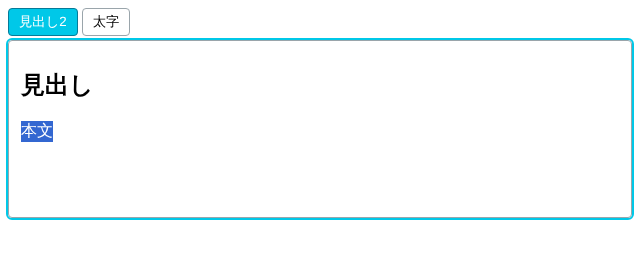
この状態で「見出し2」を押すと、「本文」の段落は h2 に変わりました。ボタンはオンの表示なのに、押すと見出しが外れるのではなく、見出しが付きます。もう一度押すと段落に戻りましたが、そのあいだずっと、ボタンはオンの表示のままでした。
Tiptap 3 へのアップグレードの説明によると、Tiptap 3 より前のエディターは、内容や選択範囲が変わるたびにコンポーネントを再レンダーしていました。Tiptap 3 では、この動きを決める shouldRerenderOnTransaction が既定で無効になり、エディターの状態に頼る UI は反応しなくなることがある、と書かれています。@tiptap/react 3.33.0 のソースでも、このオプションの既定値は false でした。
上のコンポーネントのように、useEditorState の selector で、ボタンの表示に使う値だけを取り出すと、カーソルを動かすたびに表示が変わりました。Tiptap のパフォーマンスの説明によると、既定では、selector が返した値は前回の値と中身まで比べられ、変わったときだけコンポーネントが再レンダーされます。
useEditor に shouldRerenderOnTransaction: true を渡す方法もあります。同じコンポーネントにこれだけを足したところ、「本文」をクリックした時点で「見出し2」のオンの表示は消え、押したあとの表示も見出しの状態と合っていました。ただし、アップグレードの説明では、Tiptap 3 より前の、状態が変わるたびに再レンダーする動きは、レンダーのパフォーマンスに影響しうると書かれています。パフォーマンスの説明でも、不要な再レンダーを防ぐ方法として useEditorState が挙げられています。
フォームで HTML を受け取る
このエディターを、送信ボタンのあるフォームで使います。Tiptap のイベントの説明のとおり、onUpdate は内容が変わったときに呼ばれるので、そこで editor.getHTML() を親の state に渡しています。
// PostForm.tsx
import { useState } from 'react';
import { RichTextEditor } from './RichTextEditor';

const initialHTML = '<p>猫の手で書いた本文です。</p>';

export function PostForm() {
  const [html, setHtml] = useState(initialHTML);
  const [sent, setSent] = useState<string | null>(null);

  return (
    <form
      onSubmit={(e) => {
        e.preventDefault();
        setSent(html);
      }}
    >
      <RichTextEditor initialHTML={initialHTML} onChange={setHtml} />
      <button type="submit">送信</button>
      <pre data-testid="html">{html}</pre>
      {sent !== null && <pre data-testid="sent">{sent}</pre>}
    </form>
  );
}
initialHTML は useEditor の content に渡しています。エディターの設定の説明のとおり、content はエディターの最初の中身を渡す設定です。親が持つ html は、エディターに入力された内容を受け取るために使っています。
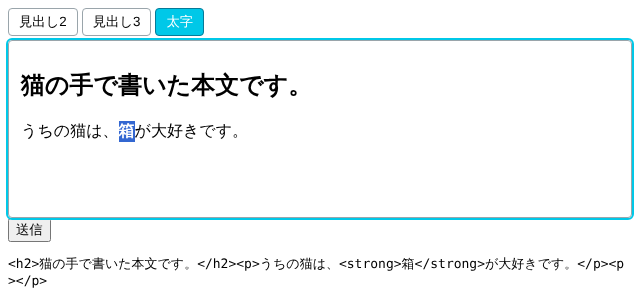
1行目を見出し2にし、2行目に「うちの猫は、」「箱」(太字)「が大好きです。」と入力して送信すると、sent には次の文字列が入りました。送信した文字列は、そのときの html の state と同じでした。
<h2>猫の手で書いた本文です。</h2><p>うちの猫は、<strong>箱</strong>が大好きです。</p><p></p>最後に空の <p></p> が付いているのは、StarterKit に入っている TrailingNode 拡張のためです。この拡張は、文書の最後のブロックの後ろにノードを足します。検証では、最後の行が見出しになった時点で、その後ろに空の段落が足されました。この送信の例でも、1行目を見出しにしたときに足された段落が、2行目を入力したあとも残っています。見出しを段落に戻したときも、足された段落は残りました。最初から最後の行が段落のとき(<p>猫の手で書いた本文です。</p>)は、空の段落は付きませんでした。
キーボードと Markdown の記法でも書式を付けられる
ボタンを使わなくても、キーボードのショートカットと、Markdown に似た記法で書式を付けられます。Heading 拡張の説明とBold 拡張の説明にあるもののうち、次のものを試しました。
| 操作 | 結果 |
|---|---|
| Ctrl+Alt+2 | 段落が h2 になり、もう一度押すと段落に戻った |
| Ctrl+B を押してから入力 | 入力した文字が <strong> で囲まれた |
行の先頭で ## と入力 |
その行が h2 になった(### は h3) |
**太字の記法** と入力 |
<strong>太字の記法</strong> になった |
行の先頭で # と入力 |
見出しにならず、# が文字のまま残った |
| Ctrl+Alt+1 | 何も変わらなかった |
# と Ctrl+Alt+1 が効かなかったのは、見出しの段階を h2 と h3 に絞ったためです。@tiptap/extension-heading 3.33.0 のソースでは、ショートカットも # の記法も、levels に入れた段階の分だけが登録されていました。h1 を使わない設定にすると、キーボードと記法からも h1 は作れなくなります。
macOS では、Ctrl の代わりに Cmd を使うと、Heading 拡張と Bold 拡張の説明に書かれています。
ボタンでもキーボードでも、書式の付いた結果は同じ editor.getHTML() で受け取れます。Bold 拡張の説明によると、太字は書き方にかかわらず <strong> のタグにそろえて出力されます。