
Reactで、表の列をドラッグで並べ替える方法
表の列をドラッグで並べ替えるには、列の順番を id の配列として state に持ち、dnd-kit の useSortable を見出しのセルだけでなく本文のセルにも付けます。こうすると、ドラッグしている間も列がまるごと動き、離したところで配列の順番が入れ替わります。管理画面の一覧表や在庫表で、よく見る列を左に寄せたいときに使えるやり方です。
検証環境で4列×4行の表を作り、マウスとキーボードで列を入れ替えました。キーボードでは、dnd-kit が用意している関数のままだと、幅の違う列のところで止まってしまいました。その直し方もあわせて書きます。
検証環境は Ubuntu 24.04、Node.js 22.23.4 です。使ったのは react / react-dom 19.3.1、@dnd-kit/core 6.3.1、@dnd-kit/sortable 10.0.0、@dnd-kit/utilities 3.2.2、@dnd-kit/modifiers 9.0.0、@types/react 19.3.0、typescript 7.0.2、esbuild 0.28.2 です。.tsx を tsc で型チェックしてから esbuild で本番用にビルドし、Chromium 153(ヘッドレス、Playwright 1.63.0 で操作)で動かしました。StrictMode では包んでいません。
スマホなどのタッチ操作、横にスクロールする幅の広い表、並べた順番の保存、スクリーンリーダーでの読み上げは、この記事では試していません。
列の定義と、列の順番の state
表に出すのは、商品の一覧です。列ごとに id、見出しの文字、セルの中身を返す関数を持たせました。
import type { ReactNode } from 'react';

export type Product = { id: number; name: string; category: string; price: number; stock: number };

export const rows: Product[] = [
  { id: 1, name: 'ノート A5 方眼', category: '文具', price: 220, stock: 48 },
  { id: 2, name: 'ステンレスマグ', category: '日用品', price: 1980, stock: 12 },
  { id: 3, name: 'USB-C ケーブル 1m', category: '電子機器', price: 880, stock: 0 },
  { id: 4, name: '付箋 75mm', category: '文具', price: 330, stock: 105 },
];

export type ColumnId = 'name' | 'category' | 'price' | 'stock';

export type Column = { id: ColumnId; label: string; cell: (row: Product) => ReactNode };

export const columns: Column[] = [
  { id: 'name', label: '商品名', cell: (r) => r.name },
  { id: 'category', label: '分類', cell: (r) => r.category },
  { id: 'price', label: '価格', cell: (r) => `${r.price.toLocaleString('ja-JP')}円` },
  { id: 'stock', label: '在庫', cell: (r) => r.stock },
];
コンポーネントの中では、列の id を並べた配列(columnOrder)だけを state に持ちます。表示するときは、この配列の順に列の定義を取り出して、見出しの行と本文の各行を作ります。列を並べ替えるとは、この配列の順番を入れ替えることです。
表のコンポーネントの全体
入れるパッケージは次の4つです。@dnd-kit/modifiers は、ドラッグの動きを横だけに絞るために使います。
npm install @dnd-kit/core @dnd-kit/sortable @dnd-kit/utilities @dnd-kit/modifiers表のコンポーネントの全体です。columnKeyboardCoordinates は、キーボードで動かすときのための自作の関数で、後の節で中身を載せます。最後の <p> は、列の順番を文字で確かめるために置いたものです。
import { useState, type CSSProperties } from 'react';
import {
  DndContext,
  KeyboardSensor,
  PointerSensor,
  closestCenter,
  useSensor,
  useSensors,
  type DragEndEvent,
} from '@dnd-kit/core';
import { restrictToHorizontalAxis } from '@dnd-kit/modifiers';
import {
  SortableContext,
  arrayMove,
  horizontalListSortingStrategy,
  useSortable,
} from '@dnd-kit/sortable';
import { CSS } from '@dnd-kit/utilities';
import { columnKeyboardCoordinates } from './columnKeyboardCoordinates';
import { columns, rows, type Column, type ColumnId, type Product } from './columns';

const columnById = new Map(columns.map((c) => [c.id, c]));

// 見出しと本文のセルに、同じ列の id で同じ動きを付ける
function useColumnCell(id: ColumnId) {
  const sortable = useSortable({ id });
  const style: CSSProperties = {
    transform: CSS.Translate.toString(sortable.transform),
    transition: sortable.transition,
    position: 'relative',
    zIndex: sortable.isDragging ? 1 : 0,
    background: sortable.isDragging ? '#eefafd' : undefined,
  };
  return { ...sortable, style };
}

function HeaderCell({ column }: { column: Column }) {
  const { setNodeRef, setActivatorNodeRef, attributes, listeners, style } = useColumnCell(column.id);
  return (
    <th ref={setNodeRef} style={style} data-col={column.id}>
      <button
        type="button"
        ref={setActivatorNodeRef}
        className="handle"
        aria-label={`${column.label}の列を動かす`}
        {...attributes}
        {...listeners}
      >
        ⠿
      </button>
      {column.label}
    </th>
  );
}

function BodyCell({ column, row }: { column: Column; row: Product }) {
  const { setNodeRef, style } = useColumnCell(column.id);
  return (
    <td ref={setNodeRef} style={style} data-col={column.id}>
      {column.cell(row)}
    </td>
  );
}

export function ReorderableTable() {
  const [columnOrder, setColumnOrder] = useState<ColumnId[]>(() => columns.map((c) => c.id));

  const sensors = useSensors(
    useSensor(PointerSensor),
    useSensor(KeyboardSensor, { coordinateGetter: columnKeyboardCoordinates }),
  );

  function handleDragEnd({ active, over }: DragEndEvent) {
    if (!over || active.id === over.id) return;
    setColumnOrder((order) =>
      arrayMove(order, order.indexOf(active.id as ColumnId), order.indexOf(over.id as ColumnId)),
    );
  }

  const ordered = columnOrder.map((id) => columnById.get(id)!);

  return (
    <DndContext
      sensors={sensors}
      collisionDetection={closestCenter}
      modifiers={[restrictToHorizontalAxis]}
      onDragEnd={handleDragEnd}
    >
      <SortableContext items={columnOrder} strategy={horizontalListSortingStrategy}>
        <table>
          <thead>
            <tr>
              {ordered.map((column) => (
                <HeaderCell key={column.id} column={column} />
              ))}
            </tr>
          </thead>
          <tbody>
            {rows.map((row) => (
              <tr key={row.id}>
                {ordered.map((column) => (
                  <BodyCell key={column.id} column={column} row={row} />
                ))}
              </tr>
            ))}
          </tbody>
        </table>
      </SortableContext>
      <p id="order">{columnOrder.join(',')}</p>
    </DndContext>
  );
}
SortableContext の items に列の順番の配列を渡し、並べ方には horizontalListSortingStrategy を指定します。離したときに呼ばれる handleDragEnd では、つかんだ列(active.id)と、その時点で重なっていた列(over.id)の位置を探します。そして arrayMove で、つかんだ列を重なっていた列の位置へ移します。間にある列は、1つずつずれます。
DndContext は、<table> の外に置きました。TanStack Table の公式の例(dnd-kit で列を並べ替える例)にも、DndContext は div 要素を作るので <table> の中に入れないように、というコメントがあります。
ドラッグは、見出しの左に置いた「⠿」のボタンからだけ始まるようにしました。useSortable が返す listeners と attributes を、<th> ではなくこのボタンに付けています。検証環境で、商品名の見出しの中の、取っ手から離れた右寄りの部分(ボタンの外)を押して右へ 213px 動かしたところ、列は動かず、順番も変わりませんでした。setActivatorNodeRef にもこのボタンを渡しています。@dnd-kit/core の配布コードでは、キーボードで始めたドラッグが終わった後に、フォーカスを戻す先をこの要素から探しています。
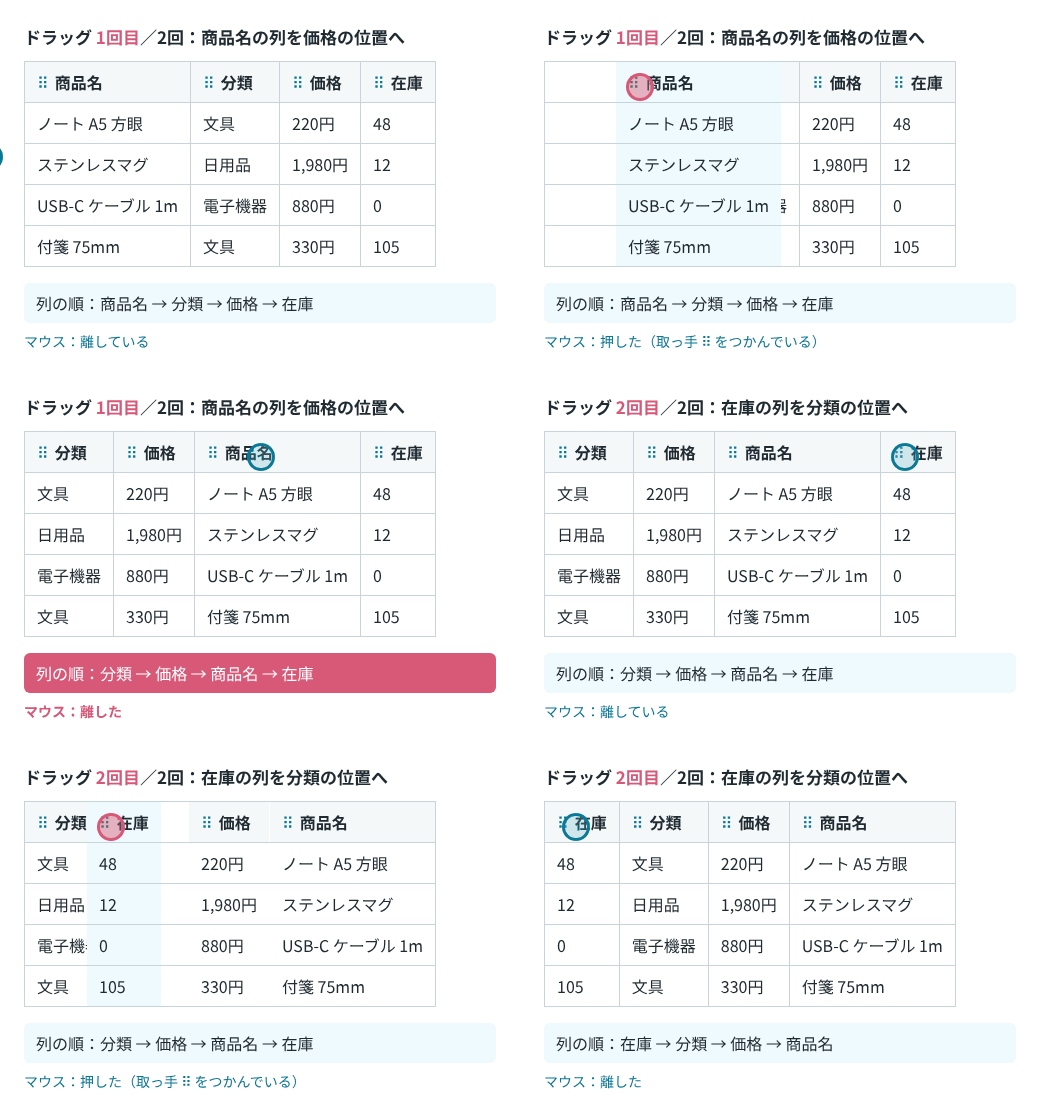
検証環境(Chromium 153)で、商品名の列の取っ手を、価格の列の中心まで 213px 右へドラッグして離したところ、列の順番は name,category,price,stock から category,price,name,stock になりました。ページを開き直して初めの順番に戻し、在庫の列を左端の商品名の位置へ動かすと stock,name,category,price に、そこから価格の列を分類の位置へ動かすと stock,name,price,category になりました。
本文のセルにも useSortable を付けて、列ごと動かす
useSortable を見出しの <th> にだけ付けると、ドラッグしている間に動くのは見出しだけです。本文の <td> は元の場所に残り、離したときに初めて新しい順番で描き直されます。
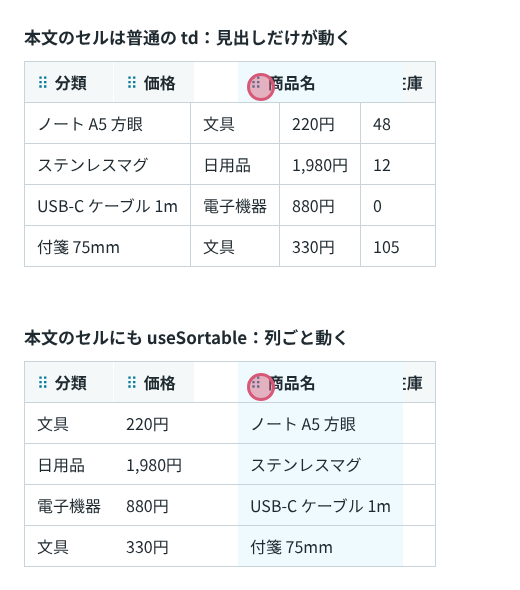
本文のセルを useSortable を使わない普通の <td> にした版では、ドラッグ中の見出しの商品名には、右へ 213px ずらす transform(matrix(1, 0, 0, 1, 213, 0))が付きました。一方で、1行目と4行目の商品名の <td> の transform は none のままでした。
完成版では、本文の BodyCell でも、見出しと同じ列の id で useSortable を呼んでいます。同じ id を使う書き方は、上で挙げた TanStack Table の例の、本文のセルを描く部分(DragAlongCell)と同じです。こうすると、1行目と4行目の商品名の <td> にも、見出しと同じ matrix(1, 0, 0, 1, 213, 0) が付き、列がまるごと動きました。押しのけられる側の分類と価格の列も、見出しと1行目のセルがそろって左へ 166px 動きました。
見出しと本文で同じ書き方をするため、transform などの指定は useColumnCell という1つのフックにまとめています。すべてのセルに position: relative を付け、ドラッグ中の列だけ zIndex: 1 にして、ほかの列より手前に表示します。TanStack Table の例も、同じ指定をしています。
transform には CSS.Translate を使う
useSortable が返す transform を style に渡すときは、CSS.Translate.toString を使います。dnd-kit には CSS.Transform.toString もありますが、配布コードを見ると、こちらは移動の指定に拡大・縮小(CSS.Scale)の指定をつなげた文字列を作ります。CSS.Translate.toString が作るのは、translate3d(x, y, 0) だけです。
CSS.Transform.toString に変えた版で同じドラッグをしたところ、ドラッグ中の商品名の列に matrix(0.487534, 0, 0, 1, 213, 0) が付き、横幅が半分ほどに縮みました。この値は、重なった価格の列の幅(81px)を商品名の列の幅(166px)で割った値(約 0.488)とほぼ同じです。@dnd-kit/core の配布コードでは、ドラッグ中の要素の transform を、重なっている要素の大きさに合わせて調整する処理(adjustScale)を通しています。列の幅がそろっていない表では、ドラッグ中の列の幅が、重なった列に合わせて変わってしまうので、CSS.Translate を使います。TanStack Table の例でも、「つぶれないように transform ではなく translate を使う」というコメント付きで CSS.Translate.toString を使っています。
restrictToHorizontalAxis で、列を上下に動かさない
DndContext の modifiers に渡した restrictToHorizontalAxis は、@dnd-kit/modifiers の説明(README)で「横の軸だけに動きを制限する」と書かれている関数です。配布コードでも、transform の y を 0 にして返すだけの関数でした。
マウスを右へ 213px 動かしながら、同時に下へ 80px ずらしてドラッグしてみました。restrictToHorizontalAxis を外した版では、ドラッグ中の商品名の列の transform が matrix(1, 0, 0, 1, 213, 80) になり、列ごと下へ 80px ずれました。付けた完成版では matrix(1, 0, 0, 1, 213, 0) のままで、上下には動きませんでした。離した後の列の順番は、どちらも category,price,name,stock で同じです。
幅の違う列を、キーボードで1列ずつ動かす
dnd-kit の KeyboardSensor を使うと、取っ手にフォーカスしてスペースキーを押すとドラッグが始まり、矢印キーで動かして、もう一度スペースキーで確定します。Esc キーで取り消します。矢印キーでどこへ動かすかは、KeyboardSensor の coordinateGetter に渡す関数で決まります。@dnd-kit/sortable には、並べ替えの一覧のための sortableKeyboardCoordinates が用意されていて、dnd-kit で縦の一覧を並べ替える、このブログの別の記事でも、これを使いました。
ところが、この表で sortableKeyboardCoordinates を使うと、商品名の列が途中で止まりました。Tab キーで商品名の取っ手にフォーカスし、スペースキーを押してから→キーを4回押したところ、1回目で分類の列と入れ替わりました。2回目は少し右へ動いたものの価格の列とは入れ替わらず、3回目以降は動かなくなりました。スペースキーで確定した順番は category,name,price,stock です。
検証環境の列の幅は、商品名が 166px、分類が 89px、価格が 81px、在庫が 75px でした。sortableKeyboardCoordinates の配布コードを見ると、次の列へ動かすとき、つかんだ列の右端を、行き先の列の右端にそろえる位置を計算しています。幅の広い商品名の列を、幅の狭い価格の列の右端にそろえると、商品名の列の中心は価格の列の中心まで届かず、分類の列の中心と価格の列の中心の、ちょうど中ほど(どちらからも約 42px)にとどまります。重なりの判定に使った closestCenter は、型定義のコメントで、中心がいちばん近いものを返す処理と説明されています。2回目に価格の列と入れ替わらず、そこから先へ進めなくなったのは、このためと読めます。ためしに、CSS で列の幅をほぼ同じ(167〜170px)にそろえた表では、sortableKeyboardCoordinates のままでも→キーを押すたびに1列ずつ進み、確定した順番は category,price,stock,name になりました。
そこで、→キーと←キーで、隣の列の中心へ動かす関数を書きました。coordinateGetter は、ドラッグ中にキーが押されるたびに呼ばれ、ドラッグ中の要素の新しい位置を返す関数です。
import type { KeyboardCoordinateGetter } from '@dnd-kit/core';

// ←→キーで、隣の列の中心へ動かす(列の幅がそろっていなくても1列ずつ進む)
export const columnKeyboardCoordinates: KeyboardCoordinateGetter = (event, { context }) => {
  if (event.code !== 'ArrowLeft' && event.code !== 'ArrowRight') return undefined;
  event.preventDefault();

  const { over, collisionRect, droppableRects } = context;
  if (!over || !collisionRect) return undefined;

  // ドラッグを始めたときの列の位置を、左から順に並べる
  const ids = [...droppableRects.keys()].sort(
    (a, b) => droppableRects.get(a)!.left - droppableRects.get(b)!.left,
  );
  const next = ids[ids.indexOf(over.id) + (event.code === 'ArrowRight' ? 1 : -1)];
  if (next === undefined) return undefined;

  const rect = droppableRects.get(next)!;
  return {
    x: rect.left + rect.width / 2 - collisionRect.width / 2,
    y: collisionRect.top,
  };
};今いる列(over)の隣にある列を、各列の位置を持つ droppableRects から探し、つかんだ列の中心がその列の中心に重なる位置を返します。返す値は、ドラッグ中の要素の左上の座標です。KeyboardSensor の配布コードでも、今の位置を collisionRect の left と top から作っているので、同じ形で返しています。左右の矢印キー以外では undefined を返して、何もしません。
この関数に替えた完成版では、→キーを押すたびに、商品名の列が分類、価格、在庫の位置へ1列ずつ進みました。4回目は右端なので動かず、スペースキーで確定した順番は category,price,stock,name です。確定した後も、フォーカスは商品名の取っ手のボタンに残っていました。→キーを2回押してから Esc キーを押した場合は、順番は name,category,price,stock のまま変わりませんでした。
幅の違う列をキーボードで動かすときは、sortableKeyboardCoordinates の代わりに、隣の列の中心へ動かす coordinateGetter を渡します。