
ReactでCodeMirrorを使い、コードエディターを作る方法
CodeMirror 6 の EditorView を useEffect の中で作り、片付けの関数で destroy() を呼ぶと、React のコンポーネントとして、コードを書ける入力欄(コードエディター)を置けます。コードスニペットを投稿するフォームや、設定を書き換える管理画面、学習サイトの練習問題の解答欄のように、シンタックスハイライトと行番号の付いた入力欄がほしい場面で使えます。
ラッパーのライブラリを使わずに codemirror パッケージを直接使うコンポーネントを作り、フォームの state との値の受け渡しと、言語の切り替えまでを書きます。最後に、ラッパーの @uiw/react-codemirror を使う場合の書き方と、違いが出た点を比べます。
検証環境は Ubuntu 24.04、Node.js 22.23.4 です。codemirror 6.0.2、@codemirror/view 6.43.15、@codemirror/state 6.7.6、@codemirror/lang-javascript 6.2.5、@codemirror/lang-python 6.2.1、@uiw/react-codemirror 4.25.12、react / react-dom 19.3.1、typescript 7.0.2、vite 8.3.7 を使い、tsc で型チェックしてから、Vite の開発サーバーとビルドしたものの両方で動かしました。ブラウザは Playwright 1.63.0 で動かした Chromium 153(ヘッドレス)だけで、操作は Playwright から行いました。Firefox・Safari・スマートフォンの実機、日本語入力(IME)での入力、Next.js などでのサーバーサイドレンダリング、自分で書いたコンポーネントに indentWithTab を加える書き方は試していません。
パッケージを入れる
codemirror パッケージには、エディター本体と、行番号や元に戻す(undo)などの基本の機能をまとめた basicSetup が入っています。CodeMirror の公式ガイド(System Guide)のとおり、言語ごとのハイライトは含まれていないので、使う言語のパッケージを別に入れます。ここでは JavaScript と Python を入れました。
npm install codemirror @codemirror/state @codemirror/view @codemirror/lang-javascript @codemirror/lang-python@codemirror/state は、後で Compartment を import するために入れています。@codemirror/view は、この記事のコードでは直接 import しませんが、最後の節で使う @uiw/react-codemirror が必要とするパッケージ(peerDependencies)なので、ここで一緒に入れておきます。検証では、どちらも依存関係の中で1つの版(6.7.6 と 6.43.15)にまとまっていて、ほかの版は入っていませんでした。
エディターを作って片付けるコンポーネント
CodeMirror のエディター(EditorView)は React のコンポーネントではなく、parent に渡した DOM 要素の中に作られます。そこで、ref で受け取った <div> を parent に渡して EditorView を作り、エディターそのものは React の外で動かします。
// CodeEditor.tsx
import { useEffect, useRef } from 'react';
import { EditorView, basicSetup } from 'codemirror';
import { Compartment } from '@codemirror/state';
import { javascript } from '@codemirror/lang-javascript';
import { python } from '@codemirror/lang-python';

export type Language = 'javascript' | 'python';

const languageExtension = (lang: Language) =>
  lang === 'python' ? python() : javascript();

// 高さを固定し、はみ出した分はエディターの中でスクロールさせる
const fixedHeight = EditorView.theme({
  '&': { height: '240px', border: '1px solid #9aa5ab' },
  '.cm-scroller': { overflow: 'auto' },
});

type Props = {
  value: string;
  onChange: (value: string) => void;
  language: Language;
};

export function CodeEditor({ value, onChange, language }: Props) {
  const parentRef = useRef<HTMLDivElement>(null);
  const viewRef = useRef<EditorView | null>(null);
  const languageConf = useRef(new Compartment());
  const onChangeRef = useRef(onChange);

  // 最新の onChange を ref に入れておき、エディターを作り直さずに呼べるようにする
  useEffect(() => {
    onChangeRef.current = onChange;
  }, [onChange]);

  // エディターを1回だけ作り、アンマウントのときに片付ける
  useEffect(() => {
    const view = new EditorView({
      doc: value,
      extensions: [
        basicSetup,
        fixedHeight,
        languageConf.current.of(languageExtension(language)),
        EditorView.updateListener.of((update) => {
          if (update.docChanged) {
            onChangeRef.current(update.state.doc.toString());
          }
        }),
      ],
      parent: parentRef.current!,
    });
    viewRef.current = view;
    return () => {
      view.destroy();
      viewRef.current = null;
    };
    // eslint-disable-next-line react-hooks/exhaustive-deps
  }, []);

  // 言語が変わったら、Compartment の中身だけを入れ替える
  useEffect(() => {
    viewRef.current?.dispatch({
      effects: languageConf.current.reconfigure(languageExtension(language)),
    });
  }, [language]);

  // 外から value が変わったら(「サンプルに戻す」ボタンなど)、エディターの中身を置き換える
  useEffect(() => {
    const view = viewRef.current;
    if (!view) return;
    const current = view.state.doc.toString();
    if (value !== current) {
      view.dispatch({ changes: { from: 0, to: current.length, insert: value } });
    }
  }, [value]);

  return <div ref={parentRef} />;
}
エディターを作る useEffect の依存配列は空にしています。CodeMirror の公式ガイドによると、エディターの表示は EditorState で決まり、文書の内容や選択範囲、元に戻すための履歴は、この state の中にあります。同じガイドには、新しい state を作ると元に戻すための履歴は残らないとも書かれています。エディターを作り直すと、元に戻すための履歴が残らないので、エディターを作るのはマウントのときの1回だけにし、あとから変えたいものは次の3つの方法でエディターに伝えます。
- 入力された内容を React に返す:
EditorView.updateListenerで、内容が変わった(update.docChanged)ときにonChangeを呼ぶ - 言語を切り替える:
Compartmentで、設定の一部だけを入れ替える(後の節で説明します) - 外から内容を差し替える:
view.dispatchで、エディターの中身をvalueに置き換える
onChange を ref に入れているのは、エディターを作り直さずに、親から渡された最新の関数を呼ぶためです。最後の useEffect では、エディターの中身と value が同じときは何もしません。エディターに入力された文字は onChange を通って value に戻ってきますが、そのときはエディターの中身と value が同じなので、置き換えは行いません。
codemirror 6.0.2 のソースを見ると、basicSetup には、行番号、元に戻す・やり直しの履歴、括弧の対応の表示と自動で閉じる機能、入力の補完、検索のキー操作などが入っていました。
destroy を書かないと、開発中にエディターが2つ並ぶ
CodeMirror の公式ガイドには、使い終わった EditorView は destroy を呼んで片付けなければならず、それによってエディターが登録したグローバルなイベントハンドラーや MutationObserver が解放される、と書かれています。
片付けの関数を書かずに、useEffect の中で new EditorView(...) を呼ぶだけにして試しました。<StrictMode> の中で Vite の開発サーバーから開くと、同じ内容のエディターが2つ並びました。

React の StrictMode のリファレンスのとおり、開発中の StrictMode は、片付けの書き忘れを見つけるために、Effect をもう1回実行します。エディターが2つ並んだのは、1回目に作ったエディターが片付けられないまま、2回目のエディターが同じ <div> に追加されたためです。
ビルドしたもの(vite build のあと vite preview)では、Effect は1回しか実行されないので、同じコードでもエディターは1つでした。それでも、destroy を呼ばなければ、グローバルなイベントハンドラーや MutationObserver は解放されません。StrictMode のリファレンスにあるとおり、このチェックは開発中にしか動きません。ただし、見つかるのは、本番では再現しにくいだけで、コードにすでにあるバグです。片付けの関数で view.destroy() を呼ぶと、開発サーバーでもエディターは1つになりました。
高さを決めて、長いコードはエディターの中でスクロールさせる
CodeMirror のスタイルの例によると、エディターは何も指定しないと中身に合わせて高さが伸びます。上のコードの fixedHeight のように、外側の要素(テーマの &)に height を、.cm-scroller に overflow: auto を指定すると、高さが決まり、はみ出した分はエディターの中でスクロールします。決めた高さまでは中身に合わせて伸ばし、そこから先はスクロールさせたいときは、height の代わりに max-height を使います。
検証では、Enter キーで改行を20回入れて24行にしても、エディターの高さは240pxのままでした。スクロールする部分の表示されている高さは238px、中身の高さは445pxで、残りはスクロールして見る形になっていました。
フォームの state と値をやり取りする
このコンポーネントを、言語の選択と、送信ボタンのあるフォームで使います。
// SnippetForm.tsx
import { useState } from 'react';
import { CodeEditor, type Language } from './CodeEditor';

const sample = `function greet(name) {\n  return \`こんにちは、\${name}さん\`;\n}\n`;

export function SnippetForm() {
  const [code, setCode] = useState(sample);
  const [language, setLanguage] = useState<Language>('javascript');
  const [sent, setSent] = useState<string | null>(null);

  return (
    <form
      onSubmit={(e) => {
        e.preventDefault();
        setSent(code);
      }}
    >
      <label>
        言語:
        <select
          value={language}
          onChange={(e) => setLanguage(e.target.value as Language)}
        >
          <option value="javascript">JavaScript</option>
          <option value="python">Python</option>
        </select>
      </label>
      <CodeEditor value={code} onChange={setCode} language={language} />
      <p>{code.split('\n').length} 行・{code.length} 文字</p>
      <button type="button" onClick={() => setCode(sample)}>
        サンプルに戻す
      </button>
      <button type="submit">送信</button>
      {sent !== null && <pre data-testid="sent">{sent}</pre>}
    </form>
  );
}
開いたときの表示は「4 行・53 文字」でした。エディターの最後の行に greet("猫"); と入力すると、表示は「4 行・64 文字」に変わりました。basicSetup には括弧を自動で閉じる機能が入っていますが、閉じる側の " と ) まで続けて入力しても、括弧や引用符は二重にならず、エディターの中身は greet("猫"); になりました。
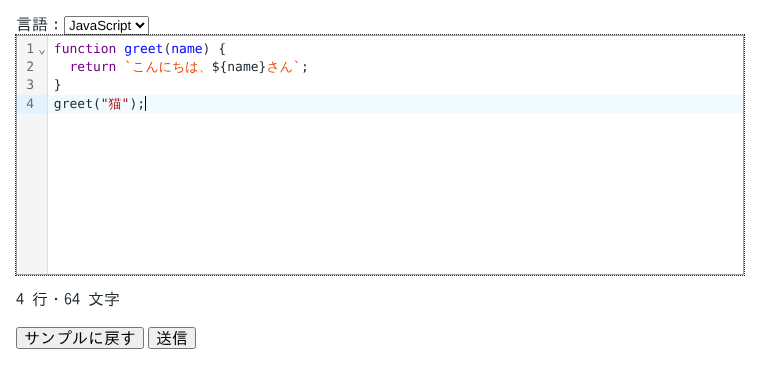
送信するときは、エディターから直接読み出さずに、onChange で受け取った code の state を使います。末尾に // 送信テスト と入力して送信ボタンを押すと、sent にはエディターの中身と同じ文字列が入りました。
「サンプルに戻す」ボタンは、setCode(sample) で親の state を変えるだけです。エディターに x = 1 を入力したあとでボタンを押すと、value の変化を受けた useEffect がエディターの中身を置き換え、中身はサンプルに戻り、表示も「4 行・53 文字」に戻りました。
言語を切り替えても、入力した内容を残す
CodeMirror 6 の設定は、エディターを作るときに extensions として渡したもので決まります。CodeMirror の設定の例にあるとおり、あとから設定の一部を変えたいときは、その部分を Compartment で包んでおき、compartment.reconfigure(...) を dispatch して中身を入れ替えます。
CodeEditor では、言語の拡張を languageConf.current.of(...) で包んで作り、language が変わったときに reconfigure しています。エディターそのものは作り直しません。
検証では、JavaScript のときは function の文字が紫色(rgb(119, 0, 136))で表示されました。言語を Python に切り替えると、function は Python のキーワードではないので色が付かなくなり、ほかの文字と同じ色(rgb(31, 42, 48))になりました。エディターの中身は切り替える前と同じで、エディターの数も1つのままでした。切り替えたあとに Ctrl+Z を押すと、切り替える前に入力した greet("猫"); が取り消されました。
Tab キーではインデントされず、次の要素に移る
検証で作ったエディターで Tab キーを押すと、インデントは入らず、フォーカスは次の「サンプルに戻す」ボタンに移りました。エディターの中身は変わりませんでした。
CodeMirror の Tab キーの例によると、これは意図した動きです。キーボードだけで操作する人が入力欄から出られなくならないように、CodeMirror は既定では Tab キーを扱いません。Tab キーでインデントさせたいときは、@codemirror/commands の indentWithTab をキーの割り当て(keymap)に加えます。同じページでは、そうする場合は、Esc キーを押した直後の Tab ならフォーカスを移せることなど、エディターから抜け出す方法を説明しておくよう勧めています。
ラッパーの @uiw/react-codemirror を使う場合
ここまでの処理をまとめて引き受けてくれるのが、@uiw/react-codemirror です。value と onChange を渡すだけで使えます。
npm install @uiw/react-codemirror// UiwForm.tsx
import { useState } from 'react';
import CodeMirror from '@uiw/react-codemirror';
import { javascript } from '@codemirror/lang-javascript';
// 拡張の配列はコンポーネントの外で作り、毎回のレンダーで作り直さない
// onChange にも、レンダーのたびに変わらない関数(setCode)を渡す
const extensions = [javascript()];
export function UiwForm() {
const [code, setCode] = useState('const answer = 42;\n');
return (
<div>
<CodeMirror
value={code}
height="240px"
extensions={extensions}
onChange={setCode}
/>
<p>{code.length} 文字</p>
</div>
);
}検証では、StrictMode の開発サーバーでもエディターは1つで、height="240px" で高さが240pxになりました。console.log(answer); と入力すると、表示は「39 文字」になりました。
自分で書いたコンポーネントと違ったのは、Tab キーです。行の先頭で Tab キーを押すと、フォーカスはエディターの中に残り、行の先頭に空白2つのインデントが入りました。@uiw/react-codemirror 4.25.12 のソースを見ると、indentWithTab という props が既定で true になっていて、keymap.of([indentWithTab]) をキーの割り当てに加えていました。
extensions をコンポーネントの外で作り、onChange に setCode をそのまま渡しているのは、レンダーのたびに別の配列や関数を渡さないためです。useState のリファレンスのとおり、useState の set 関数は、レンダーをまたいで同じ関数のままです。ソースを見ると、extensions や onChange が前回と別のものになるたびに、設定全体を入れ替える処理(StateEffect.reconfigure)が走ります。onChange={(value) => setCode(value)} のようにその場で関数を書くと、レンダーのたびに別の関数になるので、この入れ替えの条件に当たります。@uiw/react-codemirror の README でも、拡張はコンポーネントの外で定義し、変える必要があるときは useMemo で作り直しを減らすよう書かれていて、onChange の例は useCallback で包んでいます。
ラッパーを使えば、エディターの作成と片付け、value との同期を自分で書かずに済み、Tab キーのインデントも最初から使えます。自分で書く場合は、basicSetup に何を足すか、value をいつエディターに反映するかを、すべて自分のコードで決めることになります。